So entfernst du Füllwörter und misslungene Anläufe aus einem Video
Ähm, äh, „der der“, ein Satz, den du zweimal gesagt hast: So findest du alles in wenigen Minuten, hörst jeden Schnitt vorher an und behältst, was du absichtlich gesagt hast.
Sprache bereinigen veröffentlicht am 2. November 2026
Auf dieser Seite
Die kurze Antwort
Schneide anhand des Transkripts statt anhand der Wellenform. Ein Tool, das jedes Wort transkribiert – auch jedes „Ähm“ –, kann alle Füllwörter, Wortwiederholungen und zweiten Anläufe mit genauem Zeitstempel auflisten. Du hörst dir jede Stelle an, behältst, was Absicht war, und schneidest den Rest auf einmal heraus.
In StoryCut: Lade dein Video hoch, öffne die Karte Remove Silence, klicke neben Clean up speech auf Find, prüfe die Liste und klicke auf Cut. Bei einem Video von mehreren Minuten dauert es wenige Minuten, und deine Untertitel passen sich den Schnitten an. „Clean up speech“ gibt’s ab dem Pro-Tarif.
Offenlegung: StoryCut veröffentlicht diesen Ratgeber und bietet das darin beschriebene Tool an.
Was zählt als Füllwort, Wortwiederholung oder zweiter Anlauf?
- Füllwörter: Laute und Wörter ohne Bedeutung: ähm, äh, mhm. Englische Ausdrücke wie „you know“, „like“ oder „basically“ sind nur manchmal Füllwörter: In „it was like nothing worked“ ist „like“ ein Füllwort, in „I like this camera“ nicht.
- Wortwiederholungen: Ein Wort, das versehentlich zweimal gesagt wird, wie in „und das ist der der Teil“. Manche Dopplungen sind im Englischen korrekt („that that“, „had had“) und sollten bleiben.
- Zweite Anläufe: Ein Satz, den du wiederholst, weil der erste Versuch nicht geklappt hat. Normalerweise bleibt die letzte Version stehen – die, die du eigentlich sagen wolltest.
- Abgebrochene Sätze: Ein Satz, den du nicht zu Ende gesprochen hast, oft mit einem Hinweis wie „Sorry, ich fang noch mal an“.
Pausen sind eine fünfte Art – und die älteste: lange Stille zwischen Sätzen. Pausen entfernen schneidet sie passend zum Tempo deines Schnittstils heraus.
So entfernst du sie mit StoryCut
Video hochladen
Starte ein neues Video über dein Dashboard und lass die Untertitel erstellen. „Clean up speech“ funktioniert mit Videos, die du zum Bearbeiten hochlädst, nicht mit AI Clips.
Finde, was bereinigt werden soll
Öffne im Editor die Karte Remove Silence und klicke neben „Clean up speech“ auf Find. StoryCut transkribiert dein Video erneut und lässt diesmal auch die Füllwörter stehen, die bei normalen Untertiteln ausgelassen werden. Eine KI entscheidet, welche Wortwiederholungen und ähnlichen Sätze unbeabsichtigt sind. Das dauert etwa eine Minute.
Prüfe jeden Schnitt
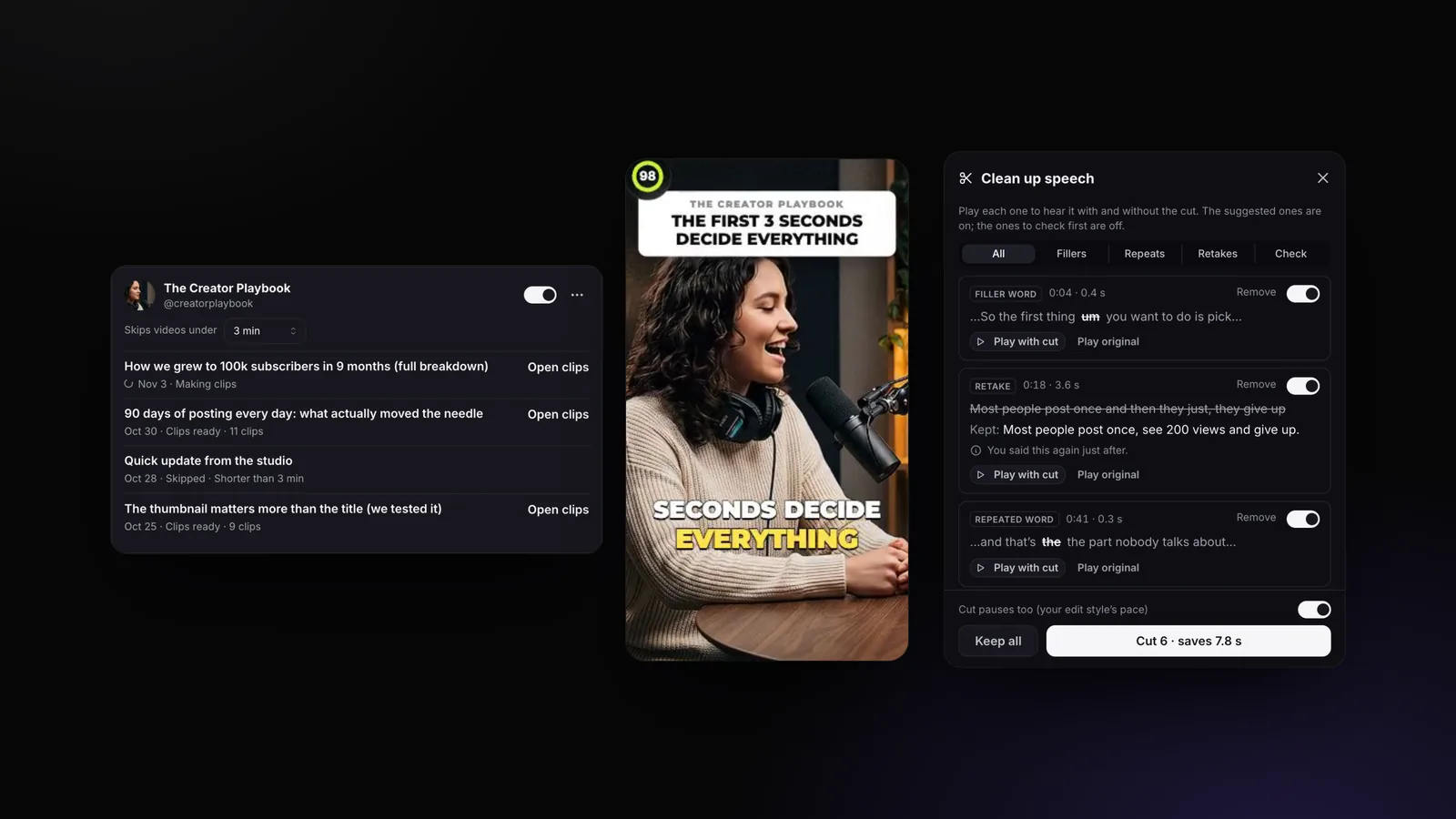
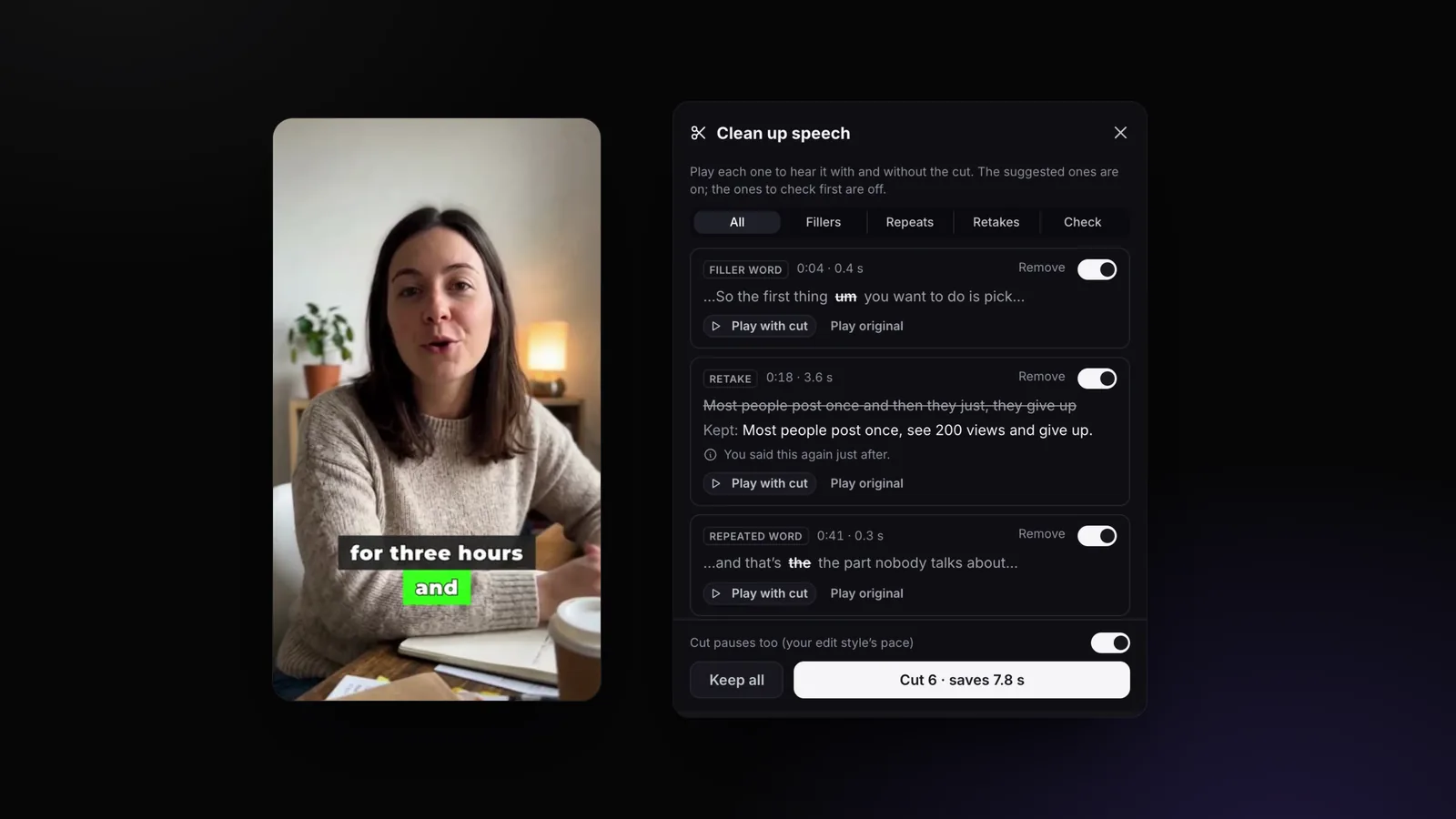
Klicke auf Review. Neben deinem Video öffnet sich eine Liste mit Filtern für Füllwörter, Wortwiederholungen, zweite Anläufe und zu prüfende Stellen. Play with cut spielt zwei Sekunden rund um den Schnitt ohne die entfernte Stelle ab, Play original mit ihr. Deaktiviere alle Stellen, die du behalten möchtest.
Entscheide, was mit Pausen passiert
Mit Cut pauses too werden in demselben Durchgang auch stille Stellen passend zum Tempo deines Schnittstils entfernt. Lass die Option aus, wenn du nur die Sprache bereinigen möchtest.
Schneiden
Klicke auf Cut (du siehst, wie viele Schnitte gemacht werden und wie viele Sekunden du sparst). Alles wird in einem Durchgang entfernt. Untertitel, Zooms und Soundeffekte passen sich den Schnitten an. Umentschieden? Deaktiviere „Remove Silence“, und das Original kommt zurück – Untertitel inklusive.
Die Prüfliste
Bei jedem Eintrag siehst du, was rund um den Schnitt gesagt wurde, wie lang die Stelle ist und warum sie markiert wurde. Bei einem zweiten Anlauf siehst du sowohl die Zeile, die entfernt wird, als auch die, die bleibt.
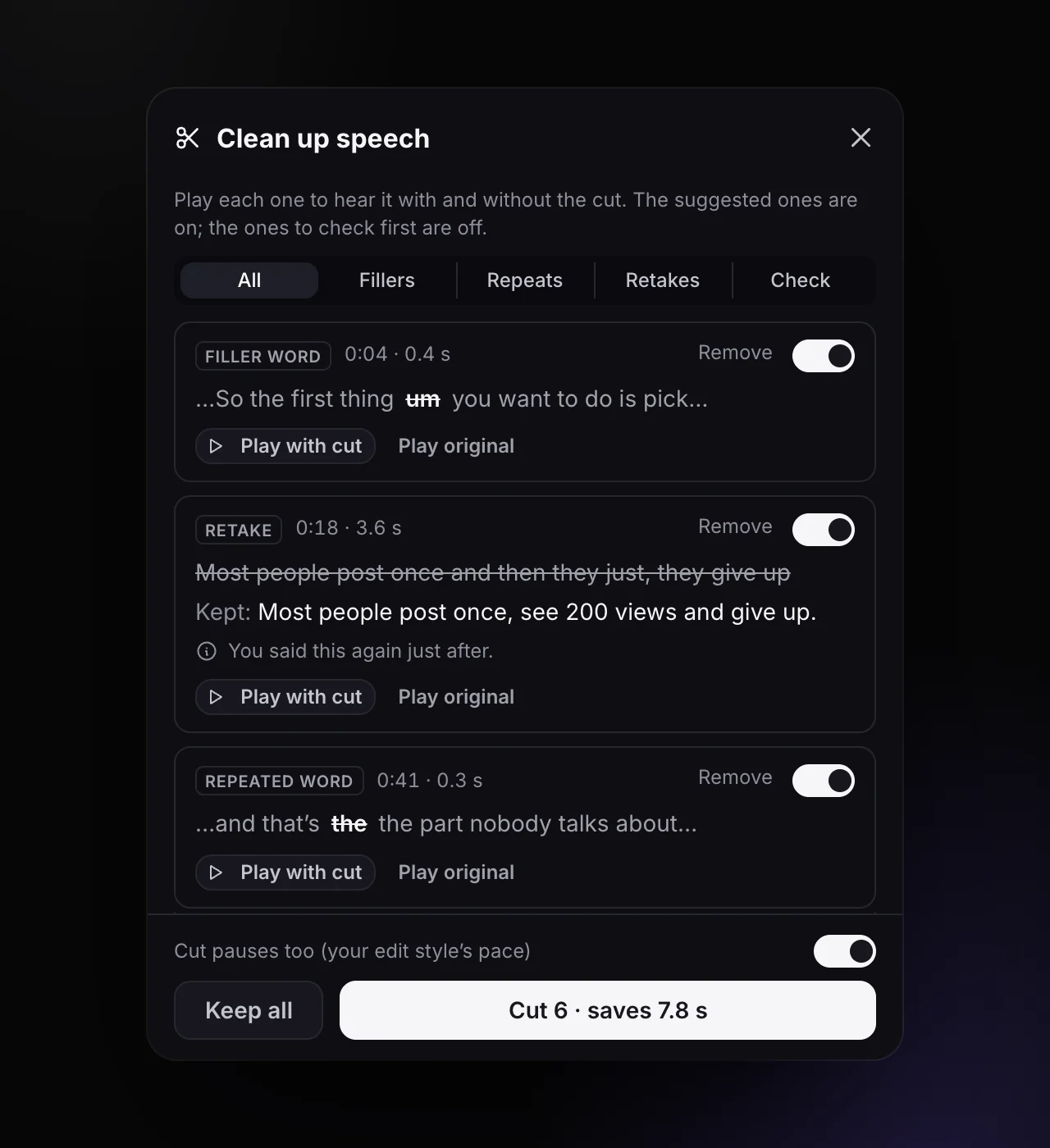
Warum sollte man nichts schneiden, bevor man es geprüft hat?
Weil beim automatischen Schneiden genau die Fehler passieren können, die Zuschauern auffallen: Eine absichtliche Wiederholung zur Betonung oder eine Aufzählung („schneller, schneller, schneller“) wird entfernt, der falsche Take bleibt stehen oder ein Wort wird am Anfang oder Ende abgeschnitten. Deshalb zeigen die meisten Tools die Schnitte erst an, bevor sie sie ausführen.
StoryCut geht in einigen Punkten besonders sorgfältig vor:
- Ein zweiter Anlauf wird nur dann zum Entfernen vorgeschlagen, wenn das, was herausgeschnitten wird, im verbleibenden Take noch einmal gesagt wird. Ist sich die KI nicht sicher, erscheint der Eintrag in der Liste, ist aber deaktiviert.
- Wiederholungen, die die KI als absichtlich einstuft, etwa Aufzählungen und Betonungen, werden gar nicht erst angezeigt.
- Durch das Entfernen zweiter Anläufe fällt nie mehr als ein Fünftel des Gesprochenen weg.
- Ausdrücke wie „weißt du“ werden nur vorgeschlagen, wenn sie keine Bedeutung haben. Bei unsicheren Vorschlägen steht „Not sure: listen first“.
Warum klingen manche Schnitte abgehackt?
Weil Transkripte für den Tonschnitt nicht genau genug sind. Bei zusammenhängender Sprache grenzen die Zeitangaben für einzelne Wörter direkt aneinander und können bis zu 90 Millisekunden zu spät liegen. Ein Schnitt an diesen Zeitpunkten kann deshalb den Anfang des nächsten Wortes mit entfernen.
StoryCut setzt jede Schnittkante direkt anhand des Tons: Das Tool sucht den leisesten Moment in der Pause, die dem entfernten Wort am nächsten liegt, und fügt an jedem Übergang einen 12-Millisekunden-Fade hinzu, damit kein Knacken entsteht. Wenn ein Füllwort mitten im Redefluss steht und es keine stille Stelle darum herum gibt, wäre der Schnitt zu hart – deshalb ist er standardmäßig immer deaktiviert.
Schneidest du von Hand? Zoome in die Wellenform und schneide im Wellental zwischen den Wörtern, niemals mitten im Wort. Füge an jedem Übergang einen kurzen Audio-Crossfade hinzu.
So geht’s von Hand in jedem Editor
Auch ohne ein Tool, das Füllwörter erkennt, kannst du sie in jedem Editor von Hand entfernen (CapCut, Premiere Pro, DaVinci Resolve, Final Cut):
- Finde die Stellen: Gehe das Video mit 1,5× Geschwindigkeit durch und setze bei jedem „äh“, jeder Wiederholung und jedem neuen Anlauf eine Markierung. Füllwörter sind in der Wellenform als kleine, isolierte Ausschläge zwischen längeren Wörtern zu erkennen.
- Schneide zuerst zweite Anläufe heraus: Das bringt am meisten. Behalte den letzten Take und höre dir den Satz davor an, um sicherzugehen, dass der Übergang passt.
- Dann die Füllwörter: Setze die Schnitte in den stillen Stellen auf beiden Seiten und füge eine kurze Überblendung ein.
- Verdecke Jump Cuts: Bei einem Talking-Head-Video springt das Gesicht durch einen Schnitt. Ein leichter Zoom in der nächsten Einstellung kaschiert das – genau das macht Magic Zoom automatisch.
Von Hand bedeutet das, dass du dir das ganze Video mindestens einmal anhören musst. Mit einer Liste zum Prüfen hörst du dir nur die Schnittstellen an.
So verwendest du beim nächsten Mal weniger Füllwörter
Mach stattdessen eine Pause
Eine halbe Sekunde Stille wirkt selbstbewusst; „äh“ füllt dieselbe Lücke. Pausen lassen sich später außerdem leicht herausschneiden.
Leg deine drei Kernpunkte fest
Die meisten Füllwörter entstehen, wenn du nach der nächsten Idee suchst. Eine kurze Liste mit Stichpunkten neben der Kamera hilft mehr als ein ganzes Skript.
Schreib die schwierigen Stellen aus
Schreib den Einstieg und alles mit Zahlen aus. Lies es von einem kostenlosen Teleprompter ab, den du unter dem Objektiv platzierst.
Fang sauber von vorn an
Versprochen? Unterbrich dich, atme durch und sag den ganzen Satz noch einmal. Einen sauberen neuen Take findest und schneidest du ganz einfach.
Sprich etwas langsamer
Füllwörter kommen oft durch zu schnelles Sprechen. Wenn du etwas langsamer sprichst, hat dein Gehirn Zeit, das nächste Wort zu finden.
Schau ins Objektiv
Wenn du Notizen neben der Kamera abliest, verlierst du auch den Blickkontakt. Mit KI-Blickkontakt kannst du das nach der Aufnahme korrigieren.
Häufig gestellte Fragen
Kann KI Füllwörter automatisch entfernen?
In welchen Sprachen funktioniert das?
Werden auch Wörter entfernt, die ich absichtlich gesagt habe?
Werden meine Untertitel nach dem Schnitt aktualisiert?
Kann ich die Funktion für AI Clips verwenden?
In welchem Tarif ist die Funktion enthalten?
Ähnliche Tools & Funktionen