Comment supprimer les mots de remplissage et les prises ratées d’une vidéo
Les « euh », les « hum », les « le le », une phrase répétée : voici comment tout repérer en quelques minutes, écouter le résultat de chaque coupe avant de l’appliquer et conserver les répétitions et hésitations volontaires.
Nettoie ta prise de parole disponible depuis le 2 novembre 2026
Sur cette page
La réponse courte
Monte à partir de la transcription, pas de la forme d’onde. Un outil qui transcrit chaque mot, y compris les « euh », peut répertorier chaque mot de remplissage, mot répété et reprise avec son minutage exact. Écoute chaque passage, garde ce qui était volontaire et coupe le reste en une seule fois.
Dans StoryCut : importe ta vidéo, ouvre la carte Remove Silence, clique sur Find à côté de Clean up speech, vérifie la liste, puis clique sur Cut. Le traitement prend quelques minutes pour une vidéo de plusieurs minutes, et tes sous-titres suivent les coupes. Le nettoyage de ta prise de parole est disponible avec le forfait Pro et les forfaits supérieurs.
Transparence : StoryCut publie ce guide et propose l’outil qui y est présenté.
Qu’est-ce qu’un mot de remplissage, une répétition ou une reprise ?
- Mots de remplissage : sons et mots qui n’apportent rien au sens : euh, hum, mhm. Des expressions anglaises comme « you know », « like » ou « basically » ne sont des tics de langage que dans certains cas : dans « it was like nothing worked », « like » est un mot de remplissage, mais pas dans « I like this camera ».
- Mots répétés : un mot prononcé deux fois par accident, comme dans « and that’s the the part ». Certaines répétitions sont correctes en anglais (« that that », « had had ») et doivent être conservées.
- Reprises : une phrase que tu as répétée parce que la première version ne sonnait pas bien. En général, on garde la dernière prise, celle qui correspond à ce que tu voulais dire.
- Faux départs : une phrase que tu as abandonnée, souvent en disant quelque chose comme « désolé, je recommence ».
Les pauses sont une cinquième catégorie, et la plus ancienne : les longs silences entre les phrases. La suppression des silences les coupe au rythme défini par ton style de montage.
Comment les supprimer avec StoryCut
Importe ta vidéo
Crée une nouvelle vidéo depuis ton tableau de bord et laisse les sous-titres se générer. Le nettoyage de ta prise de parole fonctionne sur les vidéos que tu importes pour les monter, pas sur les clips IA.
Trouver les éléments à nettoyer
Dans l’éditeur, ouvre la carte Remove Silence, puis clique sur Find à côté de Clean up speech. StoryCut retranscrit ta vidéo, cette fois en conservant les mots de remplissage ignorés par les sous-titres classiques, puis une IA détermine quelles répétitions et phrases similaires sont des erreurs. Ça prend environ une minute.
Vérifier chaque coupe
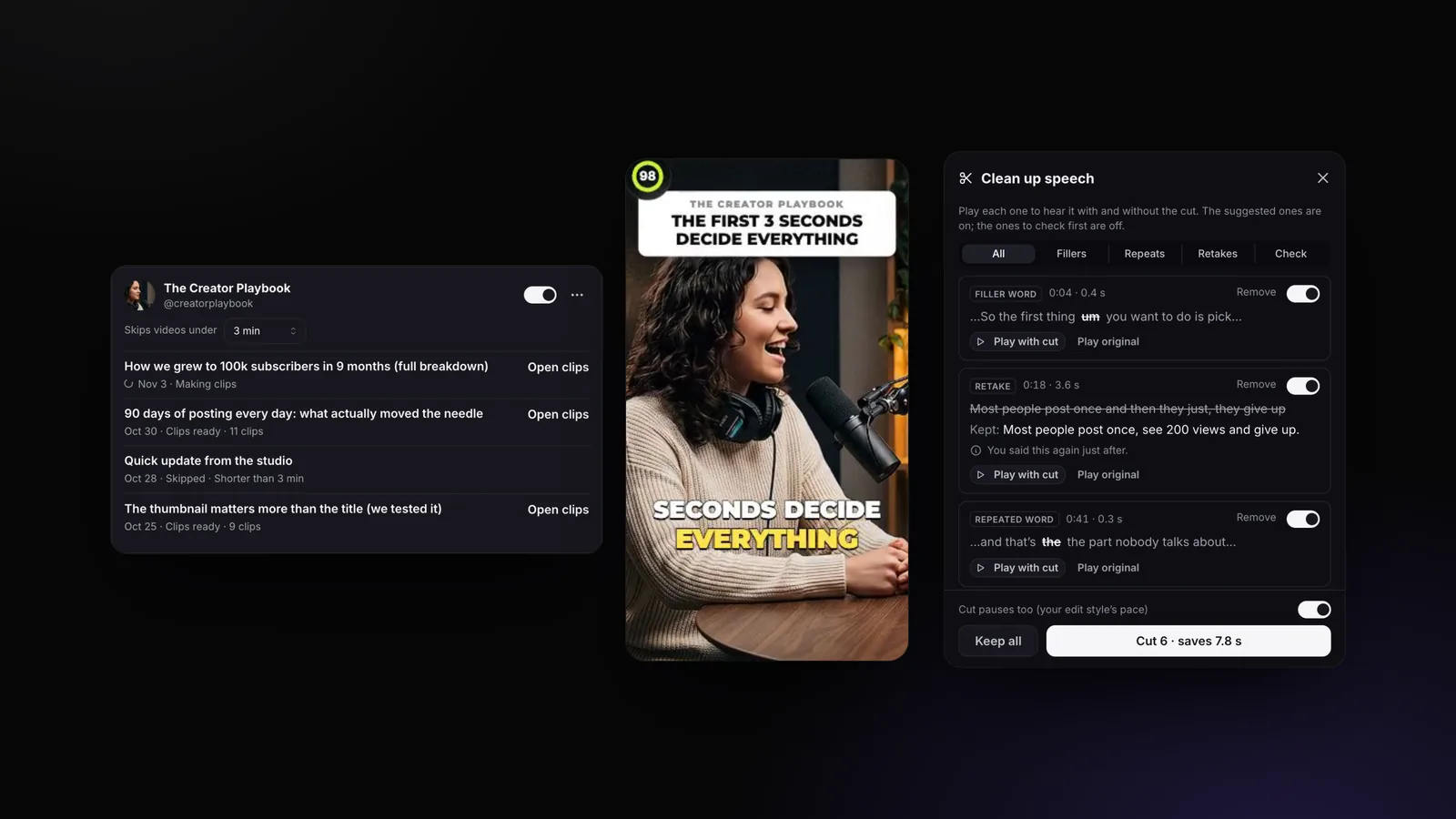
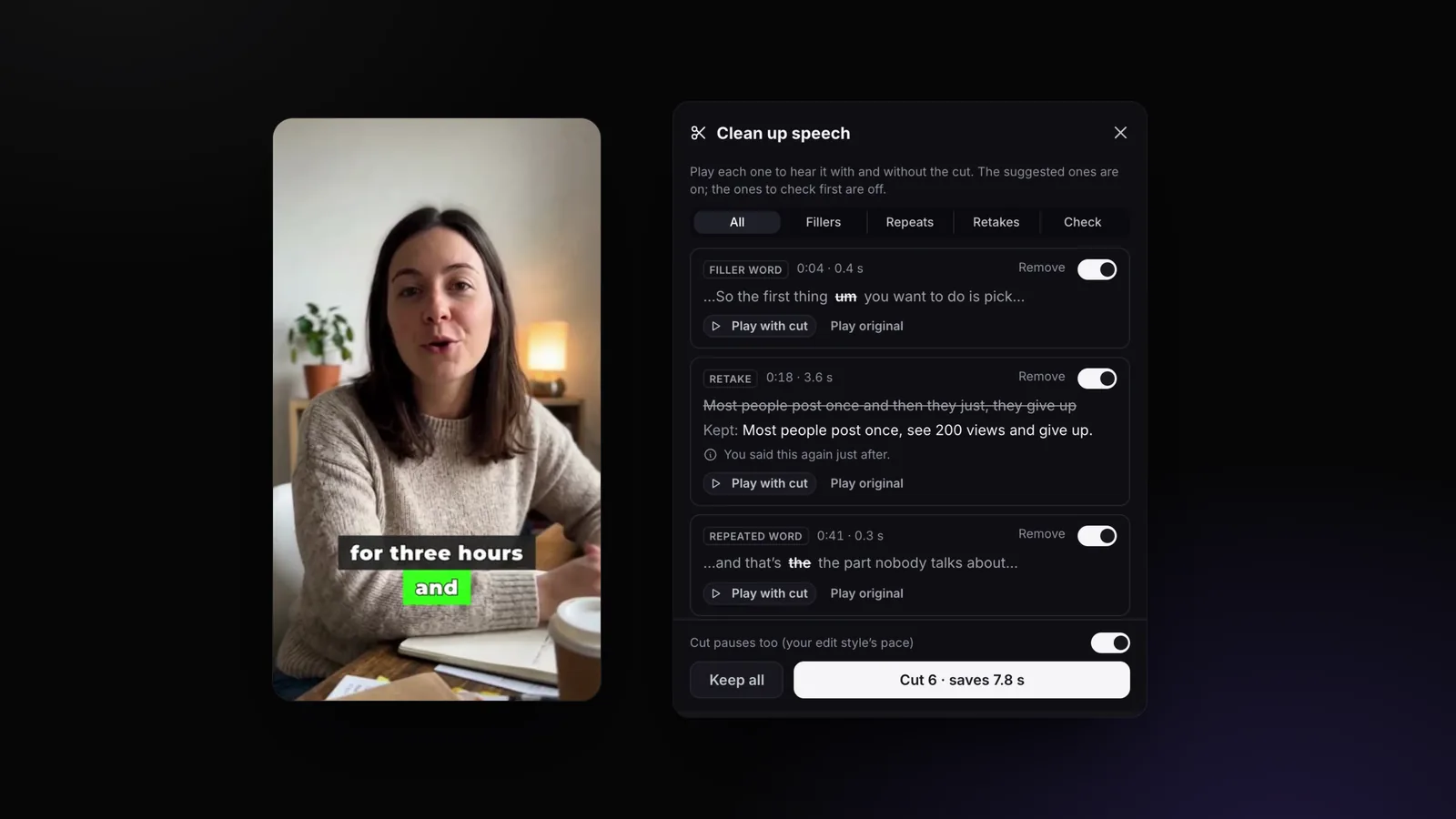
Clique sur Review. Une liste s’ouvre à côté de ta vidéo, avec des filtres pour les mots de remplissage, les mots répétés, les reprises et les éléments à vérifier. Play with cut lit les deux secondes autour de la coupe, sans le passage supprimé ; Play original les lit avec. Désactive les éléments que tu veux conserver.
Choisir quoi faire des pauses
Cut pauses too supprime également les silences au rythme de ton style de montage, lors de la même opération. Laisse cette option désactivée si tu veux uniquement nettoyer ta prise de parole.
Couper
Clique sur Cut (le nombre de coupes et de secondes gagnées est indiqué). Tout est supprimé en une seule fois, et les sous-titres, les zooms et les effets sonores suivent les coupes. Tu as changé d’avis ? Désactive Remove Silence pour retrouver l’original, sous-titres compris.
La liste de vérification
Chaque élément indique ce qui a été dit autour de la coupe, sa durée et la raison pour laquelle il a été repéré. Pour une reprise, tu vois la phrase supprimée et celle qui est conservée.
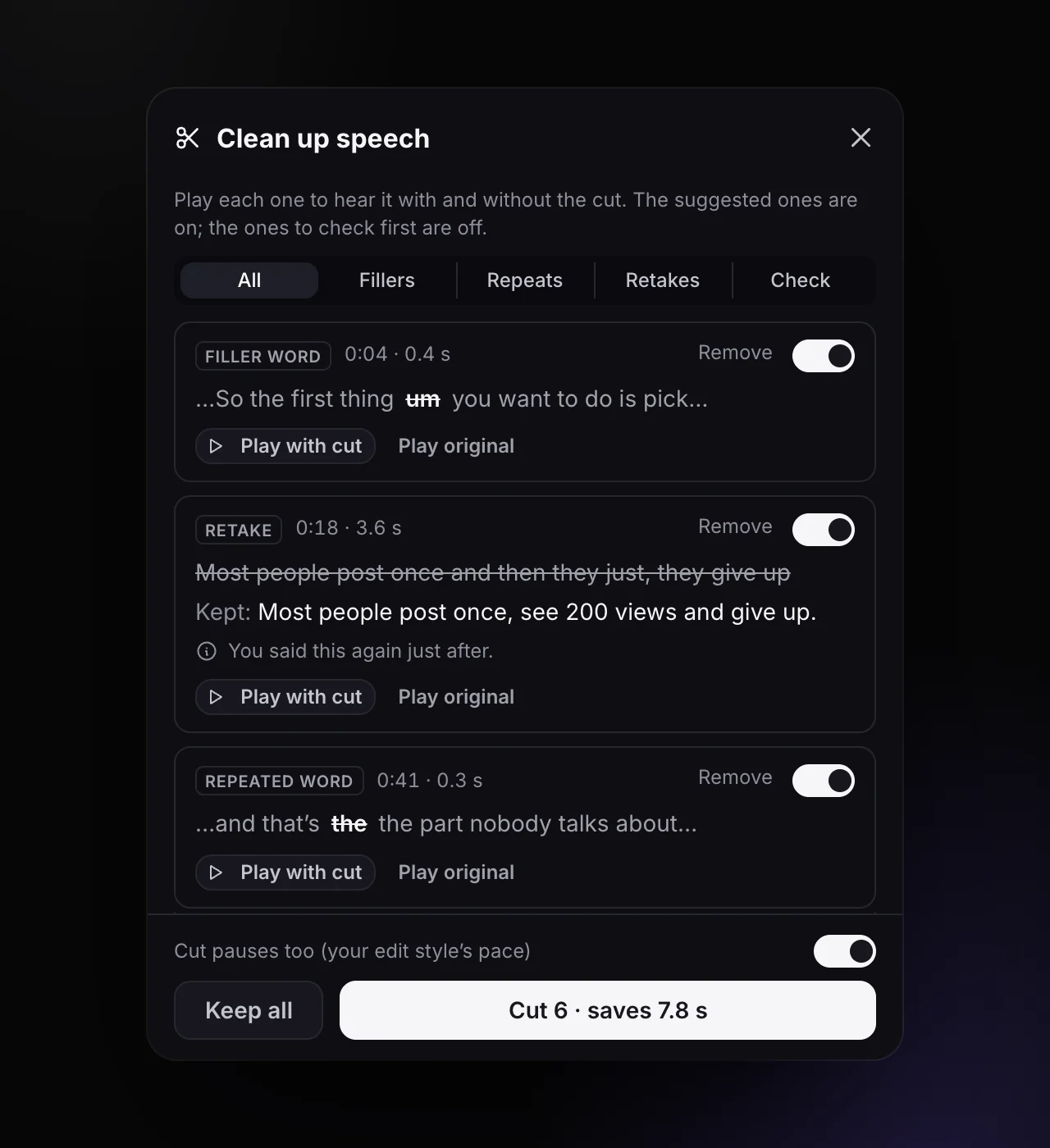
Pourquoi vérifier avant de couper ?
Parce que les erreurs d’une coupe automatique sont celles que les spectateurs remarquent : une répétition volontaire pour insister, une liste (« plus vite, plus vite, plus vite »), la mauvaise prise conservée, un mot coupé à son début ou à sa fin. C’est pourquoi la plupart des outils de ce type affichent les coupes avant de les appliquer.
StoryCut prend plusieurs précautions :
- Une reprise n’est proposée que si la partie supprimée est répétée dans la prise conservée. Si l’IA n’est pas sûre, l’élément apparaît dans la liste, mais reste désactivé.
- Les répétitions que l’IA juge intentionnelles, comme les listes et les effets d’insistance, ne sont pas affichées.
- Les reprises ne peuvent jamais supprimer plus d’un cinquième de ce que tu dis.
- Des expressions comme « tu sais » ne sont proposées que lorsqu’elles ne veulent rien dire, et les cas incertains portent la mention « Not sure: listen first ».
Pourquoi certaines coupes semblent-elles brusques ?
Parce que les transcriptions ne sont pas assez précises pour le son. Quand on parle sans pause, les repères temporels attribués à chaque mot par la transcription se suivent sans intervalle et peuvent avoir jusqu’à 90 millisecondes de retard. Une coupe placée sur ces repères risque donc d’emporter le début du mot suivant.
StoryCut détermine les limites de chaque coupe à partir du son lui-même : l’outil repère le moment le plus silencieux de la pause la plus proche du mot supprimé, puis ajoute un fondu de 12 millisecondes à chaque raccord pour éviter tout clic. Lorsqu’un mot de remplissage est prononcé sans aucun moment de silence autour, la coupe serait trop brutale : elle n’est donc jamais activée par défaut.
Tu coupes à la main ? Zoome sur la forme d’onde et coupe dans le creux entre les mots, jamais sur le mot lui-même, puis ajoute un très court fondu enchaîné audio à chaque raccord.
Comment le faire à la main dans n’importe quel éditeur
Sans outil capable de détecter les mots de remplissage à l’écoute, la méthode manuelle fonctionne dans n’importe quel éditeur (CapCut, Premiere Pro, DaVinci Resolve, Final Cut) :
- Repère-les : parcours la vidéo à une vitesse de 1,5× et ajoute un marqueur à chaque « euh », répétition et reprise. Les mots de remplissage apparaissent sous forme de petits blocs isolés sur la forme d’onde, entre des mots plus longs.
- Coupe d’abord les reprises : c’est là que tu gagnes le plus. Garde la dernière prise et écoute la phrase qui la précède pour vérifier que le raccord fonctionne.
- Puis les mots de remplissage : coupe dans le silence de chaque côté, puis ajoute un court fondu enchaîné.
- Masque les sauts d’image : face caméra, une coupe fait sauter le visage. Un léger zoom sur le plan suivant le dissimule : c’est ce que fait automatiquement Magic Zoom.
À la main, il faut écouter toute la vidéo au moins une fois. Avec une liste de coupes à vérifier, tu n’écoutes que les coupes.
Comment utiliser moins de mots de remplissage la prochaine fois
Fais plutôt une pause
Une demi-seconde de silence donne de l’assurance ; « euh » remplit le même espace. Les pauses sont aussi faciles à couper ensuite.
Définis tes trois idées
La plupart des mots de remplissage arrivent quand tu cherches l’idée suivante. Une courte liste de points à côté de la caméra aide plus qu’un script complet.
Écris les passages difficiles
Rédige l’intro et tous les passages qui contiennent des chiffres. Lis le tout sur un téléprompteur gratuit placé sous l’objectif.
Recommence proprement
Tu as raté une phrase ? Arrête-toi, respire et redis toute la phrase. Une reprise nette est facile à repérer et à couper.
Ralentis un peu
Parler vite favorise les mots de remplissage. Parler un peu plus lentement laisse à ton cerveau le temps de trouver le mot suivant.
Regarde l’objectif
Lire des notes à côté de la caméra détourne aussi ton regard de l’objectif. Le contact visuel par IA peut corriger ça après l’enregistrement.
Foire aux questions
L’IA peut-elle supprimer automatiquement les mots de remplissage ?
Quelles langues sont prises en charge ?
Est-ce que les mots que j’ai dits volontairement seront supprimés ?
Mes sous-titres sont-ils mis à jour après la coupe ?
Puis-je l’utiliser sur des clips IA ?
Quel forfait inclut cette fonctionnalité ?
Outils et fonctionnalités associés