Cómo eliminar muletillas y tomas fallidas de un video
Un «eh», un «este», un «el el» o una frase que dijiste dos veces: aquí aprenderás a encontrarlos en minutos, escuchar cada corte antes de aplicarlo y conservar los que fueron intencionales.
Limpiar tu discurso se lanzó el 2 de noviembre de 2026
En esta página
La respuesta rápida
Edita desde la transcripción, no desde la forma de onda. Una herramienta que transcribe cada palabra, incluidas las muletillas, puede mostrar cada muletilla, palabra repetida y toma repetida con su marca de tiempo exacta. Escucha cada una, conserva las que fueron intencionales y corta el resto de una vez.
En StoryCut: sube tu video, abre la tarjeta Remove Silence, pulsa Find junto a Clean up speech, revisa la lista y pulsa Cut. El proceso tarda unos minutos en un video de varios minutos y los subtítulos se ajustan a los cortes. Clean up speech está disponible en Pro y planes superiores.
Nota de transparencia: StoryCut publica esta guía y ofrece la herramienta que describe.
¿Qué se considera una muletilla, una repetición y una toma repetida?
- Muletillas: sonidos y palabras sin significado: «eh», «este», «mmm». Expresiones como «ya sabes», «como» o «básicamente» solo son muletillas algunas veces: en «era, como, que nada funcionaba», «como» es una muletilla; en «me gusta esta cámara», el inglés «like» no lo es.
- Palabras repetidas: una palabra que se dice dos veces por accidente, como en «y esa es la la parte». Algunas repeticiones son correctas en inglés («that that», «had had») y deben conservarse.
- Tomas repetidas: una frase que vuelves a decir porque la primera vez no te salió bien. Lo habitual es conservar la última toma, que es la que querías decir.
- Arranques en falso: una frase que dejaste a medias, a menudo con una señal como «perdón, voy a empezar de nuevo».
Las pausas son un quinto tipo y el más antiguo: silencios largos entre frases. La eliminación de silencios los corta al ritmo que define tu estilo de edición.
Cómo quitarlos con StoryCut
Sube tu video
Inicia un video nuevo desde tu panel y deja que se generen los subtítulos. Clean up speech funciona con los videos que subes para editar, no con los clips de AI Clips.
Detecta qué hay que eliminar
En el editor, abre la tarjeta Remove Silence y pulsa Find junto a Clean up speech. StoryCut vuelve a transcribir tu video, esta vez conservando las muletillas que los subtítulos normales suelen omitir. Además, una IA determina cuáles repeticiones y frases parecidas son errores. El proceso tarda aproximadamente un minuto.
Revisa cada corte
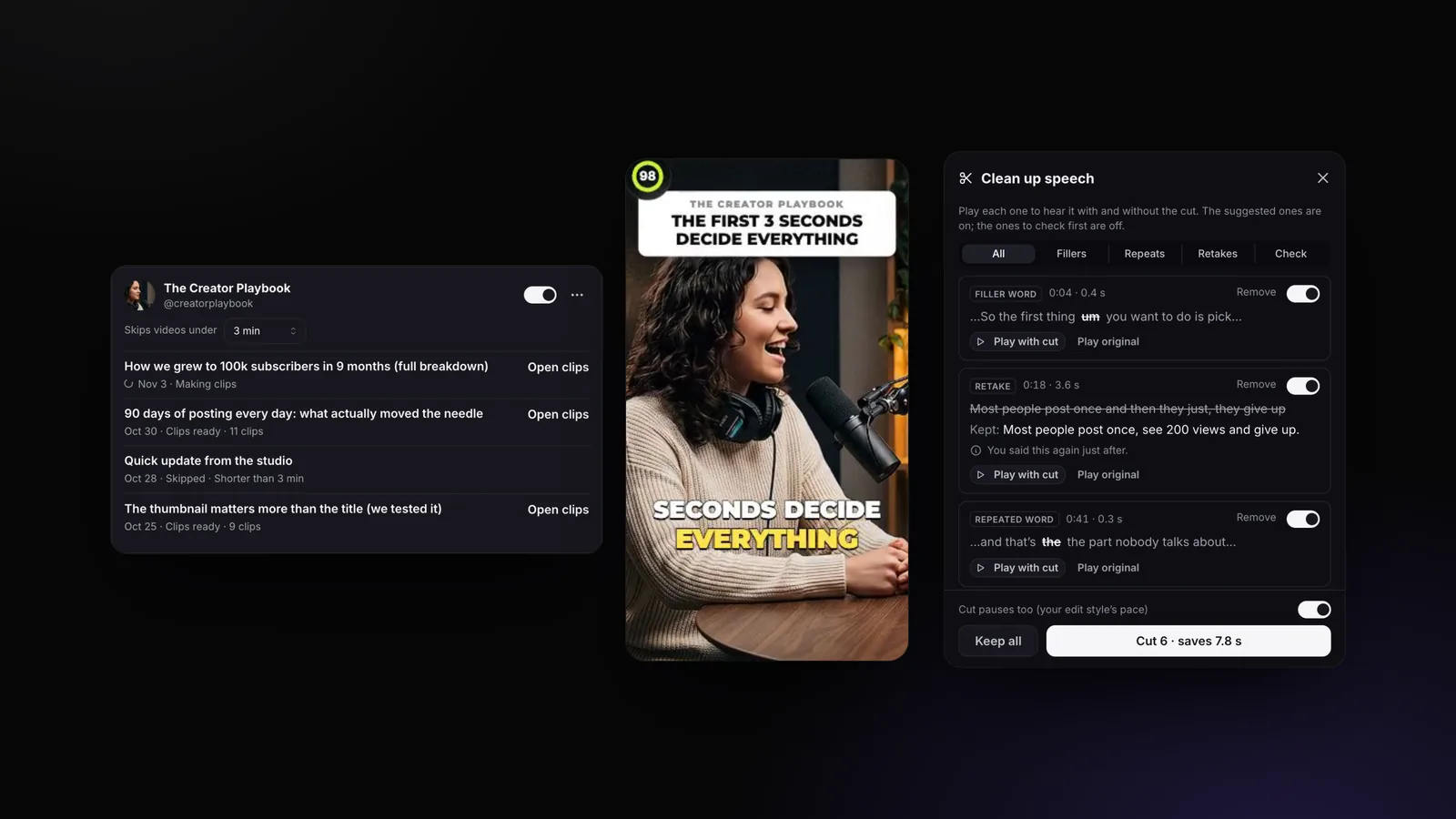
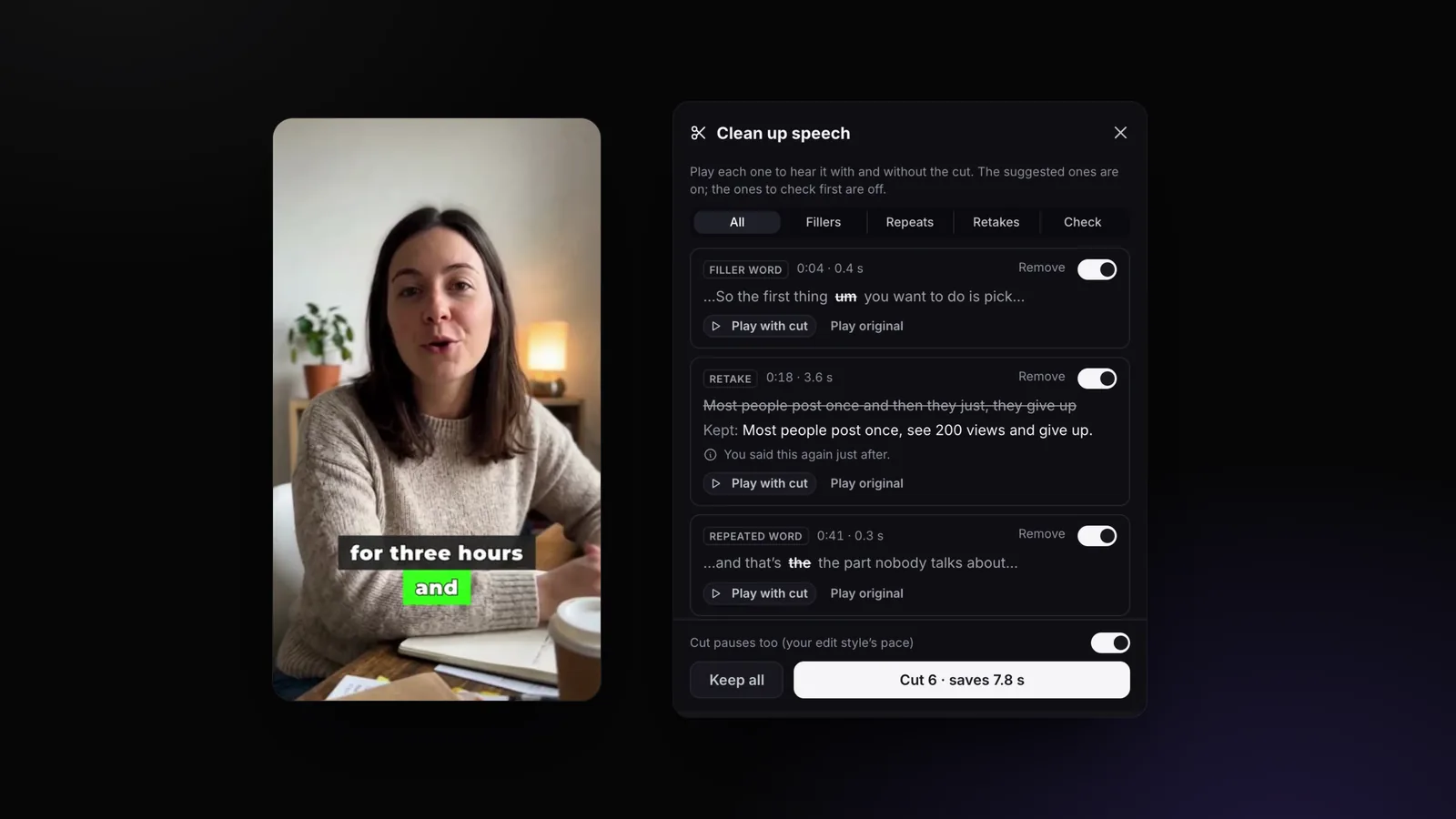
Pulsa Review. Se abrirá una lista junto al video, con filtros para muletillas, palabras repetidas, tomas repetidas y elementos que debes revisar. Play with cut reproduce dos segundos alrededor del corte con el fragmento eliminado; Play original, con el fragmento original. Desactiva los elementos que quieras conservar.
Decide qué hacer con las pausas
Cut pauses too también quita los silencios al ritmo de tu estilo de edición, en el mismo proceso. Déjalo desactivado si solo quieres limpiar las palabras.
Corta
Pulsa Cut (verás cuántos cortes se harán y cuántos segundos ahorrarás). Todo se quita de una vez y los subtítulos, los acercamientos y los efectos de sonido se ajustan a los cortes. ¿Cambiaste de opinión? Desactiva Remove Silence para recuperar el original, con los subtítulos incluidos.
La lista de revisión
Cada elemento muestra qué se dijo alrededor del corte, cuánto dura y por qué se detectó. Si es una toma repetida, verás la frase que se elimina y la que se conserva.
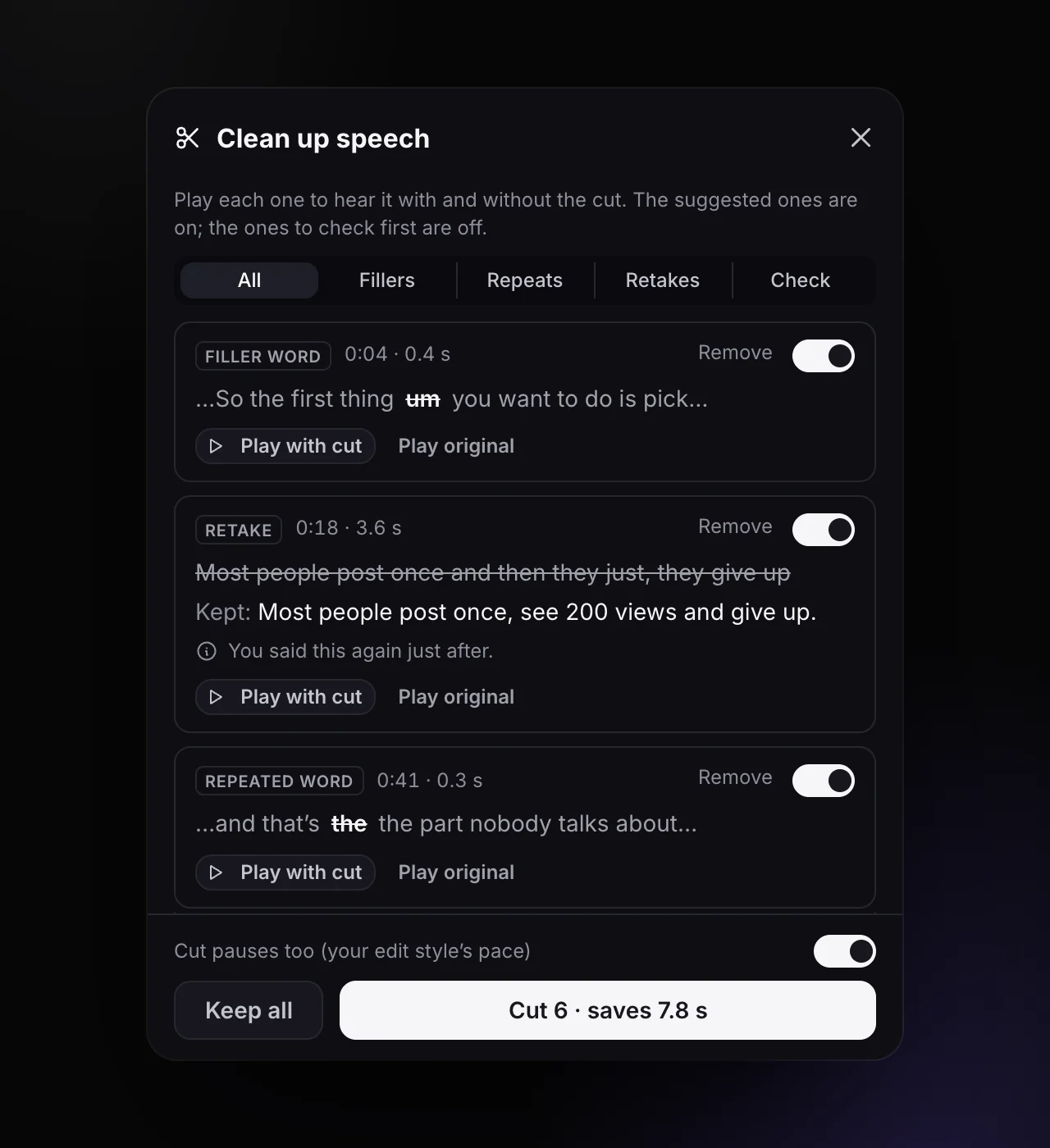
¿Por qué no se debe aplicar ningún corte antes de revisarlo?
Porque los errores que comete un corte automático son justo los que nota quien mira: una repetición intencional para dar énfasis, una lista («más rápido, más rápido, más rápido»), conservar la toma equivocada o cortar el principio o el final de una palabra. Por eso la mayoría de las herramientas que hacen esto te muestran los cortes antes de aplicarlos.
StoryCut toma varias precauciones concretas:
- Solo propone eliminar una toma repetida cuando lo que se elimina vuelve a decirse en la toma que se conserva. Si la IA no está segura, el elemento aparece en la lista, pero queda desactivado.
- No muestra las repeticiones que la IA considera intencionales, como las listas y el énfasis.
- La eliminación de tomas repetidas nunca puede quitar más de una quinta parte de lo que dices.
- Solo propone eliminar expresiones como «ya sabes» cuando no significan nada. En los casos dudosos, indica «Not sure: listen first».
¿Por qué algunos cortes suenan como si se comieran parte de una palabra?
Porque las transcripciones no son lo bastante precisas para el audio. Al hablar de forma continua, las marcas de tiempo que asigna la transcripción a cada palabra quedan pegadas unas a otras y pueden tener un retraso de hasta 90 milisegundos. Por eso, un corte basado en esas marcas puede llevarse el principio de la palabra siguiente.
StoryCut sitúa cada extremo del corte a partir del propio sonido: busca el momento más silencioso de la pausa más cercana a la palabra eliminada y añade un fundido de 12 milisegundos en cada unión para evitar chasquidos. Si una muletilla aparece dentro de una frase continua sin ningún momento de silencio a su alrededor, el corte sonaría brusco, así que nunca se activa de forma predeterminada.
¿Vas a cortar a mano? Amplía la forma de onda y corta donde baja la amplitud entre palabras, nunca sobre la palabra, y añade un breve fundido cruzado de audio en cada unión.
Cómo hacerlo a mano en cualquier editor
Sin una herramienta que detecte las muletillas, el método manual funciona en cualquier editor (CapCut, Premiere Pro, DaVinci Resolve, Final Cut):
- Encuéntralas: reproduce el video a 1.5× y coloca un marcador en cada «eh», repetición y arranque en falso. Las muletillas aparecen como pequeños bloques aislados en la forma de onda, entre palabras más largas.
- Primero, corta las tomas repetidas: son lo que más mejora el resultado. Quédate con la última toma y escucha la frase anterior para asegurarte de que la unión tenga sentido.
- Después, las muletillas: corta en el silencio a ambos lados y añade un breve fundido cruzado.
- Disimula los saltos de edición: en un video de alguien hablando a cámara, un corte hace que la cara salte. Un pequeño zoom en la siguiente toma lo disimula. Eso es lo que Magic Zoom hace automáticamente.
A mano, esto significa escuchar todo el video al menos una vez. Con una lista de revisión, solo tienes que escuchar los cortes.
Cómo usar menos muletillas la próxima vez
Haz una pausa
Una pausa de medio segundo transmite seguridad; «eh» ocupa el mismo espacio. Además, después es fácil cortar las pausas.
Define tus tres ideas principales
La mayoría de las muletillas aparecen mientras buscas la siguiente idea. Tener una lista corta de puntos junto a la cámara ayuda más que un guion completo.
Escribe las partes difíciles
Escribe la introducción y todo lo que incluya números. Léelo desde un teleprompter gratis colocado debajo del lente.
Vuelve a empezar con claridad
¿Te equivocaste en una frase? Detente, respira y repítela completa. Es fácil encontrar y cortar una toma limpia.
Habla un poco más despacio
Hablar rápido trae muletillas. Si bajas un poco el ritmo, tu cerebro tendrá tiempo de encontrar la siguiente palabra.
Mira al lente
Leer notas junto a la cámara también hace que dejes de mirarla. El contacto visual con IA puede solucionarlo después de grabar.
Preguntas frecuentes
¿La IA puede eliminar las muletillas automáticamente?
¿En qué idiomas funciona?
¿Eliminará palabras que dije a propósito?
¿Se actualizan mis subtítulos después del corte?
¿Puedo usarlo en AI Clips?
¿Qué plan lo incluye?
Herramientas y funciones relacionadas