Como remover palavras de preenchimento e trechos ruins de um vídeo
Um, uh, "the the", uma frase que você repetiu: veja como encontrar tudo isso em minutos, ouvir cada corte antes de aplicá-lo e manter o que foi intencional.
Limpeza da fala lançado em 2 de novembro de 2026
Nesta página
A resposta rápida
Edite pela transcrição, não pela forma de onda. Uma ferramenta que transcreve cada palavra, incluindo os "um", pode listar cada vício de linguagem, palavra repetida e regravação com o tempo exato em que aparece. Ouça cada trecho, mantenha o que foi intencional e corte o resto de uma vez.
No StoryCut: envie seu vídeo, abra o cartão Remove Silence, clique em Find ao lado de Clean up speech, revise a lista e clique em Cut. Um vídeo de alguns minutos leva poucos minutos para ser processado, e as legendas acompanham os cortes. O recurso de limpeza da fala está disponível nos planos Pro e superiores.
Transparência: o StoryCut publica este guia e desenvolve a ferramenta descrita nele.
O que são vícios de linguagem, repetições e regravações?
- Vícios de linguagem: sons e palavras sem significado: um, uh, mhmm. Expressões como "you know", "like" ou "basically" só são vícios de linguagem em alguns casos: em "it was like nothing worked", "like" é um vício de linguagem; em "I like this camera", não.
- Palavras repetidas: uma palavra dita duas vezes sem querer, como em "and that’s the the part". Algumas repetições estão corretas em inglês ("that that", "had had") e devem ser mantidas.
- Regravações: uma frase que você repetiu porque a primeira tentativa não saiu como queria. A regra geral é manter a última gravação, que é a versão que você pretendia usar.
- Falsos começos: uma frase que você abandonou, muitas vezes com uma deixa como "sorry, let me start again".
As pausas são um quinto tipo e o mais antigo: silêncios longos entre frases. O recurso de remoção de silêncios corta essas pausas no ritmo definido pelo seu estilo de edição.
Como remover tudo isso com o StoryCut
Envie seu vídeo
Comece um novo vídeo no seu painel e aguarde a geração das legendas. O recurso de limpeza da fala funciona nos vídeos que você envia para editar, não nos cortes do AI Clips.
Encontre o que precisa ser removido
No editor, abra o cartão Remove Silence e clique em Find ao lado de Clean up speech. O StoryCut transcreve o vídeo novamente, desta vez mantendo os vícios de linguagem que as legendas normais deixam de fora, e a IA identifica quais repetições e frases parecidas são erros. O processo leva cerca de um minuto.
Revise cada corte
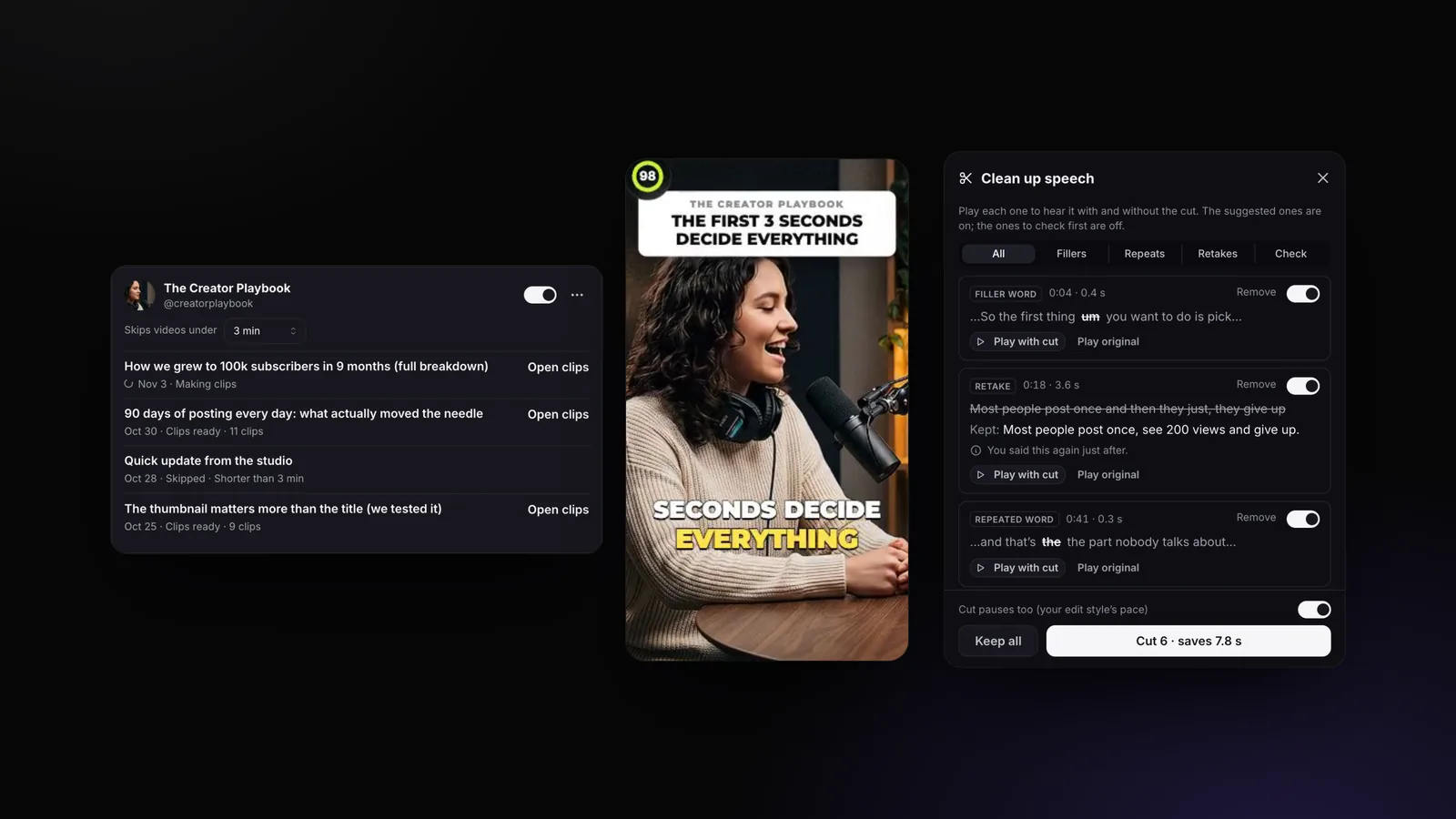
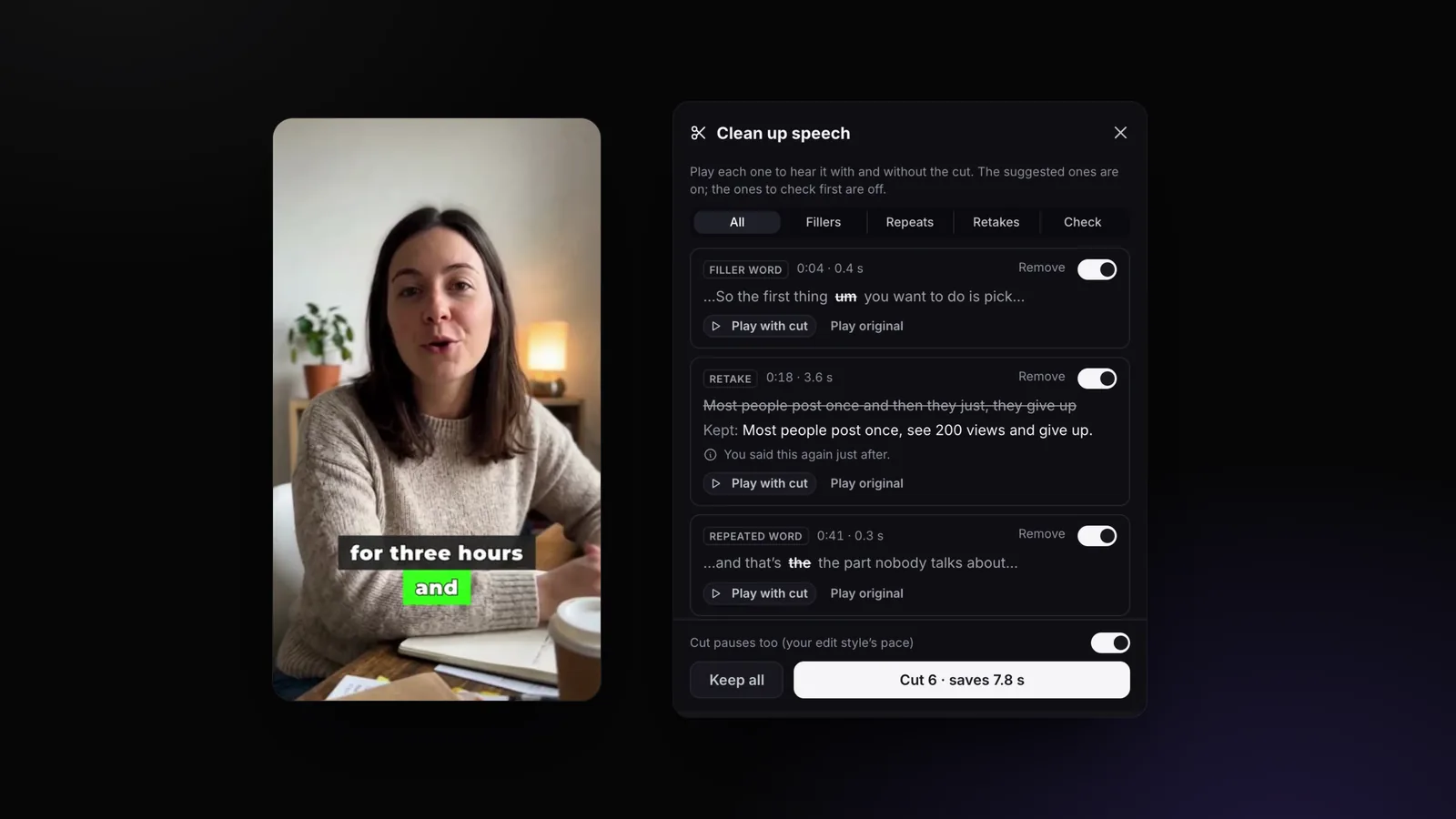
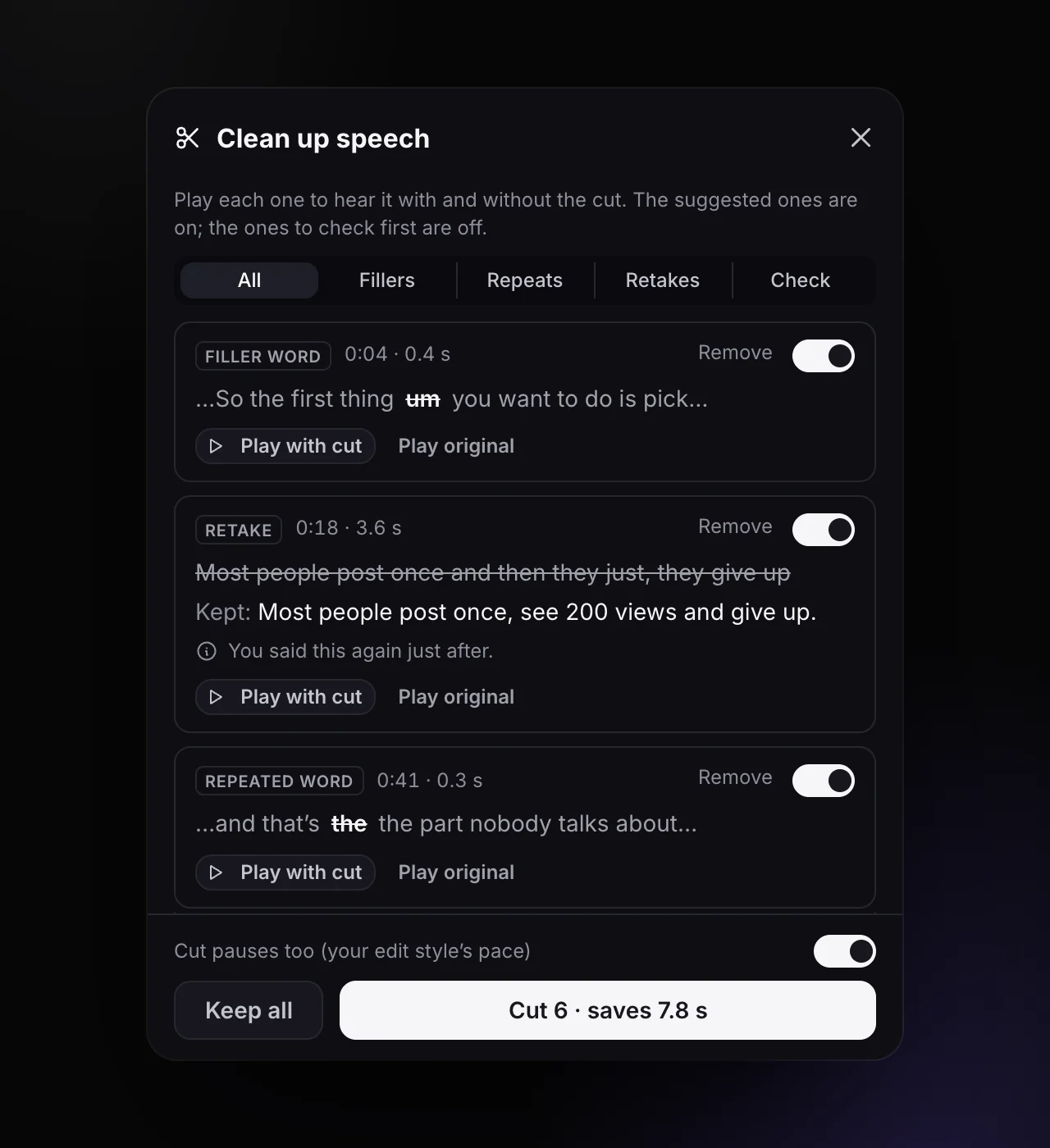
Clique em Review. Uma lista aparece ao lado do vídeo, com filtros para vícios de linguagem, repetições, regravações e trechos para conferir. Play with cut reproduz dois segundos ao redor do corte sem o trecho; Play original reproduz com ele. Desmarque qualquer trecho que quiser manter.
Escolha o que fazer com as pausas
Cut pauses too também remove os silêncios no ritmo do seu estilo de edição, na mesma etapa. Deixe desativado se quiser limpar apenas sua fala.
Corte
Clique em Cut (o botão mostra quantos cortes serão feitos e quantos segundos você vai economizar). Tudo é removido de uma vez, e as legendas, os zooms e os efeitos sonoros acompanham os cortes. Mudou de ideia? Desative Remove Silence para restaurar o original, incluindo as legendas.
A lista de revisão
Cada item mostra o que foi dito ao redor do corte, quanto tempo dura e por que foi identificado. No caso de uma regravação, você vê a frase que sai e a que fica.
Por que nada deve ser cortado antes da sua revisão?
Porque os erros de um corte automático são justamente os que os espectadores percebem: uma repetição intencional para dar ênfase, uma lista ("faster, faster, faster"), a gravação errada mantida ou uma palavra cortada no início ou no fim. Por isso, a maioria das ferramentas que fazem isso mostra os cortes antes de aplicá-los.
O StoryCut toma alguns cuidados específicos:
- Uma regravação só é sugerida quando a frase que será cortada também aparece na gravação mantida. Se a IA não tiver certeza, o item aparece na lista, mas fica desativado.
- Repetições que a IA considera intencionais, como listas e ênfases, nem aparecem na lista.
- As regravações nunca removem mais de um quinto da sua fala.
- Expressões como "you know" só são sugeridas quando não significam nada, e os casos duvidosos vêm marcados com "Not sure: listen first".
Por que alguns cortes ficam abruptos?
Porque as transcrições não são precisas o bastante para o áudio. Na fala contínua, as marcações de tempo que a transcrição atribui a cada palavra encostam umas nas outras e podem estar até 90 milissegundos atrasadas. Por isso, um corte baseado nessas marcações pode acabar removendo o início da palavra seguinte.
O StoryCut define os limites de cada corte com base no próprio áudio: encontra o momento mais silencioso da pausa mais próxima da palavra removida e adiciona uma transição gradual de 12 milissegundos em cada junção para evitar estalos. Quando um vício de linguagem aparece no meio da fala, sem nenhum momento de silêncio ao redor, o corte ficaria abrupto e, por isso, nunca vem ativado por padrão.
Vai cortar manualmente? Amplie a forma de onda e corte na queda de volume entre as palavras, nunca sobre a palavra, e adicione uma transição cruzada de áudio bem curta em cada junção.
Como fazer manualmente em qualquer editor
Sem uma ferramenta que detecte os vícios de linguagem, o método manual funciona em qualquer editor (CapCut, Premiere Pro, DaVinci Resolve, Final Cut):
- Encontre-os: percorra o vídeo em velocidade 1,5× e adicione um marcador em cada “hum”, repetição e recomeço de frase. Os vícios aparecem como pequenos blocos isolados na forma de onda, entre palavras mais longas.
- Corte as regravações primeiro: elas trazem os maiores ganhos. Fique com a última tomada e ouça a frase anterior para garantir que a transição faça sentido.
- Depois, corte os vícios de linguagem: faça o corte no silêncio dos dois lados e adicione uma transição cruzada de áudio curta.
- Esconda os cortes secos: em um vídeo com alguém falando para a câmera, o corte faz o rosto dar um salto. Um pequeno zoom na cena seguinte disfarça isso — é o que o Magic Zoom faz automaticamente.
Manualmente, isso significa ouvir o vídeo inteiro pelo menos uma vez. Com uma lista de revisão, você só ouve os trechos cortados.
Como usar menos vícios de linguagem na próxima gravação
Faça uma pausa
Meio segundo de silêncio transmite confiança; um “hum” preenche o mesmo espaço. E as pausas também são fáceis de cortar depois.
Defina seus três pontos principais
A maioria dos vícios de linguagem aparece enquanto você pensa na próxima ideia. Uma lista curta de tópicos ao lado da câmera ajuda mais do que um roteiro completo.
Escreva as partes mais difíceis
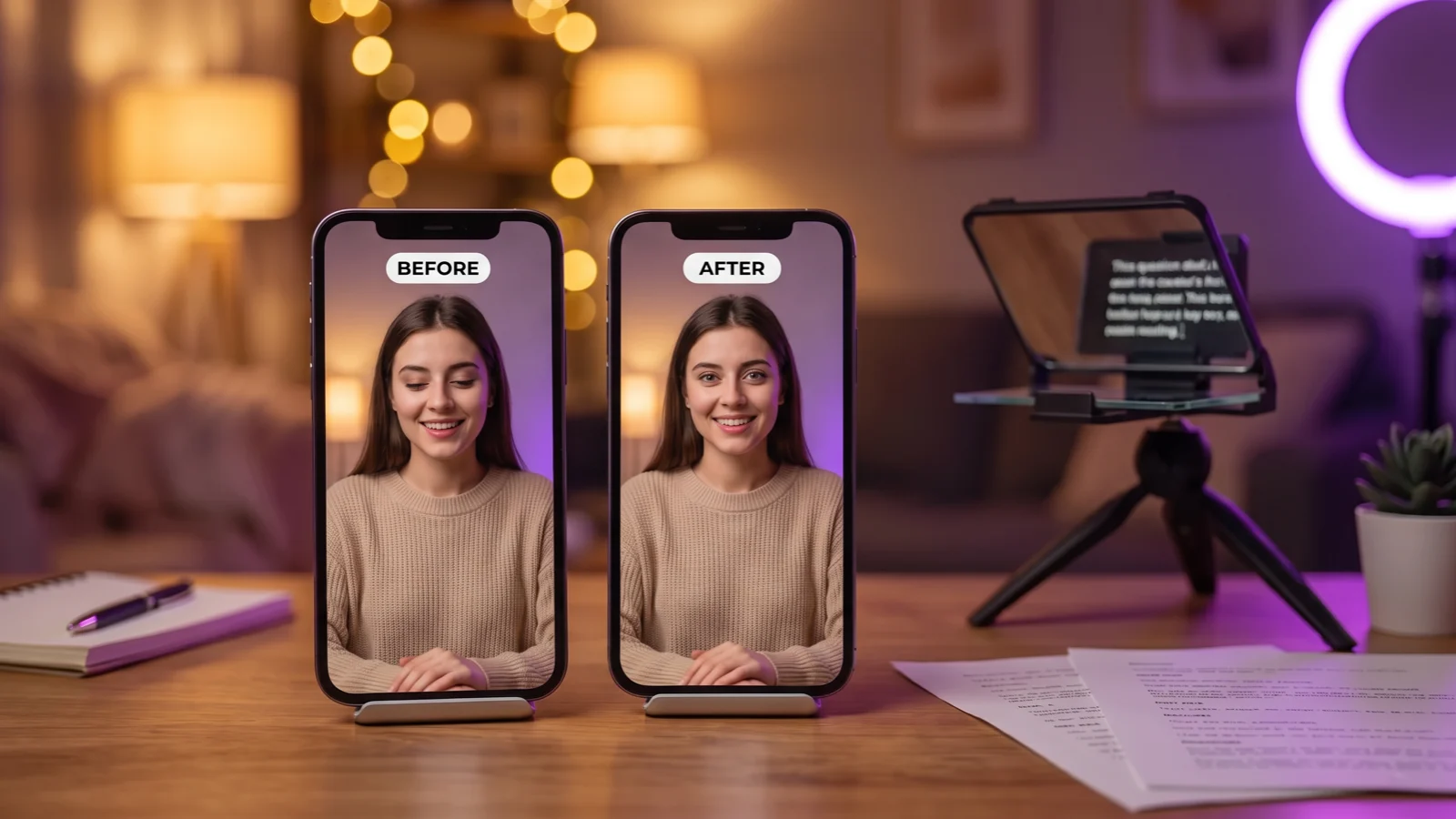
Escreva a abertura e tudo o que tiver números. Leia usando um teleprompter grátis posicionado abaixo da lente.
Recomece a frase do zero
Errou uma frase? Pare, respire e diga a frase inteira de novo. Quando você regrava a frase sem interrupções, fica fácil encontrá-la e fazer o corte.
Fale um pouco mais devagar
Falar rápido leva a mais vícios de linguagem. Um ritmo um pouco mais lento dá tempo para o cérebro encontrar a próxima palavra.
Olhe para a lente
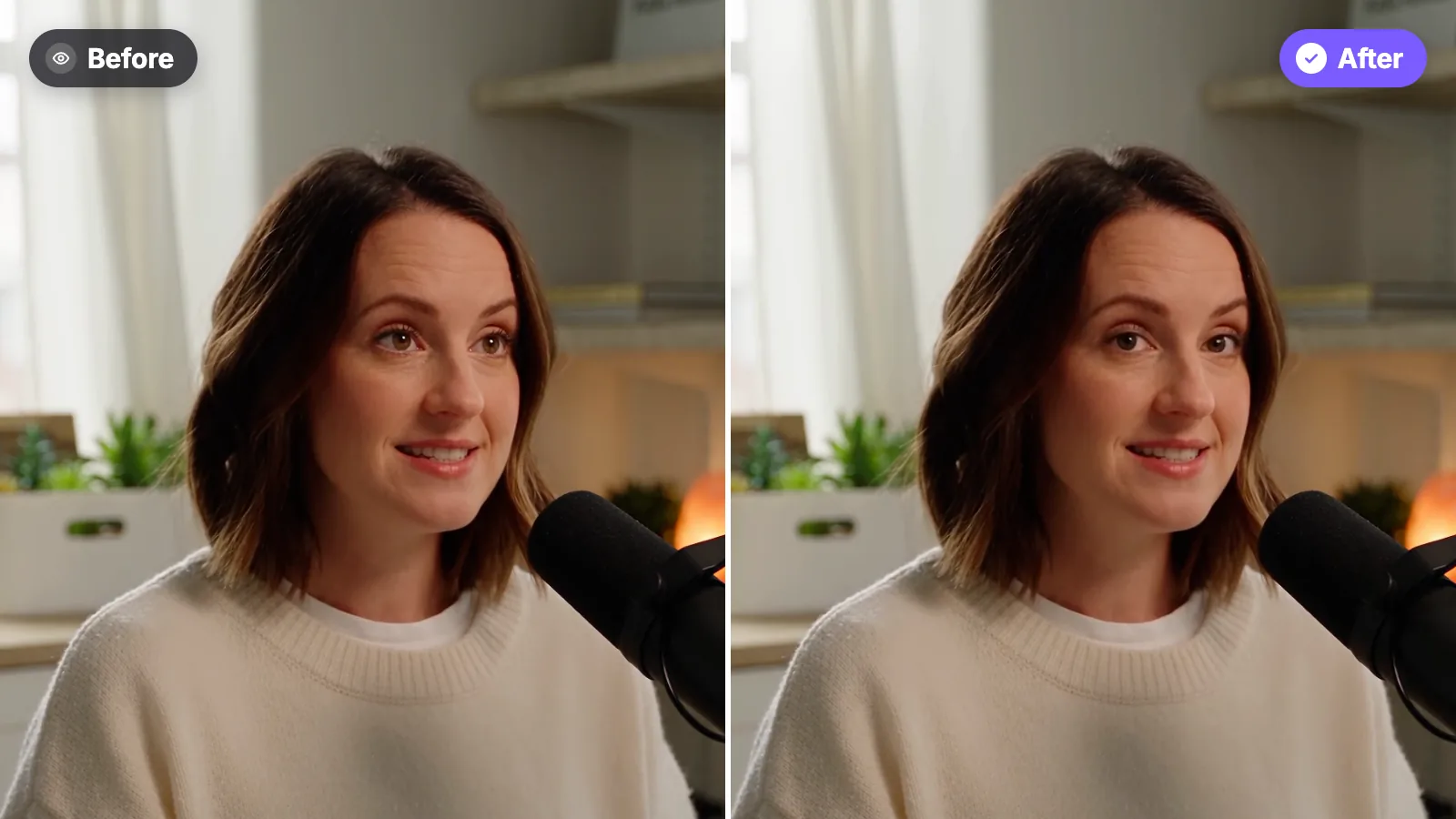
Ler anotações ao lado da câmera também prejudica o contato visual. O contato visual com IA pode corrigir isso depois da gravação.
Perguntas frequentes
A IA consegue remover vícios de linguagem automaticamente?
Em quais idiomas funciona?
A ferramenta vai remover palavras que eu disse de propósito?
As legendas são atualizadas depois do corte?
Posso usar em cortes com IA?
Em qual plano está incluído?
Ferramentas e recursos relacionados