Cómo agregar B-roll automáticamente a videos de alguien hablando a cámara
Los planos de apoyo mantienen dinámico un video de alguien hablando, pero buscar imágenes para cada frase lleva horas. Descubre dónde colocar el B-roll, cuánto debe durar cada inserto, qué diseño usar y cómo automatizarlo.
B-roll de videos de stock se lanzó el 2 de noviembre de 2026
En esta página
La respuesta rápida
Añade un plano de apoyo corto, de 1.5 a 3 segundos, sobre las palabras que describen algo que el espectador pueda imaginar y vuelve a mostrar tu cara entre inserciones. Para automatizarlo, usa un editor que lea la transcripción, elija esos momentos y encuentre las imágenes: en StoryCut, elige un estilo de edición con B-roll, presiona Generate en la tarjeta de B-roll (o ejecuta Auto Edit) y cambia cualquier inserto que no te guste.
El B-roll de StoryCut está disponible en el plan Pro y superiores. Primero usa videos de stock gratis y solo genera una imagen con IA cuando no encuentra un clip adecuado.
Aviso de transparencia: StoryCut publica esta guía y desarrolla la herramienta que describe.
¿Para qué sirve el B-roll en un video de alguien hablando a cámara?
Un video de alguien hablando a cámara muestra a una persona hablando en un solo plano. Es el tipo de video más fácil de hacer y el más difícil de seguir viendo, porque nada cambia en pantalla. El B-roll es cualquier imagen que no sea de quien habla: una toma de lo que estás describiendo, un producto, un lugar o un gesto.
Cumple tres funciones: muestra lo que dices («publicamos todos los días» mientras se ve un teléfono en un trípode), recupera la atención con un cambio de imagen y disimula los cortes, porque un corte brusco en el plano de tu cara queda oculto por un plano de apoyo.
También tiene un costo: cada segundo de B-roll es un segundo sin tu cara, y la gente te sigue por tu cara. Por eso las reglas sobre cuándo usarlo que vienen a continuación importan más que las imágenes.
¿Dónde conviene usar B-roll y dónde no?
- No durante los primeros 3 segundos. Al principio, los espectadores deciden si se quedan. Y lo hacen por una cara y un gancho.
- Sobre una palabra que se pueda imaginar. Empieza el inserto justo en la palabra que ilustra: «aro de luz», «noventa días», «la aguja se movió». Es mejor dejar en pantalla tu cara cuando las frases son abstractas («cambió mi forma de pensar»).
- Corto. De 1.5 a 3 segundos por inserto. Si dura más, parece metraje de stock en vez de una edición.
- Con espacio entre uno y otro. Deja al menos unos segundos de tu imagen entre dos inserciones. StoryCut nunca las pone a menos de 2 segundos de distancia y busca dejar unos 5.
- Con la frecuencia que necesite tu formato. Un video explicativo tranquilo quizá use uno por minuto; un Short dinámico, tres o más. En StoryCut, el estilo de edición define la frecuencia: pocos (aproximadamente uno por minuto) o algunos (aproximadamente tres por minuto).
- Ilustra, no traduzcas. Decir «teléfono» no significa que tengas que mostrar un teléfono cada vez. Elige los momentos en que las imágenes aporten algo.
Pantalla completa, pantalla dividida o tarjeta: ¿cuándo usar cada diseño?
Las tres formas en que StoryCut muestra un inserto en un video vertical.
| Diseño | Cómo se ve | Ideal para |
|---|---|---|
| Pantalla completa | El B-roll cubre todo el encuadre y los subtítulos aparecen encima | Momentos impactantes, ediciones dinámicas, clips con IA |
| Pantalla dividida | El B-roll ocupa una mitad y tú apareces en la otra, con el encuadre ajustado | Mostrar algo mientras sigues hablando |
| Tarjeta | Una tarjeta con bordes redondeados y sombra debajo de tu barbilla, sin taparte la cara | Videos tranquilos y profesionales donde tu cara importa |
Los estilos de edición Calm y Clean combinan tarjetas y pantalla dividida; Standard combina pantalla dividida y pantalla completa; Energetic usa los tres. La pantalla dividida y la tarjeta solo se usan cuando no tapan tu cara.
Cómo añadir B-roll automáticamente en StoryCut
Sube tu video hablando a cámara
Crea un video nuevo desde el panel y deja que se generen los subtítulos: el B-roll se planifica a partir de lo que dices.
Elige un estilo de edición con B-roll
En Settings → Edit style, algunos estilos, como Explainer, LinkedIn Pro, Product Demo, Motivational y Energetic, incluyen B-roll. También puedes configurar B-roll como A few o Some en Customize. Los 18 estilos de edición
Generar
Presiona Generate en la tarjeta de B-roll del editor o ejecuta Auto Edit, que añade B-roll después de los cortes y los zooms. StoryCut elige los momentos, busca videos de stock para cada uno y deja que la IA seleccione el clip que mejor encaja.
Revisa cada inserto
Cada inserto tiene una tarjeta que muestra el fotograma y las palabras que cubre. Cambia el diseño (Full screen, Split, Card) o abre el panel para sustituir el clip: encontrarás otros cinco clips para ese momento, una opción para buscar videos de stock por tu cuenta y Undo.
Exportación
Al exportar, el B-roll se muestra tal como aparece en la vista previa del editor, sin sonido y con los subtítulos encima.
Así se ve
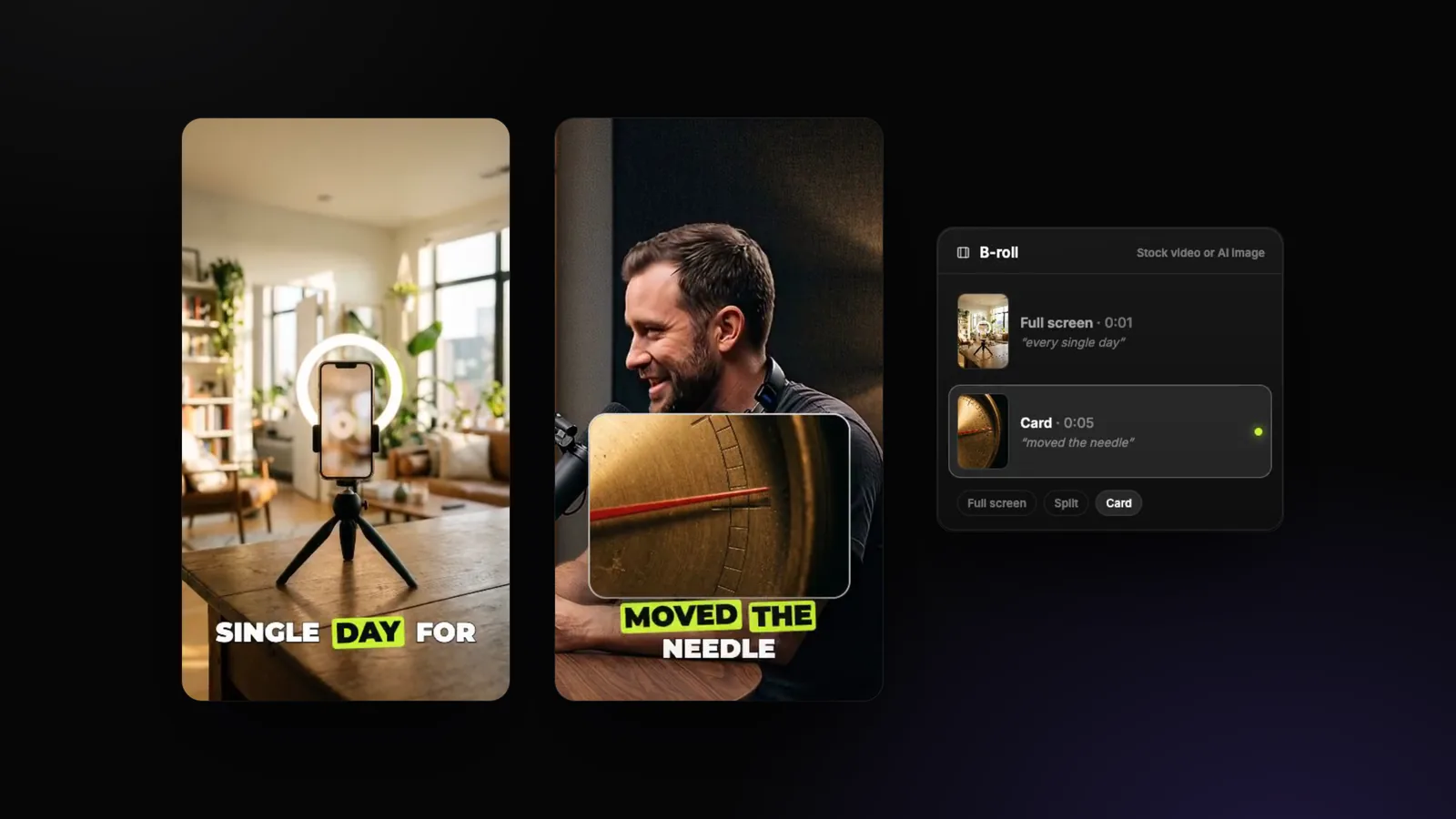
Un plano de apoyo a pantalla completa sobre «todos los días», seguido de una tarjeta sobre «hizo que la aguja se moviera», con la tarjeta de B-roll del editor junto al video.
¿De dónde vienen las imágenes?
StoryCut busca videos de stock gratis en Pixabay, hace dos o tres búsquedas por momento y conserva los clips que duran lo suficiente para la inserción y tienen la nitidez necesaria para el espacio que ocuparán en pantalla. Una IA analiza un fotograma de cada opción y elige la que mejor encaja, o las descarta todas. El editor incluye los créditos de cada clip («Video by … from Pixabay»), tal como lo pide Pixabay en sus términos.
Cuando ningún clip de stock encaja con un momento, StoryCut crea una imagen con IA. Las imágenes con IA nunca muestran caras ni texto: lo último que quieres es que aparezca a pantalla completa en tu video la cara de un desconocido.
AI Clips también incluye B-roll, en el plan Pro y los superiores: cuando tu estilo de edición incluye B-roll y lo aplicas a una ejecución, se añaden planos de apoyo a pantalla completa a los tres mejores clips.
Cómo hacerlo manualmente
Puedes usar cualquier editor (CapCut, Premiere Pro, DaVinci Resolve):
- Lee la transcripción y marca de 1 a 3 palabras que se puedan ilustrar por minuto.
- Busca videos de stock gratis en sitios como Pixabay o Pexels para cada palabra y descarga clips verticales si publicas Shorts.
- Coloca cada clip en la pista sobre tu video, a partir de la palabra correspondiente, con una duración de 1.5 a 3 segundos y sin sonido.
- Amplíalo hasta cubrir el cuadro (sin transparencias) y deja los subtítulos por encima.
- Míralo una vez sin sonido: si las imágenes no dejan claro de qué hablas, el B-roll es demasiado abstracto.
La mayor parte del tiempo se va en buscar material, justo lo que vale la pena automatizar.
Errores de B-roll que debes evitar
Superposiciones transparentes
Una imagen semitransparente sobre tu cara parece un error. Cubre el cuadro o usa una tarjeta o una pantalla dividida.
Inserciones demasiado largas
Pasados los 3 segundos, los espectadores echan de menos tu cara. Mantén cada inserción breve.
B-roll en el gancho
Deja los primeros 3 segundos para ti y tu frase inicial.
Caras de desconocidos
Una persona cualquiera en pantalla compite contigo. Es mejor mostrar objetos, lugares y manos.
Usar siempre el mismo diseño
Alterna entre pantalla completa, pantalla dividida y tarjeta para que la edición no parezca una plantilla.
Texto en el material de video
Los letreros y las pantallas con texto compiten con tus subtítulos. Elige tomas limpias.
Preguntas frecuentes
¿Cuánto debe durar el B-roll en un Short?
¿Puedo usar gratis el material de stock?
¿Puedo usar mi propio B-roll?
¿El B-roll funciona con AI Clips?
¿Qué plan incluye B-roll?
Herramientas y funciones relacionadas