Comment ajouter automatiquement du B-roll aux vidéos face caméra
Les plans de coupe donnent du rythme à une vidéo face caméra, mais trouver des images pour chaque phrase prend des heures. Où placer le B-roll, combien de temps doit durer chaque insertion, quelle disposition choisir et comment automatiser le tout.
B-roll issu de banques de vidéos disponible depuis le 2 novembre 2026
Sur cette page
La réponse courte
Ajoute un court plan de coupe de 1,5 à 3 secondes sur les mots qui évoquent quelque chose que le spectateur peut visualiser, puis reviens à ton visage entre les insertions. Pour automatiser le tout, utilise un éditeur qui lit ta transcription, repère ces moments et trouve les images : dans StoryCut, choisis un style de montage avec B-roll, appuie sur Generate dans la carte B-roll (ou lance Auto Edit), puis remplace les inserts qui ne te plaisent pas.
Le B-roll de StoryCut est disponible avec le forfait Pro et les forfaits supérieurs. StoryCut utilise d’abord des vidéos gratuites issues de banques de vidéos et ne crée une image IA que si aucun clip ne convient.
Transparence : StoryCut publie ce guide et développe l’outil qui y est présenté.
À quoi sert le B-roll dans une vidéo face caméra ?
Une vidéo face caméra montre une personne qui parle, en un seul plan. C’est le format le plus facile à produire, mais le plus difficile à regarder jusqu’au bout, car rien ne change à l’écran. Le B-roll désigne tous les plans qui ne montrent pas la personne qui parle : ce que tu décris, un produit, un lieu ou un geste.
Il remplit trois fonctions : illustrer tes propos (« on a publié tous les jours » avec un téléphone sur un trépied), relancer l’attention en changeant d’image et masquer les coupes, car un plan de coupe fait disparaître un jump cut sur ton visage.
Mais il a aussi un coût : chaque seconde de B-roll est une seconde sans ton visage, et c’est pour lui que les gens te suivent. Voilà pourquoi les règles de timing ci-dessous comptent plus que les images elles-mêmes.
Où placer du B-roll, et où l’éviter ?
- Pas pendant les 3 premières secondes. C’est là que les spectateurs décident de rester ou non, en fonction d’un visage et d’une accroche.
- Sur un mot qu’on peut visualiser. Fais commencer le plan sur le mot qu’il illustre : « anneau lumineux », « quatre-vingt-dix jours », « ça a fait bouger les choses ». Mieux vaut rester face caméra pour les phrases abstraites (« ça a changé ma façon de penser »).
- Des plans courts. 1,5 à 3 secondes par insertion. Au-delà, on a l’impression de regarder des images de stock plutôt qu’un montage.
- Avec un peu d’espace entre deux. Garde au moins quelques secondes face caméra entre deux insertions. StoryCut ne les place jamais à moins de 2 secondes d’intervalle et vise environ 5 secondes.
- Selon les besoins de ton format. Une vidéo explicative calme peut en utiliser une par minute, un Short rythmé trois ou plus. Dans StoryCut, le style de montage définit leur fréquence : quelques-unes (environ une par minute) ou plusieurs (environ trois par minute).
- Illustre, ne traduis pas. Dire « téléphone » ne signifie pas qu’il faut montrer un téléphone à chaque fois. Choisis les moments où l’image apporte quelque chose.
Plein écran, écran partagé ou carte : quelle mise en page choisir ?
Les trois façons dont StoryCut affiche un plan de B-roll dans une vidéo verticale.
| Mise en page | En pratique | Idéal pour |
|---|---|---|
| Plein écran | Le B-roll remplit tout le cadre ; les sous-titres restent par-dessus | Moments forts, montages dynamiques, clips IA |
| Écran partagé | Le B-roll remplit une moitié, et ton image est recadrée dans l’autre | Montrer quelque chose pendant que tu continues à parler |
| Carte | Une carte aux coins arrondis et à l’ombre portée s’affiche sous ton menton ; ton visage reste visible | Vidéos calmes et professionnelles où ton visage compte |
Les styles de montage Calm et Clean mélangent cartes et écrans partagés, Standard associe écran partagé et plein écran, et Energetic utilise les trois. L’écran partagé et la carte ne sont utilisés que si ton visage reste bien visible.
Comment ajouter automatiquement du B-roll dans StoryCut
Importe ta vidéo face caméra
Crée une nouvelle vidéo depuis ton tableau de bord et laisse les sous-titres se générer : le B-roll est prévu en fonction de ce que tu dis.
Choisis un style de montage avec du B-roll
Dans Settings → Edit style, des styles comme Explainer, LinkedIn Pro, Product Demo, Motivational et Energetic incluent du B-roll. Tu peux aussi régler le B-roll sur A few ou Some dans Customize. Découvre les 18 styles de montage
Générer
Appuie sur Generate dans la carte B-roll de l’éditeur ou lance Auto Edit, qui ajoute du B-roll après les coupes et les zooms. StoryCut choisit les moments, recherche des vidéos de stock pour chacun et laisse l’IA sélectionner le clip le plus adapté.
Vérifie chaque insertion
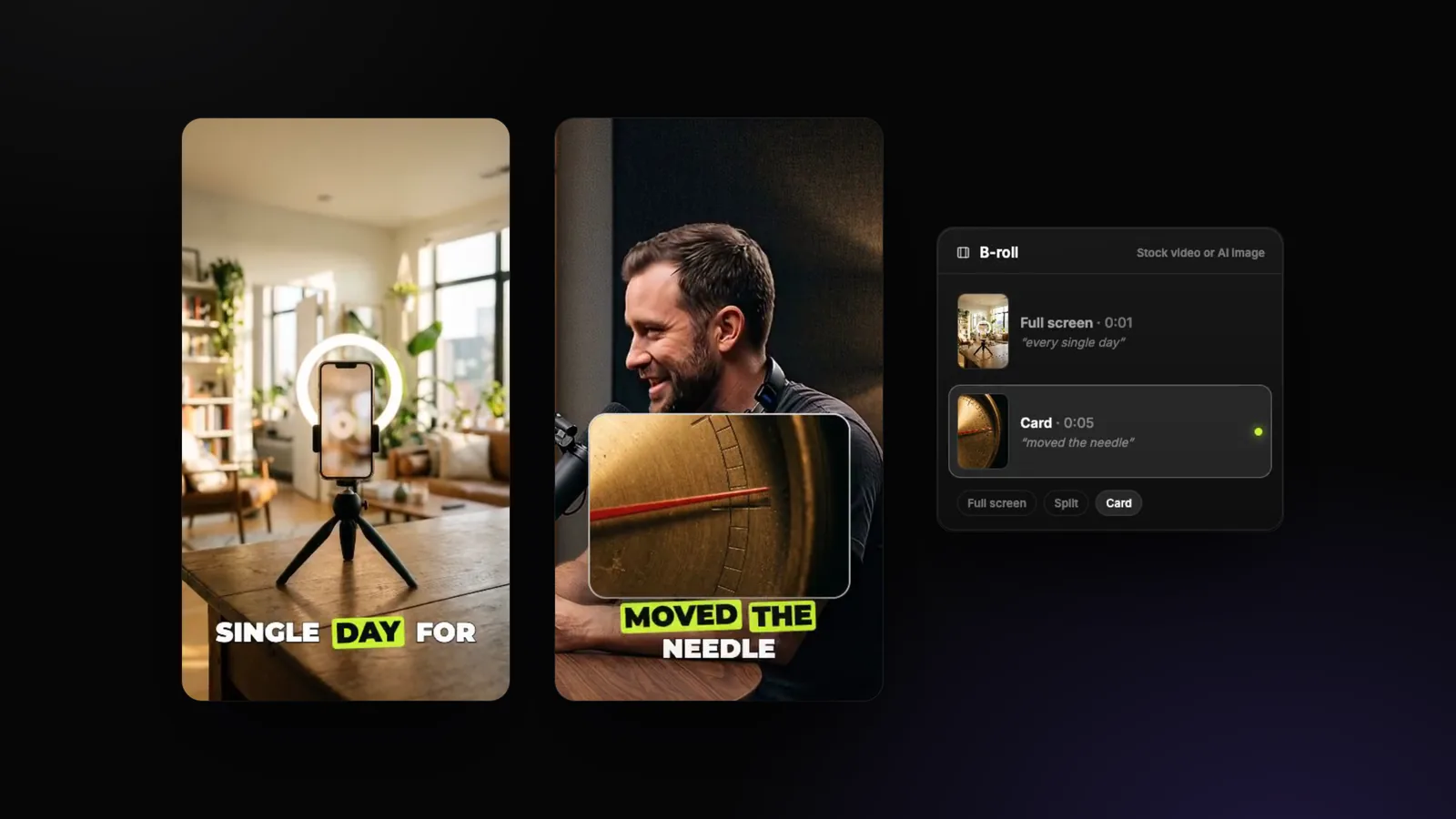
Chaque insertion est accompagnée d’une carte qui montre l’image et les mots qu’elle illustre. Modifie sa mise en page (Full screen, Split, Card) ou ouvre le panneau de remplacement : tu y trouveras cinq autres clips pour ce moment, une recherche de vidéos de stock et l’option Undo.
Export
L’export intègre le B-roll exactement comme dans l’aperçu de l’éditeur, sans son, avec tes sous-titres par-dessus.
Aperçu du résultat
Un plan de coupe plein écran sur « tous les jours », puis une carte sur « ça a fait bouger les choses », avec la carte B-roll de l’éditeur à côté de la vidéo.
D’où viennent les plans de B-roll ?
StoryCut recherche des vidéos de stock gratuites sur Pixabay, avec deux ou trois requêtes par moment, puis garde les clips assez longs pour l’insertion et assez nets pour leur emplacement à l’écran. Une IA examine une image de chaque clip et choisit le plus adapté, ou les rejette tous. L’éditeur crédite chaque clip (« Video by … from Pixabay »), comme le demandent les conditions de Pixabay.
Quand aucun clip ne convient à un moment, StoryCut crée une image IA. Les images IA ne montrent jamais de visage ni de texte : un visage inconnu en plein écran dans ta vidéo, c’est vraiment la dernière chose que tu veux.
Les clips IA peuvent aussi recevoir du B-roll, avec le forfait Pro et les forfaits supérieurs : si ton style de montage inclut du B-roll et que tu l’appliques à un traitement, les trois meilleurs clips reçoivent des plans de coupe en plein écran.
Comment le faire à la main
Tu peux utiliser n’importe quel éditeur (CapCut, Premiere Pro, DaVinci Resolve) :
- Lis ta transcription et repère 1 à 3 mots faciles à illustrer par minute.
- Cherche une vidéo de stock gratuite pour chacun sur des sites comme Pixabay ou Pexels, et télécharge des clips verticaux si tu publies des Shorts.
- Place chaque clip sur la piste au-dessus de ta vidéo, à partir du mot correspondant, pendant 1,5 à 3 secondes, sans le son.
- Agrandis-le pour couvrir l’image (pas de superposition transparente) et garde les sous-titres au-dessus.
- Regarde le résultat une fois sans le son : si les images ne permettent pas de comprendre de quoi tu parles, le B-roll est trop abstrait.
La recherche d’images prend la majeure partie du temps : c’est justement cette étape qui mérite d’être automatisée.
Les erreurs de B-roll à éviter
Superpositions transparentes
Une image à moitié transparente sur ton visage ressemble à une erreur. Couvre tout l’écran ou utilise une carte ou un écran partagé.
Des insertions trop longues
Au-delà de 3 secondes, ton visage manque aux spectateurs. Garde chaque plan court.
Du B-roll dans l’accroche
Pendant les 3 premières secondes, reste à l’écran pour ta phrase d’ouverture.
Des visages inconnus
Une personne quelconque à l’écran détourne l’attention de toi. Privilégie les objets, les lieux et les mains.
La même mise en page à chaque fois
Alterner plein écran, écran partagé et carte évite de donner l’impression d’utiliser un modèle tout fait.
Du texte dans les images
Les panneaux et les écrans avec du texte entrent en conflit avec tes sous-titres. Choisis des plans épurés.
Foire aux questions
Quelle durée pour le B-roll dans un Short ?
Les vidéos de la banque d’images sont-elles utilisables gratuitement ?
Puis-je utiliser mon propre B-roll ?
Le B-roll fonctionne-t-il avec les clips IA ?
Quel forfait inclut le B-roll ?
Outils et fonctionnalités associés