Como adicionar B-roll automaticamente a vídeos com alguém falando
Cenas de apoio mantêm o ritmo de um vídeo com alguém falando, mas encontrar imagens para cada frase leva horas. Saiba onde colocar o B-roll, quanto tempo cada inserção deve durar, qual layout usar e como automatizar o processo.
B-roll de vídeos de banco de imagens lançado em 2 de novembro de 2026
Nesta página
A resposta rápida
Insira uma cena de apoio curta, de 1,5 a 3 segundos, nas palavras que descrevem algo que o público consegue imaginar e volte a mostrar seu rosto entre uma inserção e outra. Para fazer isso automaticamente, use um editor que leia a transcrição, escolha esses momentos e encontre as imagens: no StoryCut, escolha um estilo de edição com B-roll, clique em Generate no cartão de B-roll (ou execute o Auto Edit) e troque qualquer inserção de que não gostar.
O B-roll do StoryCut está disponível no plano Pro e nos superiores. Primeiro, ele usa vídeos de acervo gratuitos e só cria uma imagem com IA quando nenhum clipe combina.
Transparência: o StoryCut publica este guia e desenvolve a ferramenta descrita nele.
Para que serve o B-roll em um vídeo com alguém falando para a câmera?
Um vídeo com alguém falando para a câmera mostra uma pessoa falando em uma única cena. É o tipo de vídeo mais fácil de fazer e mais difícil de manter interessante, porque nada muda na tela. B-roll é qualquer imagem que não seja a pessoa falando: uma cena do que você está descrevendo, um produto, um lugar ou um gesto.
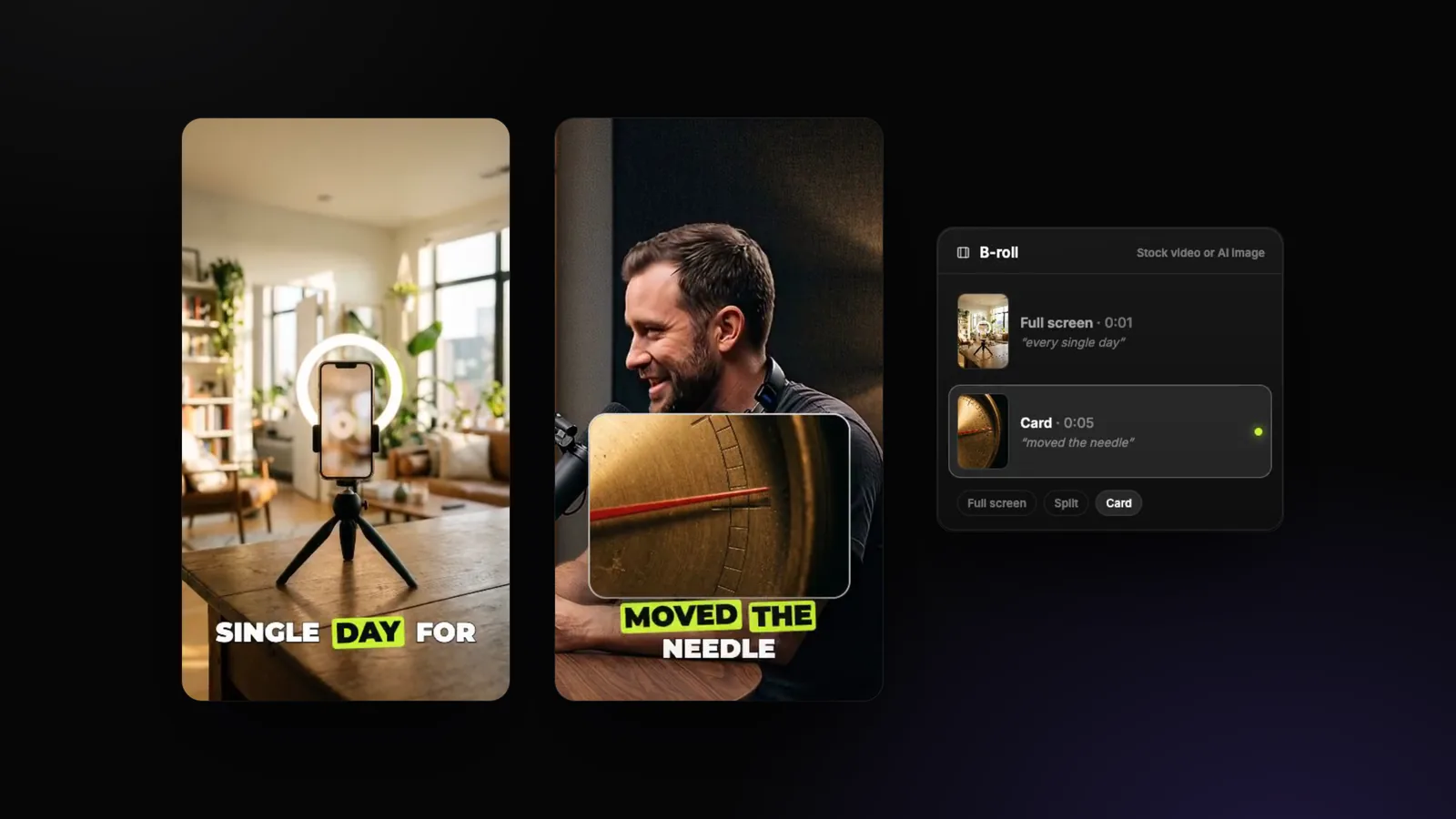
Ele tem três funções: mostrar o que você diz (“publicamos todos os dias” sobre a imagem de um celular em um tripé), renovar a atenção com uma mudança de imagem e esconder cortes, já que uma cena de apoio disfarça o corte seco no seu rosto.
Mas também tem um custo: cada segundo de B-roll é um segundo a menos com o seu rosto, e é por você que as pessoas seguem o seu perfil. Por isso, as regras de tempo abaixo são mais importantes do que as imagens.
Onde usar B-roll — e onde evitar?
- Não nos primeiros 3 segundos. É na abertura que o público decide se vai continuar assistindo — e essa decisão depende do seu rosto e do gancho.
- Em uma palavra que dê para imaginar. Comece a inserção na palavra que ela ilustra: “ring light”, “noventa dias”, “fez a diferença”. É melhor deixar frases abstratas (“isso mudou minha mentalidade”) com você na tela.
- Use cenas curtas. De 1,5 a 3 segundos por inserção. Mais do que isso, parece imagem de banco de vídeos, não uma edição.
- Deixe espaço entre elas. Mantenha você na tela por pelo menos alguns segundos entre duas inserções. O StoryCut nunca deixa menos de 2 segundos entre elas e busca manter cerca de 5.
- Use de acordo com o formato. Um vídeo explicativo mais tranquilo pode usar uma inserção por minuto; um Short mais acelerado, três ou mais. No StoryCut, o estilo de edição define a quantidade: poucas (cerca de uma por minuto) ou algumas (cerca de três por minuto).
- Ilustre, não traduza. Dizer “celular” não significa que você precisa mostrar um celular na tela toda vez. Escolha os momentos em que a imagem acrescenta algo.
Tela cheia, tela dividida ou cartão: quando usar cada layout?
As três maneiras como o StoryCut exibe uma inserção em um vídeo vertical.
| Layout | Como funciona | Ideal para |
|---|---|---|
| Tela cheia | O B-roll ocupa o quadro inteiro; as legendas ficam por cima | Momentos marcantes, edições enérgicas e cortes com IA |
| Tela dividida | O B-roll ocupa metade da tela e você aparece reposicionado na outra metade | Para mostrar algo enquanto você continua falando |
| Cartão | Um cartão com cantos arredondados e sombra aparece abaixo do seu queixo, sem esconder seu rosto | Vídeos tranquilos e profissionais em que seu rosto importa |
Os estilos de edição Calm e Clean combinam cartões e tela dividida; o Standard combina tela dividida e tela cheia; o Energetic usa os três. A tela dividida ou o cartão só aparece onde não encobre seu rosto.
Como adicionar B-roll automaticamente no StoryCut
Envie seu vídeo com alguém falando
Comece um novo vídeo no painel e deixe as legendas serem geradas: o B-roll é planejado com base no que você diz.
Escolha um estilo de edição com B-roll
Em Settings → Edit style, estilos como Explainer, LinkedIn Pro, Product Demo, Motivational e Energetic incluem B-roll. Ou, em Customize, defina o B-roll como A few ou Some. Conheça os 18 estilos de edição
Gerar
Clique em Generate no cartão de B-roll do editor ou execute o Auto Edit, que adiciona B-roll depois dos cortes e zooms. O StoryCut escolhe os momentos, busca vídeos de acervo para cada um e deixa a IA selecionar o clipe que melhor combina.
Revise cada inserção
Cada inserção tem um cartão que mostra o quadro e as palavras que ela cobre. Altere o layout (Full screen, Split, Card) ou abra o painel de substituição: cinco outros clipes encontrados para aquele momento, uma busca no acervo e a opção Undo.
Exportação
Na exportação, o B-roll aparece exatamente como na prévia do editor, sem áudio e com as legendas por cima.
Veja como fica
Uma cena em tela cheia para “every single day”, seguida de um cartão para “moved the needle”, com o cartão de B-roll do editor ao lado do vídeo.
De onde vêm as imagens?
O StoryCut busca vídeos gratuitos no Pixabay, faz duas ou três buscas para cada momento e mantém os clipes que têm duração suficiente para a inserção e nitidez adequada ao espaço que vão ocupar na tela. A IA analisa um quadro de cada opção e escolhe a melhor — ou rejeita todas. O editor dá os créditos de cada clipe ("Video by … from Pixabay"), como os termos do Pixabay pedem.
Quando nenhum clipe de acervo combina com um momento, o StoryCut cria uma imagem com IA. As imagens de IA nunca mostram rostos nem texto: a última coisa que você quer é o rosto de um desconhecido em tela cheia no seu vídeo.
Os cortes com IA também recebem B-roll nos planos Pro ou superiores: quando o estilo de edição inclui B-roll e é aplicado a uma execução, os três melhores cortes ganham inserções em tela cheia.
Como fazer manualmente
Você pode usar qualquer editor (CapCut, Premiere Pro, DaVinci Resolve):
- Leia a transcrição e marque de 1 a 3 palavras por minuto que possam ser ilustradas.
- Para cada uma, busque vídeos em sites gratuitos, como Pixabay ou Pexels, e baixe clipes verticais se você publica Shorts.
- Coloque cada clipe na faixa acima do vídeo, começando na palavra correspondente, com duração de 1,5 a 3 segundos e sem áudio.
- Amplie para preencher o quadro (sem sobreposições transparentes) e mantenha as legendas acima do clipe.
- Assista uma vez sem som: se as imagens não deixam claro do que você está falando, o B-roll está abstrato demais.
A maior parte do tempo vai para buscar vídeos — justamente a parte que vale a pena automatizar.
Erros de B-roll para evitar
Sobreposições transparentes
Uma imagem semitransparente sobre o seu rosto parece um erro. Preencha o quadro ou use um cartão ou tela dividida.
Inserções longas demais
Passou de 3 segundos, quem assiste sente falta do seu rosto. Mantenha cada inserção curta.
B-roll no gancho
Deixe os primeiros 3 segundos com você e sua frase de abertura.
Rostos de desconhecidos
Uma pessoa aleatória na tela compete com você. Prefira objetos, lugares e mãos.
Sempre o mesmo layout
Alterne entre tela cheia, tela dividida e cartão para a edição não parecer um template.
Texto nas imagens
Placas e telas com texto competem com as legendas. Escolha imagens limpas.
Perguntas frequentes
Qual deve ser a duração do B-roll em um Short?
Posso usar os vídeos de banco gratuitamente?
Posso usar meu próprio B-roll?
O B-roll funciona com cortes com IA?
Qual plano inclui B-roll?
Ferramentas e recursos relacionados