Videos aus Google Drive oder Dropbox ohne Download bearbeiten
Deine Aufnahme liegt in Drive, du bist am Handy und die Datei ist 2 GB groß. Spar dir Download und Upload: Teile einen Link, füge ihn ein und lass den Server die Datei kopieren.
Import aus Google Drive und Dropbox veröffentlicht am 4. November 2026
Auf dieser Seite
Die kurze Antwort
Teile das Video über einen Link und füge ihn dann in einen Editor ein, der den Import unterstützt. Öffne in Google Drive beim Video Teilen, stelle unter Allgemeiner Zugriff die Option Jeder, der über den Link verfügt ein und kopiere den Link.
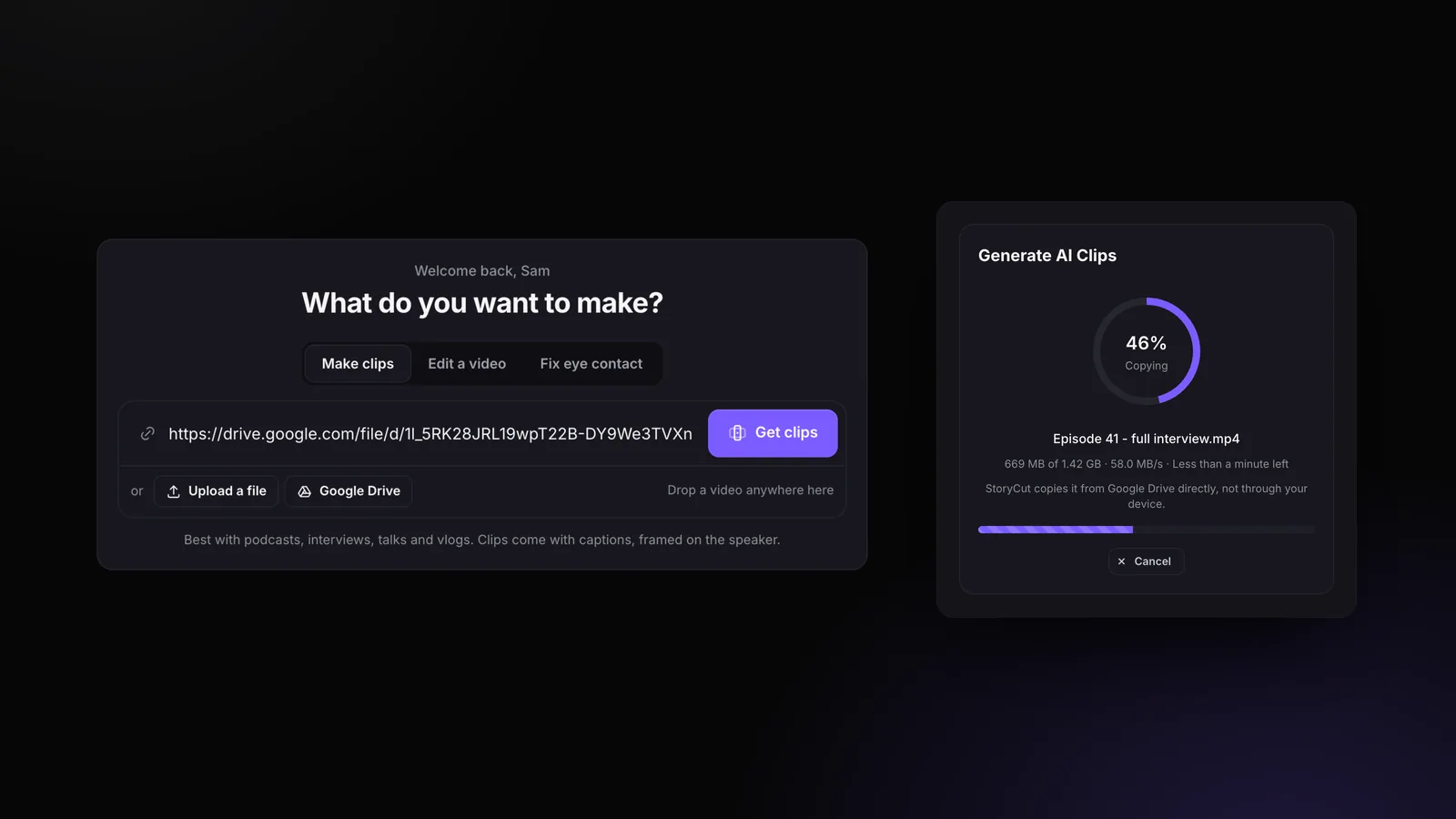
Füge ihn in StoryCut im Feld auf deinem Dashboard ein: Mit Make clips machst du daraus KI-Clips, Edit a video öffnet es mit Untertiteln im Editor und Fix eye contact korrigiert den Blick. Der StoryCut-Server kopiert die Datei direkt aus Drive – sie muss also nicht über dein Handy übertragen werden. Freigabelinks von Dropbox funktionieren genauso.
Das funktioniert mit jedem Tarif und unterliegt den üblichen Videolimits des jeweiligen Tarifs.
Hinweis: StoryCut veröffentlicht diesen Ratgeber und stellt das darin beschriebene Tool bereit.
Warum nicht einfach herunterladen?
Weil du auf dem Handy eine lange Aufnahme erst herunterladen und dann wieder hochladen musst. Dabei wird die gesamte Datei zweimal über deine Verbindung übertragen und belegt Speicherplatz. Podcasts, Webinare, Predigten und Aufnahmen für Kunden liegen oft schon in Drive oder Dropbox und wurden von der aufnehmenden Person geteilt.
Über einen Link wird die Datei mit der Geschwindigkeit der Server direkt zwischen Google oder Dropbox und StoryCut kopiert. Dein Handy muss nur den Link senden.
Schritt 1: Video teilen
Öffne die Videodatei
Suche in Google Drive die Videodatei (nicht den Ordner, in dem sie liegt) und öffne ihr Menü.
Über einen Link teilen
Wähle Teilen und dann unter Allgemeiner Zugriff die Option Jeder, der über den Link verfügt. Leseberechtigung reicht aus.
Link kopieren
Tippe auf Link kopieren. Der Link sieht etwa so aus: drive.google.com/file/d/… In Dropbox: Beim Video auf Teilen und dann auf Link kopieren tippen.
Schritt 2: In StoryCut einfügen
Wähle, was du erstellen möchtest
Wähle auf deinem Dashboard einen Tab: Make clips (Hochkantclips aus einem langen Video), Edit a video (Untertitel und Editor) oder Fix eye contact.
Link einfügen
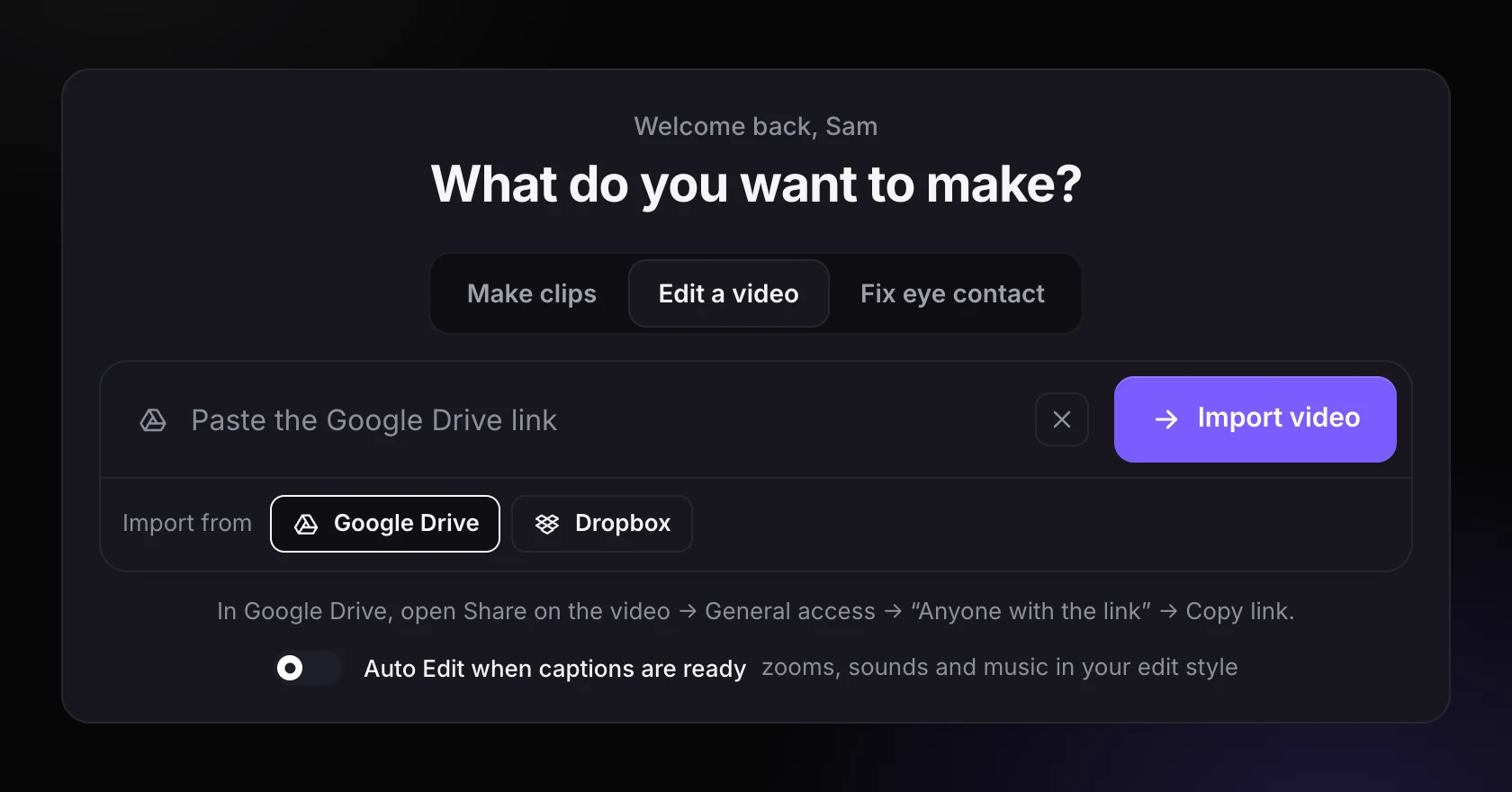
Make clips: Füge den Link ins Feld ein und tippe auf Get clips. Das AI Clips-Fenster öffnet sich mit dem eingefügten Link. Dort wählst du Clip-Länge und Untertitel-Stil. Edit a video oder Fix eye contact: Tippe unter dem Feld auf Google Drive oder Dropbox, füge den Link ein und tippe dann auf Import video.
Kopieren lassen
Im Fenster siehst du Copying sowie Dateigröße und Fortschritt: StoryCut kopiert die Datei direkt aus Google Drive, nicht über dein Gerät. Mit „Cancel“ stoppst du den Vorgang.
Wie bei jedem Upload weitermachen
Im Editor werden die Untertitel automatisch erstellt; AI Clips startet den Durchlauf. Danach kannst du schneiden, exportieren und posten. Veröffentlichung auf YouTube und TikTok: demnächst.
Aus Google Drive oder Dropbox importieren
Bei „Edit a video“ und „Fix eye contact“ öffnen die Schaltflächen „Google Drive“ und „Dropbox“ ein Feld für den Link. Darunter findest du den Hinweis zum Teilen. Bei „Make clips“ fügst du den Link direkt ins Hauptfeld ein. Im geöffneten Fenster wird dann der Kopierfortschritt angezeigt.
Was die einzelnen Meldungen bedeuten
| Meldung von StoryCut | Bedeutung | Lösung |
|---|---|---|
| Dieses Google-Drive-Video ist nicht für alle freigegeben. | Die Datei ist privat oder nur für bestimmte Personen freigegeben | Teilen → Allgemeiner Zugriff → Jeder, der über den Link verfügt, dann den Link erneut einfügen |
| Das ist ein Ordnerlink. | Ordner können nicht importiert werden | Öffne das Video und kopiere den Link zur Videodatei |
| Diese Datei ist kein Video. / Der Link hat eine Webseite statt einer Videodatei geöffnet. | Der Link führt zu einem Dokument, Bild, ZIP-Archiv oder einer Webseite | Teile die Videodatei: MP4, MOV, MKV oder WebM |
| Dieses Video ist … GB groß. Das Limit beträgt hier … GB. | Die Datei überschreitet das Größenlimit dieses Fensters | Sieh dir die Limits unten an oder kürze das Video, bevor du es teilst |
| Google Drive begrenzt gerade die Downloads dieser Datei. | Das ist ein Downloadlimit von Drive für Dateien, die besonders oft heruntergeladen wurden | Versuche es später erneut oder lade die Datei herunter und lade sie anschließend hier hoch |
| Diese Datei wurde in Google Drive nicht gefunden. | Falscher Link oder die Datei wurde verschoben oder gelöscht | Kopiere den Link zur Datei noch einmal |
| Der Kopiervorgang wurde vor dem Ende abgebrochen. Versuch es noch einmal. | Die Verbindung wurde während des Kopiervorgangs unterbrochen | Noch einmal versuchen |
Maximale Videogröße und -länge
Es gelten dieselben Limits wie für ein Video, das du von deinem Gerät hochlädst. KI-Clips werden außerdem auf das AI Clips-Kontingent deines Tarifs angerechnet.
| Tarif | Video bearbeiten (Dateigröße, Länge) | Clips erstellen (Länge) |
|---|---|---|
| Free | 2 GB, 4 min | 2 min bis 150 min, beliebige 30 min daraus |
| Starter | 2 GB, 7 min | 2 min bis 150 min |
| Pro | 5 GB, 10 min | 2 min bis 150 min |
| Business | 10 GB, 30 min | 2 min bis 150 min |
Quellen: StoryCut-Preise
Was funktioniert und was noch nicht
- Funktioniert: Links zu einzelnen Videos in Google Drive sowie Dropbox-Freigabelinks, alte und neue. Links mit zusätzlichem Text kannst du ebenfalls einfügen.
- Noch nicht: Drive-Ordner, Google Photos, OneDrive, iCloud und WeTransfer-Links. Lade das Video in diesen Fällen herunter und lade die Datei hoch.
- YouTube-Links gehören zu „Make clips“: Füge sie in diesem Tab ein.
- StoryCut importiert vorerst Freigabelinks. Während des Kopiervorgangs muss die Datei also für Jeder, der über den Link verfügt freigegeben sein.
Ist „Jeder, der über den Link verfügt“ sicher?
Alle, die über den Link verfügen, können die Datei ansehen. Aber nur Personen, denen du den Link gibst, haben ihn: Die Datei wird nirgends aufgelistet und lässt sich nicht über die Suche finden. StoryCut verwendet den Link nur einmal. Das System liest daraus die Datei-ID und lädt die Datei ausschließlich von den Servern von Google oder Dropbox herunter – niemals von einer anderen Adresse, die im Link verborgen ist. Anschließend speichert StoryCut eine eigene Kopie für dein Projekt.
Sobald die Kopie fertig ist, kannst du die Datei in Drive wieder auf Eingeschränkt setzen: StoryCut braucht den Link nicht noch einmal.
Häufig gestellte Fragen
Kann ich ein Google-Drive-Video auf meinem Handy bearbeiten?
Muss ich das Video zuerst herunterladen?
Warum steht dort, dass das Video nicht freigegeben ist?
Kann ich aus einem Google-Drive-Video KI-Clips erstellen?
Kann ich einen ganzen Ordner importieren?
Ist das kostenlos?
Ähnliche Tools & Funktionen