Comment monter une vidéo depuis Google Drive ou Dropbox sans la télécharger
Ton enregistrement est sur Drive, tu es sur ton téléphone et le fichier fait 2 Go. Évite de le télécharger puis de l’importer : partage un lien, colle-le et laisse le serveur copier le fichier.
Importer depuis Google Drive et Dropbox disponible depuis le 4 novembre 2026
Sur cette page
La réponse courte
Partage la vidéo via un lien, puis colle ce lien dans un éditeur capable de l’importer. Dans Google Drive, ouvre Partager sur la vidéo, règle Accès général sur Tous les utilisateurs disposant du lien, puis copie le lien.
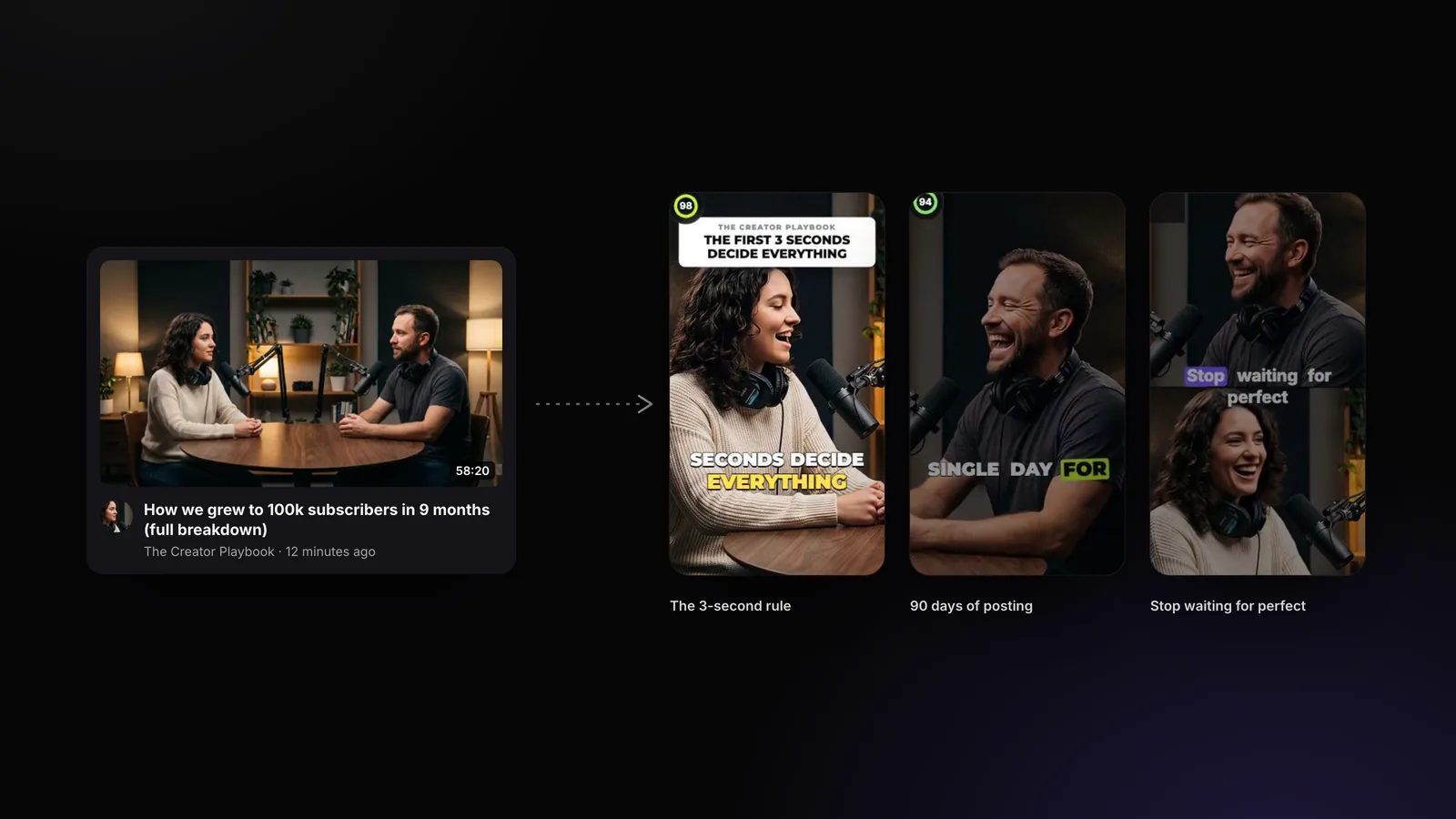
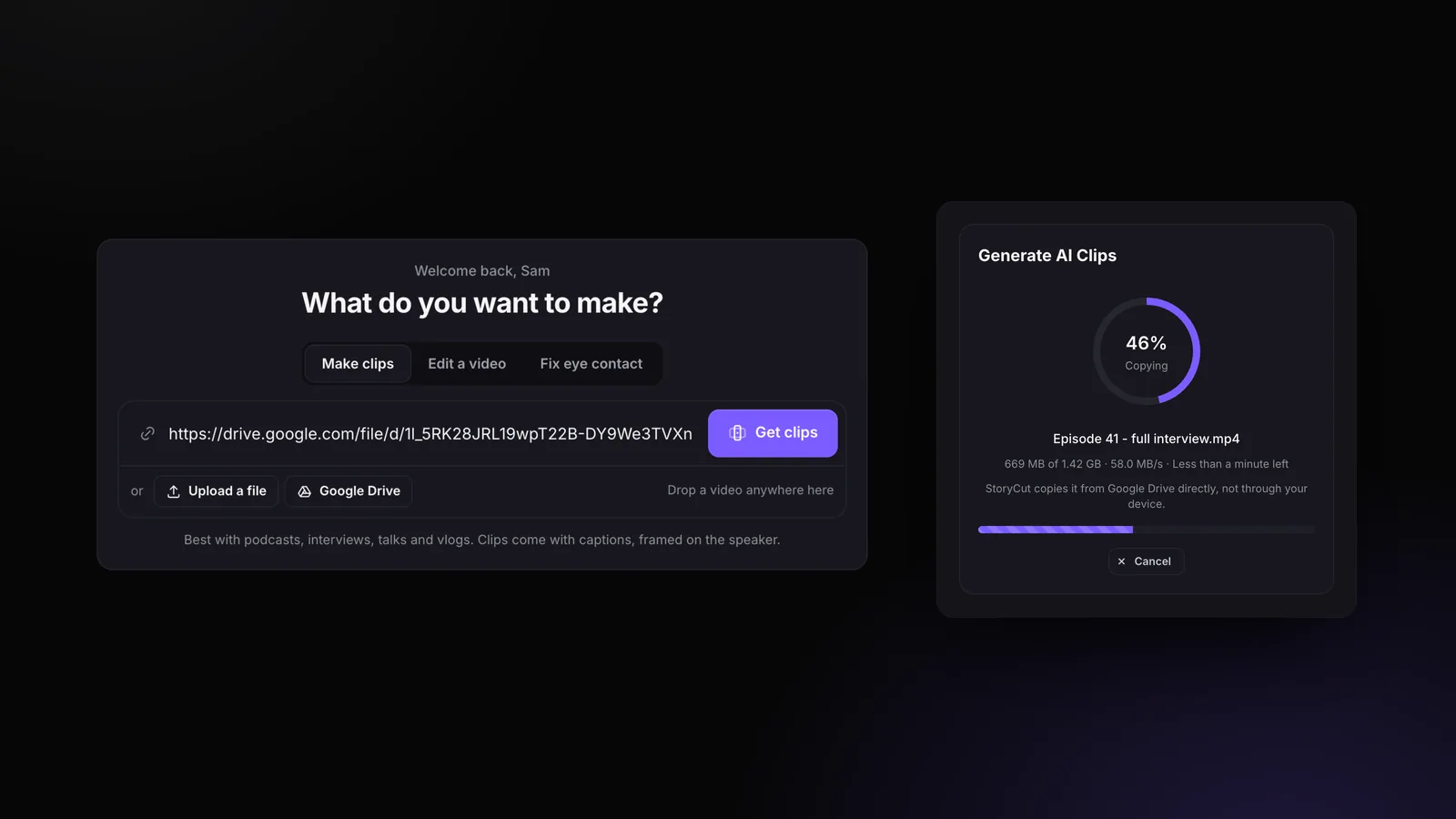
Dans StoryCut, colle-le dans la zone de ton tableau de bord : Make clips la transforme en clips IA, Edit a video l’ouvre dans l’éditeur avec des sous-titres, et Fix eye contact corrige le regard. Le serveur de StoryCut copie directement le fichier depuis Drive : rien ne transite par ton téléphone. Les liens de partage Dropbox fonctionnent de la même façon.
Cette fonctionnalité est disponible avec tous les forfaits, dans les limites habituelles de chaque forfait pour les vidéos.
Transparence : StoryCut publie ce guide et propose l’outil qui y est présenté.
Pourquoi ne pas simplement télécharger la vidéo ?
Sur un téléphone, télécharger un long enregistrement puis l’importer fait transiter le fichier entier deux fois par ta connexion et remplit ton espace de stockage. Les podcasts, webinaires, prédications et enregistrements de clients se trouvent souvent déjà sur Drive ou Dropbox, partagés par la personne qui les a enregistrés.
Avec un lien, la copie se fait directement entre les serveurs de Google ou Dropbox et ceux de StoryCut, à la vitesse de leur connexion. Ton téléphone n’envoie qu’un lien.
Étape 1 : partager la vidéo
Ouvre la vidéo elle-même
Dans Google Drive, trouve le fichier vidéo (et non le dossier où il se trouve) et ouvre son menu.
Partage-la via un lien
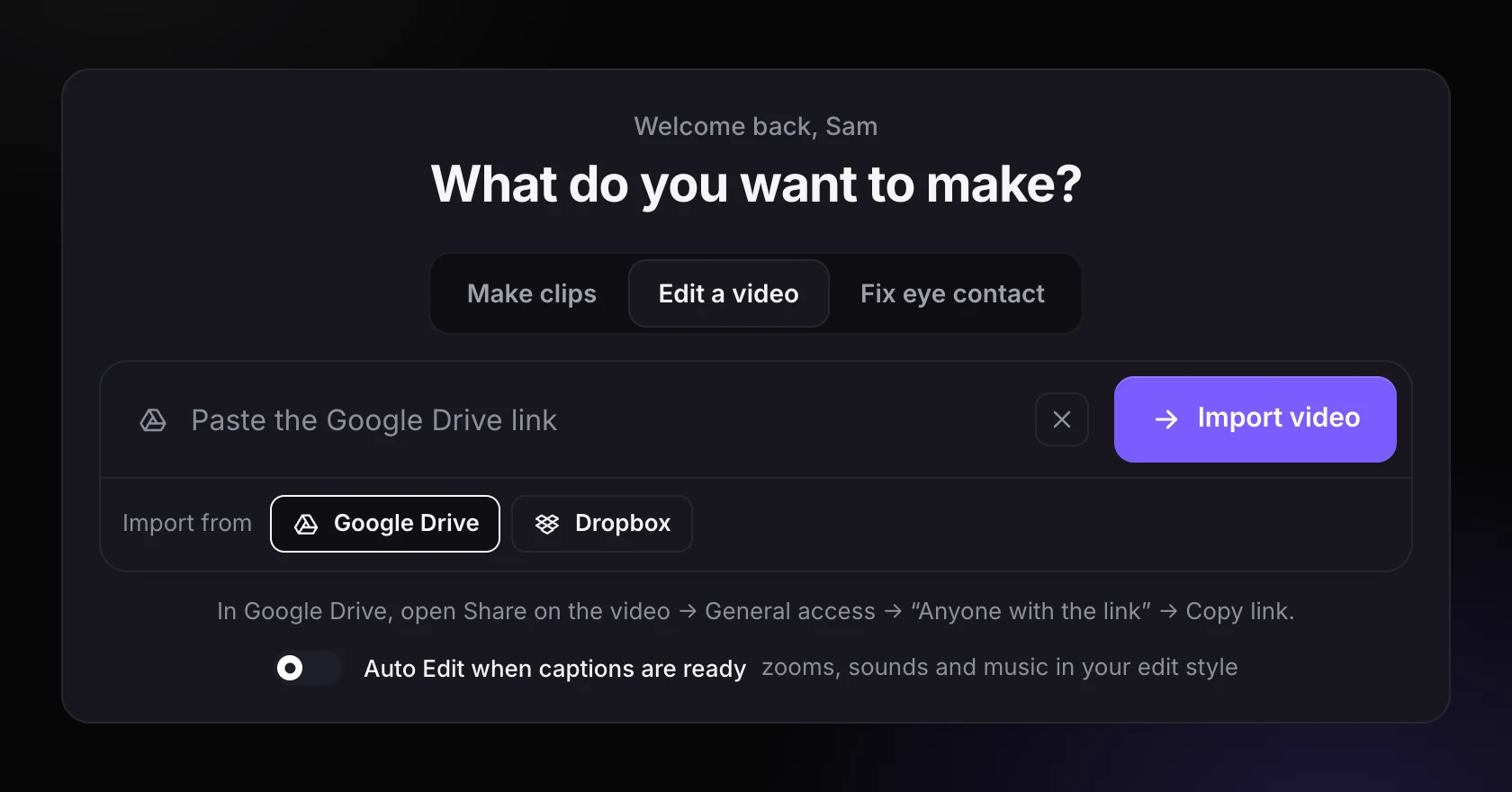
Choisis Partager, puis sous Accès général, sélectionne Tous les utilisateurs disposant du lien. Le rôle Lecteur suffit.
Copie le lien
Appuie sur Copier le lien. Il ressemble à drive.google.com/file/d/… Dans Dropbox : appuie sur Partager sur la vidéo, puis sur Copier le lien.
Étape 2 : colle le lien dans StoryCut
Choisis ce que tu veux créer
Dans ton tableau de bord, choisis un onglet : Make clips (clips verticaux à partir d’une longue vidéo), Edit a video (sous-titres et éditeur) ou Fix eye contact.
Colle le lien
Make clips : colle le lien dans la zone et appuie sur Get clips ; la fenêtre AI Clips s’ouvre avec ce lien. Tu peux alors choisir la durée des clips et le style de sous-titres. Edit a video ou Fix eye contact : appuie sur Google Drive ou Dropbox sous la zone, colle le lien, puis appuie sur Import video.
Laisse le fichier se copier
La fenêtre affiche Copying, la taille du fichier et sa progression : StoryCut le copie directement depuis Google Drive, sans passer par ton appareil. Cancel interrompt la copie.
Continue comme après n’importe quel import
La génération des sous-titres démarre automatiquement dans l’éditeur ; AI Clips lance son traitement. Tu peux ensuite monter, exporter et publier. Publication sur YouTube et TikTok : bientôt disponible.
Importer depuis Google Drive ou Dropbox
Dans Edit a video et Fix eye contact, les boutons Google Drive et Dropbox ouvrent un champ où coller le lien, avec un conseil de partage juste en dessous. Dans Make clips, colle le lien directement dans la zone principale. La fenêtre qui s’ouvre affiche ensuite la progression de la copie.
Que signifie chaque message ?
| Message de StoryCut | Signification | Que faire ? |
|---|---|---|
| Cette vidéo Google Drive n’est pas partagée avec tout le monde. | Le fichier est privé ou partagé uniquement avec certaines personnes | Partager → Accès général → Toute personne disposant du lien, puis colle à nouveau le lien |
| Il s’agit d’un lien vers un dossier. | Les dossiers ne peuvent pas être importés | Ouvre la vidéo elle-même et copie son lien |
| Ce fichier n’est pas une vidéo. / Ce lien ouvre une page web, pas un fichier vidéo. | Le lien mène à un document, une image, un fichier zip ou une page | Partage le fichier vidéo : MP4, MOV, MKV ou WebM |
| Cette vidéo fait … Go. La limite ici est de … Go. | Le fichier dépasse la limite de taille de cette fenêtre | Consulte les limites ci-dessous ou découpe la vidéo avant de la partager |
| Google Drive limite actuellement les téléchargements de ce fichier. | Il s’agit d’une limite appliquée par Drive aux fichiers téléchargés de nombreuses fois | Réessaie plus tard, ou télécharge le fichier puis importe-le |
| Nous n’avons pas trouvé ce fichier sur Google Drive. | Lien incorrect, ou fichier déplacé ou supprimé | Copie à nouveau le lien depuis le fichier |
| La copie s’est arrêtée avant la fin. Réessaie. | La connexion a été interrompue pendant la copie | Réessaie |
Taille et durée maximales de la vidéo
Les mêmes limites que pour une vidéo importée depuis ton appareil. Les clips IA comptent aussi dans le quota AI Clips de ton forfait.
| Forfait | Modifier une vidéo (taille du fichier, durée) | Créer des clips (durée) |
|---|---|---|
| Gratuit | 2 Go, 4 min | 2 min à 150 min, 30 min au choix |
| Starter | 2 Go, 7 min | 2 min à 150 min |
| Pro | 5 Go, 10 min | 2 min à 150 min |
| Business | 10 Go, 30 min | 2 min à 150 min |
Sources : Tarifs de StoryCut
Ce qui fonctionne et ce qui n’est pas encore pris en charge
- Fonctionne : liens vers une seule vidéo dans Google Drive, et liens de partage Dropbox, anciens comme nouveaux. Tu peux les coller avec du texte autour.
- Pas encore pris en charge : dossiers Drive, Google Photos, OneDrive, iCloud et liens WeTransfer. Pour ces services, télécharge la vidéo puis importe le fichier.
- Les liens YouTube s’utilisent dans Make clips : colle-les dans cet onglet.
- Pour l’instant, StoryCut importe les liens de partage. Le fichier doit donc être partagé avec Toute personne disposant du lien pendant la copie.
Est-ce sûr de choisir « Toute personne disposant du lien » ?
Toute personne disposant du lien peut voir le fichier, mais seules les personnes à qui tu le communiques ont ce lien : le fichier n’est ni répertorié ni accessible via une recherche. StoryCut utilise le lien une seule fois. Il en extrait l’identifiant du fichier et le télécharge uniquement depuis les serveurs de Google ou de Dropbox, jamais depuis une autre adresse cachée dans le lien. StoryCut conserve ensuite sa propre copie pour ton projet.
Une fois la copie terminée, tu peux remettre le fichier en mode Accès restreint dans Drive : StoryCut n’a plus besoin du lien.
Foire aux questions
Puis-je modifier une vidéo Google Drive sur mon téléphone ?
Dois-je d’abord télécharger la vidéo ?
Pourquoi le message indique-t-il que la vidéo n’est pas partagée ?
Puis-je créer des clips IA à partir d’une vidéo Google Drive ?
Puis-je importer un dossier entier ?
C’est gratuit ?
Outils et fonctionnalités associés