Cómo editar un video desde Google Drive o Dropbox sin descargarlo
Tu grabación está en Drive, estás usando el teléfono y el archivo pesa 2 GB. Evita descargarlo y volver a subirlo: comparte un enlace, pégalo y deja que el servidor lo copie.
Importar desde Google Drive y Dropbox se lanzó el 4 de noviembre de 2026
En esta página
La respuesta rápida
Comparte el video mediante un enlace y pégalo en un editor que pueda importarlo. En Google Drive, abre Compartir en el video, configura Acceso general como Cualquier persona que tenga el enlace y copia el enlace.
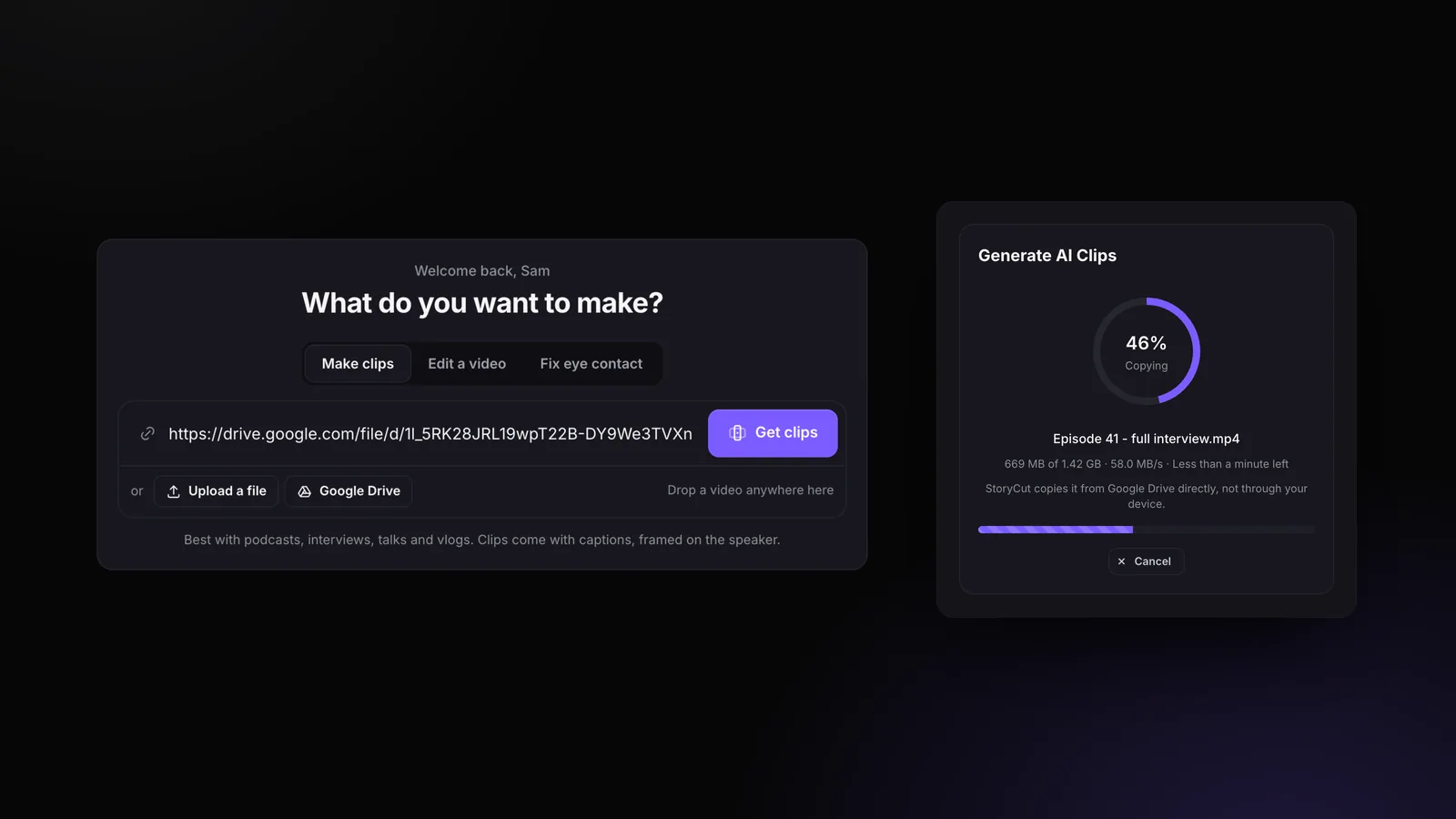
En StoryCut, pégalo en el cuadro del panel: Make clips lo convierte en clips con IA, Edit a video lo abre en el editor con subtítulos y Fix eye contact corrige la mirada. El servidor de StoryCut copia el archivo directamente desde Drive, así que no pasa por tu teléfono. Los enlaces compartidos de Dropbox funcionan igual.
Funciona con todos los planes, dentro de los límites de video habituales de cada plan.
Nota de transparencia: StoryCut publica esta guía y desarrolla la herramienta que describe.
¿Por qué no descargarlo?
Porque, si usas el teléfono, descargar una grabación larga y volver a subirla transfiere todo el archivo dos veces por tu conexión y ocupa espacio en tu dispositivo. Los podcasts, webinars, prédicas y grabaciones de clientes suelen estar ya en Drive o Dropbox, compartidos por quien los grabó.
Con un enlace, la copia se realiza entre los servidores de Google o Dropbox y los de StoryCut, a la velocidad de esos servidores. Tu teléfono solo envía un enlace.
Paso 1: comparte el video
Abre el video
En Google Drive, busca el archivo de video (no la carpeta donde está) y abre el menú.
Compártelo mediante un enlace
Elige Compartir y, en Acceso general, selecciona Cualquier persona que tenga el enlace. El permiso de lector es suficiente.
Copia el enlace
Pulsa Copiar enlace. El enlace tiene un formato parecido a drive.google.com/file/d/… En Dropbox: pulsa Compartir en el video y luego Copiar enlace.
Paso 2: pégalo en StoryCut
Elige qué quieres crear
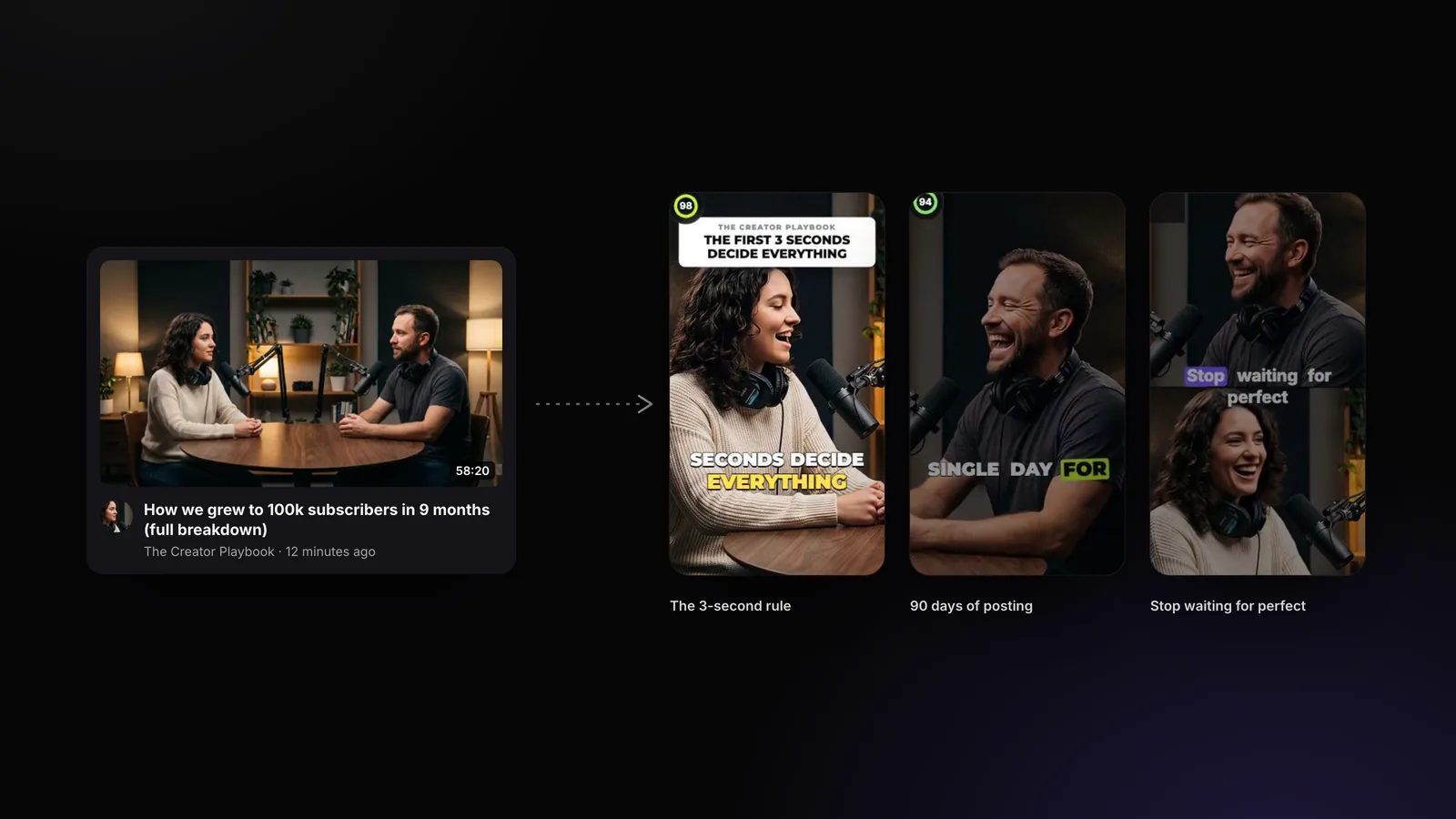
En el panel, elige una pestaña: Make clips (clips verticales a partir de un video largo), Edit a video (subtítulos y editor) o Fix eye contact.
Pega el enlace
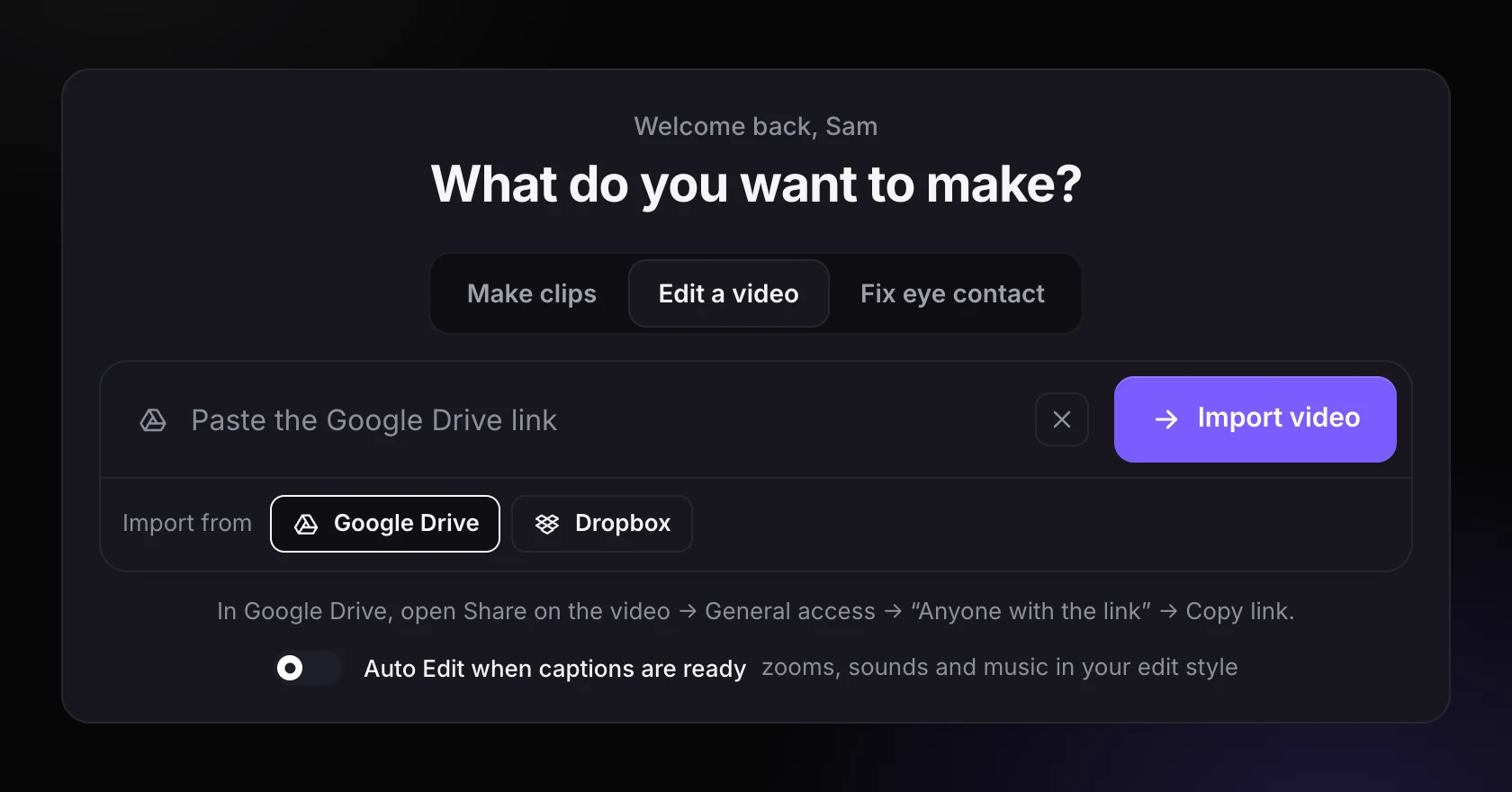
Make clips: pega el enlace en el cuadro y pulsa Get clips; se abrirá la ventana de AI Clips con el video, donde podrás elegir la duración de los clips y el estilo de subtítulos. Edit a video o Fix eye contact: pulsa Google Drive o Dropbox debajo del cuadro, pega el enlace y luego pulsa Import video.
Deja que se copie
La ventana muestra Copying, junto con el tamaño y el progreso: StoryCut copia el archivo directamente desde Google Drive, sin pasar por tu dispositivo. Cancel detiene la copia.
Sigue como con cualquier archivo subido
Los subtítulos se generan automáticamente en el editor; AI Clips inicia el proceso. Después, edita, exporta y publica. Publicar en YouTube y TikTok: próximamente.
Importar desde Google Drive o Dropbox
En Edit a video y Fix eye contact, los botones de Google Drive y Dropbox abren un campo para pegar el enlace, con el consejo para compartirlo debajo. En Make clips, el enlace va directamente en el cuadro principal. La ventana que se abre muestra el progreso de la copia.
Qué significa cada mensaje
| Lo que dice StoryCut | Qué significa | Qué hacer |
|---|---|---|
| Este video de Google Drive no está compartido con todos. | El archivo es privado o solo está compartido con personas específicas | Compartir → Acceso general → Cualquier persona que tenga el enlace. Luego, vuelve a pegar el enlace |
| Ese es un enlace a una carpeta. | No se pueden importar carpetas | Abre el video y copia su propio enlace |
| Ese archivo no es un video. / Ese enlace abrió una página web, no un archivo de video. | El enlace apunta a un documento, una imagen, un archivo zip o una página | Comparte el archivo de video: MP4, MOV, MKV o WebM |
| Este video pesa … GB. El límite aquí es … GB. | El archivo supera el límite de tamaño de esta ventana | Consulta los límites a continuación o recorta el video antes de compartirlo |
| Google Drive está limitando las descargas de este archivo en este momento. | Es un límite propio de Drive para archivos que se descargan muchas veces | Inténtalo de nuevo más tarde o descarga el archivo y súbelo |
| No encontramos este archivo en Google Drive. | El enlace no es válido, o el archivo se movió o se eliminó | Copia de nuevo el enlace del archivo |
| La copia se detuvo antes de terminar. Inténtalo de nuevo. | Se perdió la conexión durante la copia | Inténtalo de nuevo |
Tamaño y duración máximos del video
Los mismos límites que para un video que subes desde tu dispositivo. Los clips con IA también cuentan para el límite de AI Clips de tu plan.
| Plan | Editar un video (tamaño del archivo, duración) | Crear clips (duración) |
|---|---|---|
| Gratis | 2 GB, 4 min | De 2 min a 150 min; se usan 30 min a tu elección |
| Starter | 2 GB, 7 min | De 2 min a 150 min |
| Pro | 5 GB, 10 min | De 2 min a 150 min |
| Business | 10 GB, 30 min | De 2 min a 150 min |
Fuentes: Precios de StoryCut
Qué funciona y qué todavía no
- Funciona: enlaces a un solo video en Google Drive y enlaces para compartir de Dropbox, tanto antiguos como nuevos. Puedes pegarlos junto con texto.
- Todavía no: carpetas de Drive, Google Photos, OneDrive, iCloud y enlaces de WeTransfer. Para usarlos, descarga el video y sube el archivo.
- Los enlaces de YouTube se procesan en Make clips: pégalos en esa pestaña.
- Por ahora, StoryCut importa enlaces para compartir, así que el archivo debe estar compartido con Cualquier persona que tenga el enlace mientras se copia.
¿Es seguro usar «Cualquier persona que tenga el enlace»?
Cualquier persona que tenga el enlace puede ver el archivo, pero solo quienes reciban el enlace podrán acceder a él: no aparece en listas ni en búsquedas. StoryCut usa el enlace una sola vez. Lee el ID del archivo y lo descarga únicamente desde los servidores de Google o Dropbox, nunca desde otra dirección oculta en el enlace. Después, guarda su propia copia para tu proyecto.
Cuando termine la copia, puedes volver a poner el archivo como Restringido en Drive: StoryCut no volverá a necesitar el enlace.
Preguntas frecuentes
¿Puedo editar un video de Google Drive desde el celular?
¿Tengo que descargar el video primero?
¿Por qué aparece que el video no está compartido?
¿Puedo crear clips con IA a partir de un video de Google Drive?
¿Puedo importar una carpeta completa?
¿Es gratis?
Herramientas y funciones relacionadas