Como editar um vídeo do Google Drive ou Dropbox sem baixar
Sua gravação está no Drive, você está no celular e o arquivo tem 2 GB. Pule o download e o envio: compartilhe um link, cole aqui e deixe o servidor copiar o arquivo.
Importar do Google Drive e Dropbox lançado em 4 de novembro de 2026
Nesta página
A resposta rápida
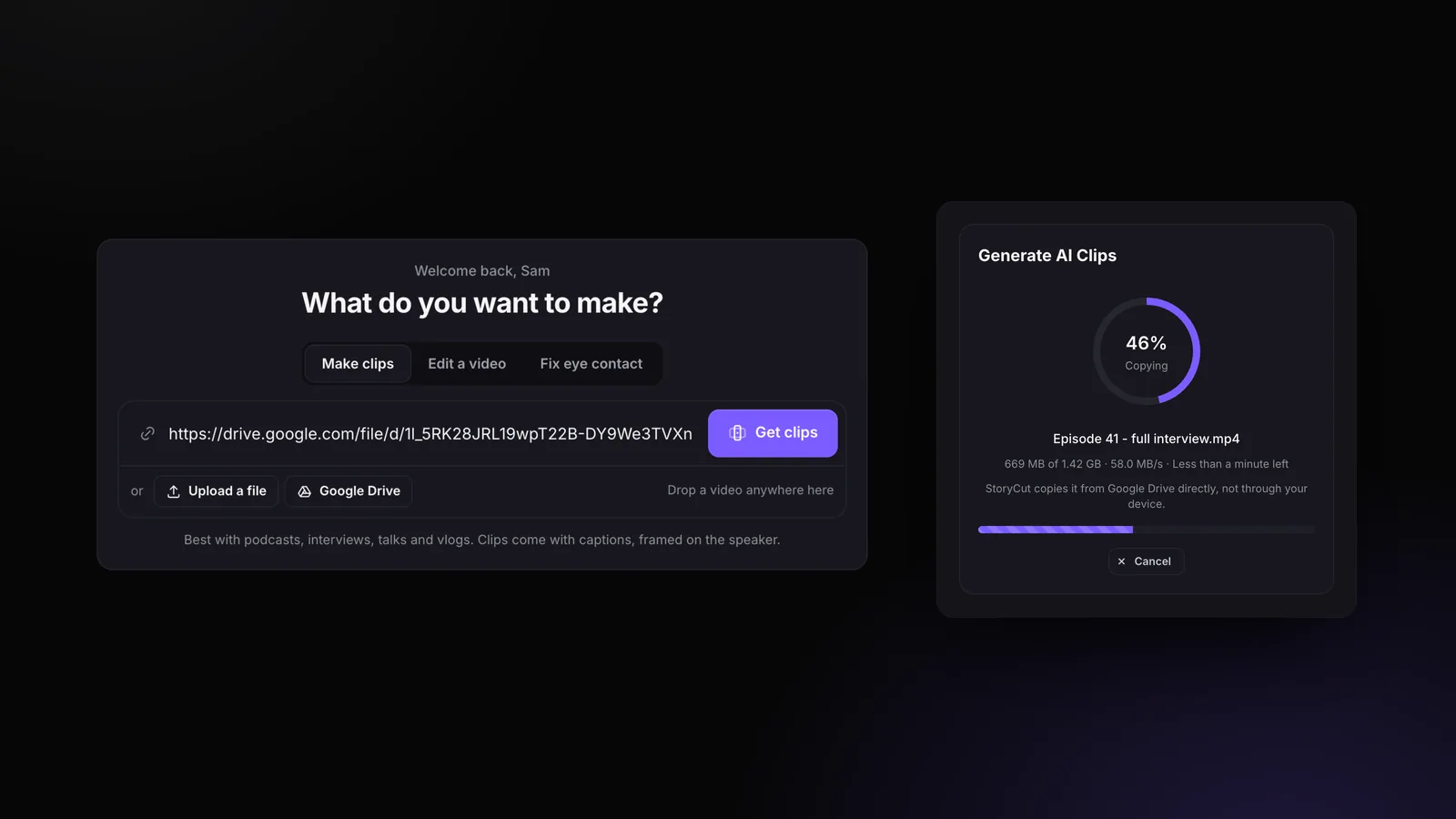
Compartilhe o vídeo por link e cole esse link em um editor que permita importá-lo. No Google Drive, abra Compartilhar no vídeo, defina o Acesso geral como Qualquer pessoa com o link e copie o link. No StoryCut, cole-o na caixa do painel: Make clips transforma o vídeo em cortes com IA, Edit a video abre o arquivo no editor com legendas e Fix eye contact corrige o olhar. O servidor do StoryCut copia o arquivo diretamente do Drive, sem passar pelo celular. Os links compartilhados do Dropbox funcionam da mesma forma.
Funciona em todos os planos, dentro dos limites de vídeo habituais de cada plano.
Transparência: o StoryCut publica este guia e desenvolve a ferramenta descrita nele.
Por que não baixar o vídeo?
Porque, no celular, baixar uma gravação longa e depois enviá-la de novo transfere o arquivo inteiro duas vezes pela sua conexão e ainda ocupa espaço no aparelho. Podcasts, webinars, pregações e gravações de clientes muitas vezes já estão no Drive ou no Dropbox, compartilhados por quem fez a gravação.
Com um link, a cópia acontece entre os servidores do Google ou do Dropbox e os do StoryCut, na velocidade deles. Seu celular só envia um link.
Passo 1: compartilhe o vídeo
Abra o próprio vídeo
No Google Drive, encontre o arquivo de vídeo (não a pasta onde ele está) e abra o menu.
Compartilhe por link
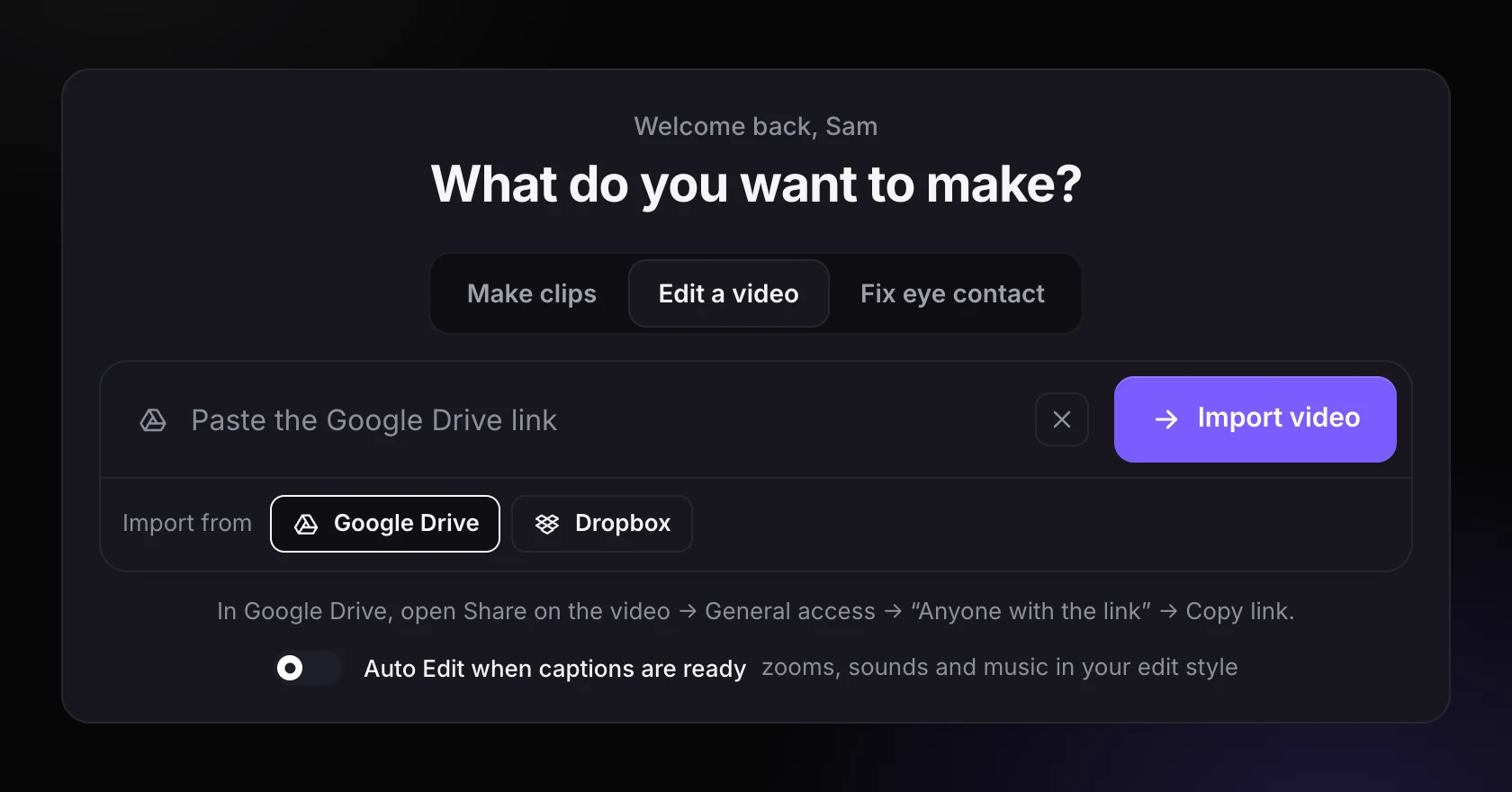
Escolha Compartilhar e, em Acesso geral, selecione Qualquer pessoa com o link. A permissão de leitor é suficiente.
Copie o link
Toque em Copiar link. O link se parece com drive.google.com/file/d/… No Dropbox: toque em Compartilhar no vídeo e depois em Copiar link.
Passo 2: cole o link no StoryCut
Escolha o que você quer criar
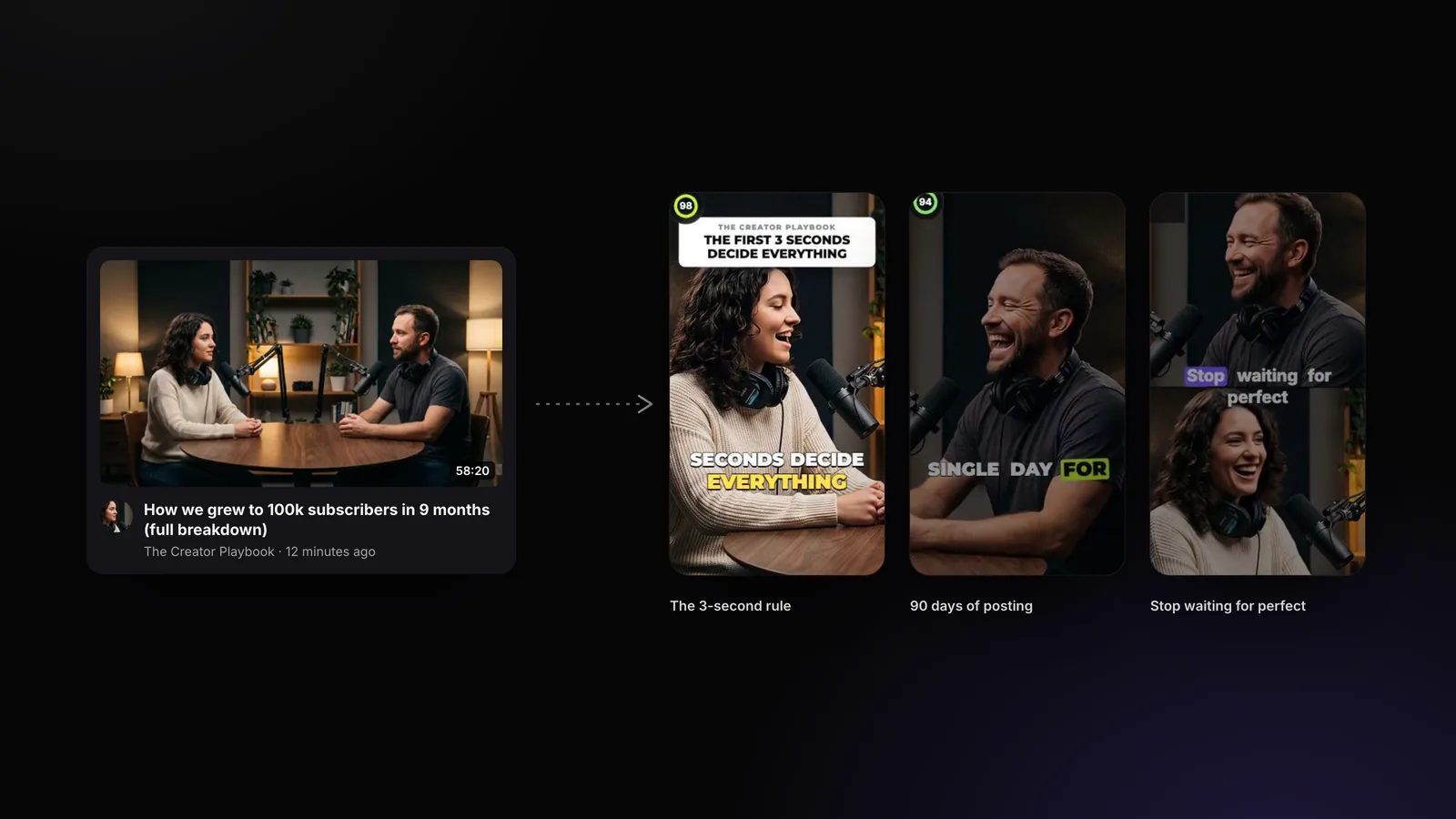
No painel, escolha uma aba: Make clips (cortes verticais de um vídeo longo), Edit a video (legendas e editor) ou Fix eye contact.
Cole o link
Make clips: cole o link na caixa e toque em Get clips; a janela AI Clips será aberta com o link, e nela você escolhe a duração dos cortes e o estilo de legenda. Edit a video ou Fix eye contact: toque em Google Drive ou Dropbox, abaixo da caixa, cole o link e depois toque em Import video.
Aguarde a cópia
A janela mostra Copying, com o tamanho e o progresso: o StoryCut copia o vídeo diretamente do Google Drive, sem passar pelo seu dispositivo. Cancel interrompe a cópia.
Continue como em qualquer envio
As legendas começam a ser geradas automaticamente no editor; o AI Clips inicia o processamento. Depois, edite, exporte e publique. Publicação no YouTube e TikTok: em breve.
Importar do Google Drive ou Dropbox
Em Edit a video e Fix eye contact, os botões Google Drive e Dropbox abrem um campo para colar o link, com uma dica de compartilhamento logo abaixo. Em Make clips, o link vai direto na caixa principal. Em seguida, o progresso da cópia aparece na janela que se abre.
O que significa cada mensagem
| O que o StoryCut diz | O que significa | O que fazer |
|---|---|---|
| Este vídeo do Google Drive não está compartilhado com todos. | O arquivo é privado ou foi compartilhado apenas com pessoas específicas | Compartilhar → Acesso geral → Qualquer pessoa com o link e cole o link novamente |
| Este é um link de pasta. | Não é possível importar pastas | Abra o próprio vídeo e copie o link dele |
| Este arquivo não é um vídeo. / O link abriu uma página da web, não um arquivo de vídeo. | O link leva a um documento, uma imagem, um arquivo zip ou uma página | Compartilhe o arquivo de vídeo: MP4, MOV, MKV ou WebM |
| Este vídeo tem … GB. O limite aqui é … GB. | O arquivo ultrapassa o limite de tamanho desta janela | Confira os limites abaixo ou corte o vídeo antes de compartilhá-lo |
| O Google Drive está limitando os downloads deste arquivo no momento. | Limite do próprio Drive para arquivos baixados muitas vezes | Tente novamente mais tarde ou baixe o arquivo e envie-o |
| Não foi possível encontrar este arquivo no Google Drive. | Link incorreto ou arquivo movido ou excluído | Copie o link novamente do arquivo |
| A cópia parou antes de terminar. Tente de novo. | A conexão caiu durante a cópia | Tentar de novo |
Tamanho e duração máximos do vídeo
Os limites são os mesmos de um vídeo enviado do seu dispositivo. Os cortes com IA também contam para o limite de AI Clips do seu plano.
| Plano | Editar um vídeo (tamanho do arquivo, duração) | Criar cortes (duração) |
|---|---|---|
| Grátis | 2 GB, 4 min | 2 min a 150 min, 30 min à sua escolha |
| Starter | 2 GB, 7 min | 2 min a 150 min |
| Pro | 5 GB, 10 min | 2 min a 150 min |
| Business | 10 GB, 30 min | 2 min a 150 min |
Fontes: Preços do StoryCut
O que funciona e o que ainda não funciona
- Funciona: links para um vídeo no Google Drive e links compartilhados do Dropbox, antigos ou novos. Pode colar junto com outros textos.
- Ainda não: pastas do Drive, Google Photos, OneDrive, iCloud e links do WeTransfer. Nesses casos, baixe o vídeo e envie o arquivo.
- Links do YouTube devem ser colados na aba Make clips.
- Por enquanto, o StoryCut importa links compartilhados, então o arquivo precisa estar compartilhado com Qualquer pessoa com o link durante a cópia.
É seguro usar “Qualquer pessoa com o link”?
Qualquer pessoa com o link pode ver o arquivo, mas só quem recebe o link consegue acessá-lo: ele não fica listado nem aparece nas buscas. O StoryCut usa o link uma única vez. Ele lê o ID do arquivo e faz o download apenas dos servidores do Google ou do Dropbox, nunca de outro endereço oculto no link. Depois, mantém uma cópia própria para o seu projeto.
Quando a cópia terminar, você pode voltar a definir o arquivo como Restrito no Drive: o StoryCut não precisa do link novamente.
Perguntas frequentes
Posso editar um vídeo do Google Drive pelo celular?
Preciso baixar o vídeo antes?
Por que aparece que o vídeo não está compartilhado?
Posso criar cortes com IA a partir de um vídeo do Google Drive?
Posso importar uma pasta inteira?
É grátis?
Ferramentas e recursos relacionados