So fügst du einen Titel zu YouTube Shorts und TikToks hinzu (und wo er stehen sollte)
Eine Textzeile in den ersten Sekunden zeigt, warum es sich lohnt, dranzubleiben. Was du schreiben solltest, wie lange der Text zu sehen sein sollte und an welcher Stelle in einem Hochformatvideo ihn keine App verdeckt.
KI-Überschriften für Clips veröffentlicht am 2. November 2026
Auf dieser Seite
Die kurze Antwort
Setz einen kurzen Titel in die ersten 3 bis 4 Sekunden des Videos. Die obere Kante sollte etwa 14% unter dem oberen Bildrand liegen, der Titel selbst sollte eine Idee in zwei kurzen Zeilen vermitteln. Jede App hat im eigenen Editor ein Textwerkzeug: Tippe in TikTok, Instagram und YouTube Shorts auf das Textwerkzeug (Aa oder Text), gib den Titel ein, zieh ihn direkt unter die obere Leiste und leg fest, wie lange er zu sehen ist.
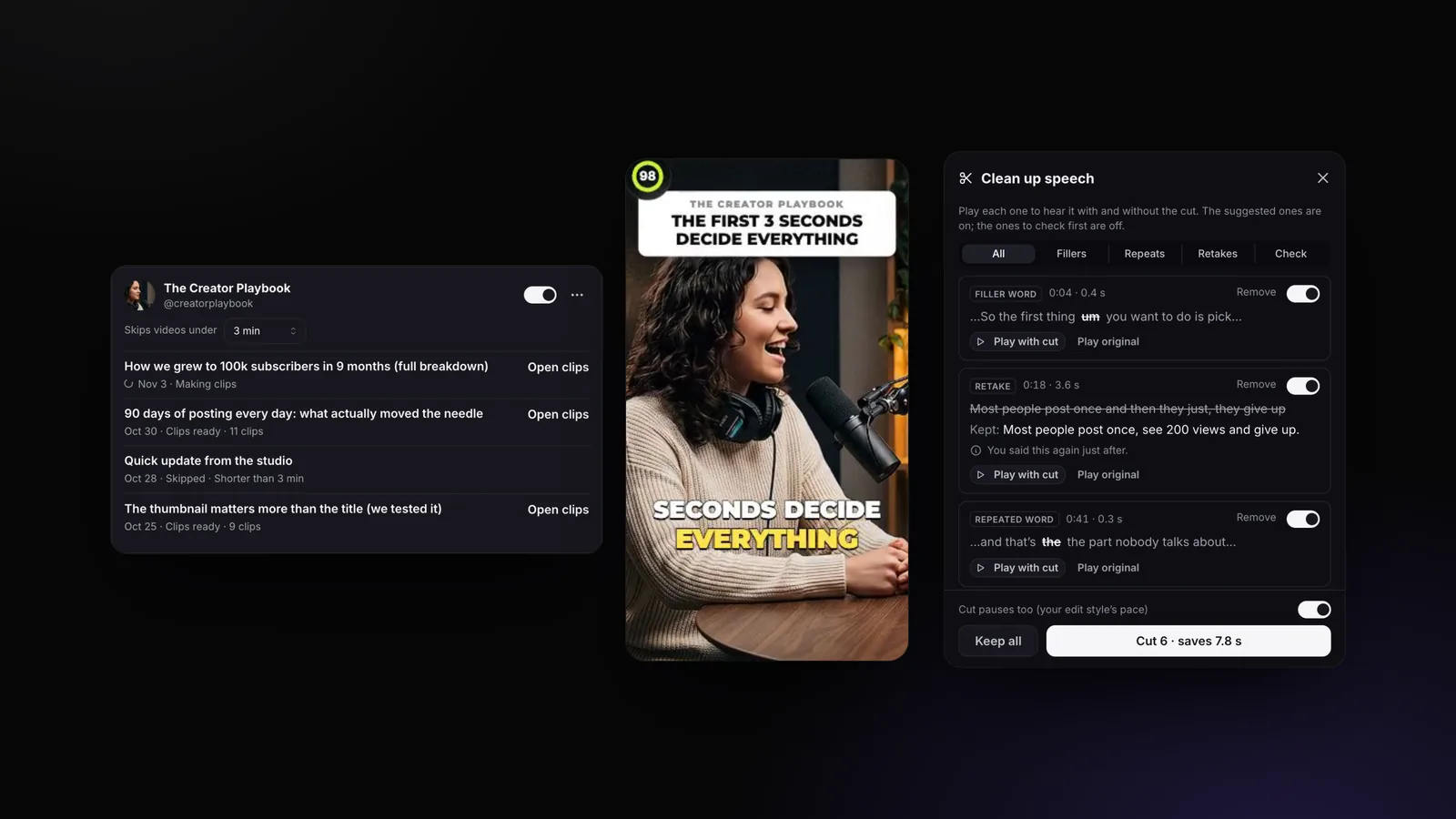
Wenn du aus langen Videos Clips machst, schreibt StoryCut den Titel für dich: Jeder KI-Clip beginnt mit einer Überschrift, die aus dem Gesagten formuliert wird. Sie sitzt unter den Schaltflächen der Apps und verdeckt nie die Augen der sprechenden Person. In allen Tarifen verfügbar, auch Free.
Du suchst stattdessen das Titelfeld unter dem Video oder in der Suche? Das ist etwas anderes: Hier erfährst du, wie du Titel für YouTube Shorts schreibst.
Hinweis: StoryCut veröffentlicht diesen Leitfaden und bietet das darin beschriebene Tool an.
Warum solltest du einen Titel direkt ins Video setzen?
Ob mit oder ohne Ton: Noch bevor der erste Satz zu Ende ist, entscheiden die Zuschauer, ob sie dranbleiben. Ein Titel im Bild vermittelt auf einen Blick, was der erste Satz in fünf Sekunden sagt: worum es im Clip geht und warum sich die nächsten 40 Sekunden lohnen. Er hilft auch allen, die ohne Ton schauen, und gibt einem Clip aus der Mitte eines langen Gesprächs den Kontext zurück, der beim Herausschneiden verloren ging.
Ein guter Titel im Bild ist etwas anderes als deine Untertitel. Untertitel geben jedes Wort wieder. Der Titel bleibt stehen und bringt die Kernaussage auf den Punkt. Deshalb sollte er kurz sein, oben stehen und verschwinden, sobald der Clip mit seinem Inhalt loslegt.
Wo verdecken TikTok, Reels und Shorts das Video?
Jede App blendet nach dem Veröffentlichen eigene Schaltflächen und Texte über das Video. In Editoren sind sie nicht zu sehen. Ein Titel, der beim Bearbeiten gut aussieht, kann auf dem Smartphone hinter Tabs oder der Caption verschwinden. Hier siehst du, wie viel von einem 1080×1920-Bild jede App laut ihren eigenen veröffentlichten Angaben verdeckt.
| App | Oben verdeckt | Unten verdeckt | Seiten | Was dort zu sehen ist |
|---|---|---|---|---|
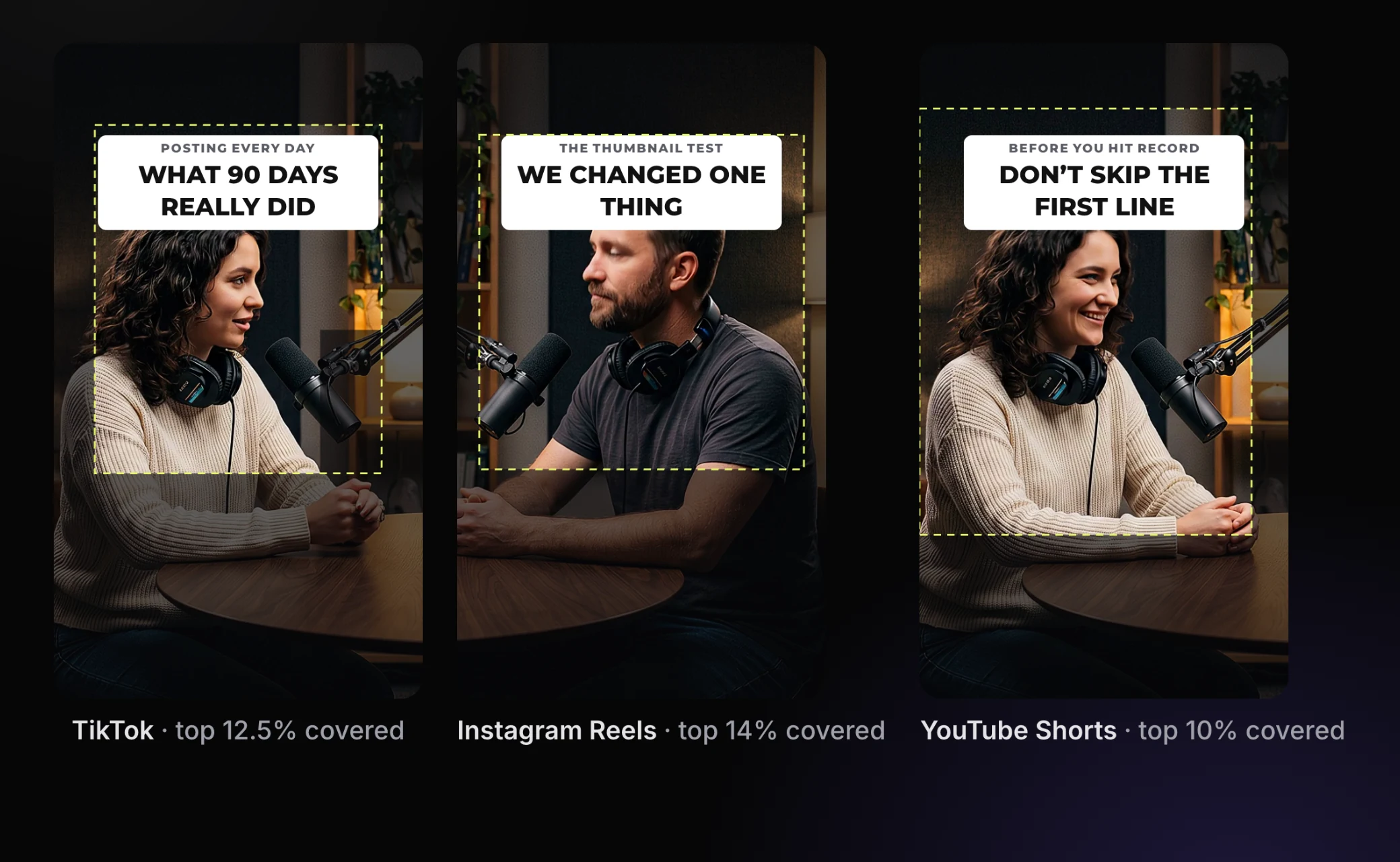
| TikTok | 12.5% | 34.4% | Jeweils 11,1% an den Seiten, plus die Schaltflächenleiste rechts | Tabs „Folge ich“ / „Für dich“, Suche; Nutzername, Caption, Sound und Werbeschaltfläche |
| Instagram Reels | 14% | 35% | Jeweils 6% an den Seiten | Reels-Kopfzeile und Kamera; Nutzername, Caption, Audio und Schaltflächen |
| YouTube Shorts | 10% | 25% | 10% rechts | Suche, Kamera und Menü; Kanal, Titel, Abonnieren und Sound |
Gemessen auf 1080×1920 anhand der Safe-Zone-Empfehlungen der jeweiligen Plattformen, überprüft am 3. Oktober 2026. Dieselben Werte verwenden StoryCuts kostenlose Safe-Zone-Checker.
Quellen: TikTok Business Help Center: Datei mit dem Sicherheitsbereich für In-Feed Standard · Meta Ads Guide: Instagram Reels · Google: Anzeigen auf YouTube Shorts
Der Bereich, den keine App verdeckt
Die schattierten Bereiche zeigen, was die jeweilige App über das Video legt. Die gestrichelte Linie markiert den sicheren Bereich. Liegt die obere Kante des Titels 14% unter dem oberen Bildrand, bleibt er unter TikToks Tabs (12,5%), der Reels-Kopfzeile (14%) und der Suchleiste von Shorts (10%). So funktioniert ein einziger Export für alle drei Plattformen. Prüfe deine eigenen Videobilder mit den kostenlosen Tools für den sicheren Bereich auf TikTok, Reels und Shorts.
Was sollte im Titel stehen?
- Ein Versprechen statt eines Themas. „Was 90 Tage Posten wirklich gebracht haben“ funktioniert besser als „Konsequent posten“. Sag, was die Zuschauer erwartet.
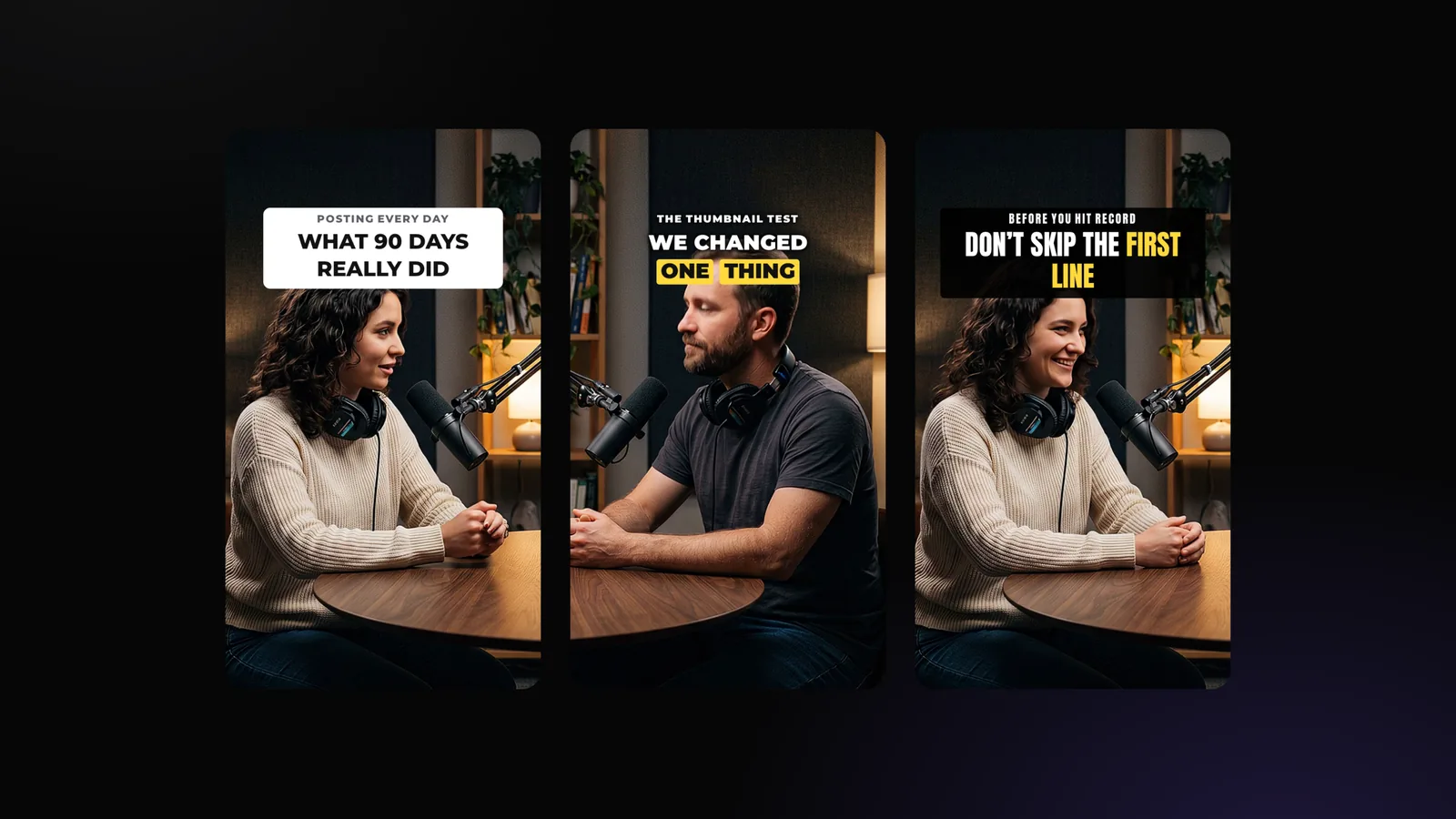
- Erst eine kurze Zeile, dann die Hauptzeile. 2 bis 4 Wörter für den Kontext (JEDEN TAG POSTEN), danach 3 bis 7 Wörter, die zum Dranbleiben bewegen. So schreibt StoryCut die Headline für jeden AI Clip.
- Worte aus dem Clip. Der Titel muss im Clip eingelöst werden. Hält der Clip sein Versprechen nicht, kostet dich das auch den Aufruf fürs nächste Video.
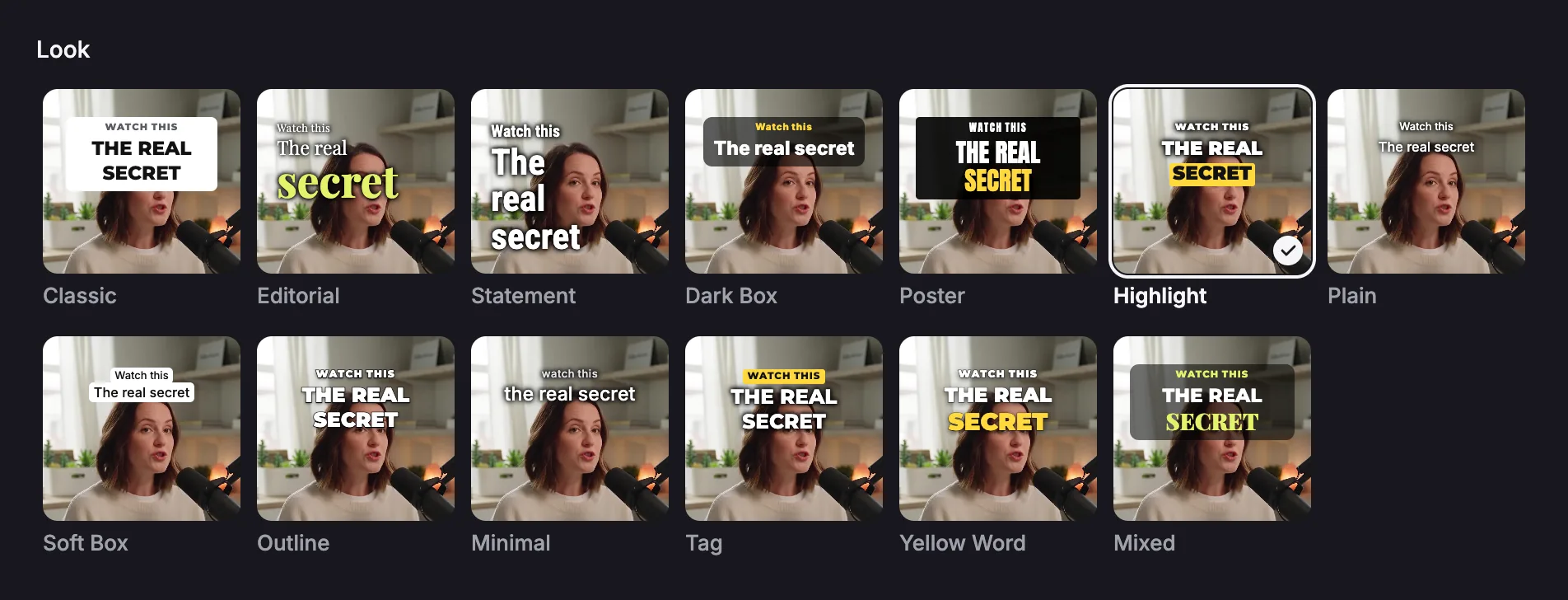
- Ein oder zwei Schlüsselwörter hervorheben. Eine Zahl oder ein überraschendes Wort – farbig oder in einem Kasten. Bei 13 Designs von StoryCut machen Editorial, Poster, Highlight, Yellow Word und Mixed das möglich. Die KI wählt 1 bis 3 Wörter aus.
- Nicht einfach noch mal deine Untertitel. Wiederholt der Titel den ersten Satz wortwörtlich, bringt er keinen Mehrwert.
Dir fehlen die passenden Worte? Der kostenlose Hook-Generator und die 150 TikTok-Hooks liefern dir erste Ideen.
Wie lange sollte der Titel zu sehen sein?
Lass ihn gerade lang genug stehen, um ihn einmal zu lesen. StoryCut rechnet mit 1,5 Sekunden, um die Überschrift wahrzunehmen, plus 0,2 Sekunden pro Wort zum Lesen. Daraus ergibt sich eine Anzeigedauer von 3 bis 4 Sekunden: Eine typische Überschrift mit 6 bis 8 Wörtern bleibt 3 Sekunden stehen, eine mit 12 Wörtern 4 Sekunden.
Warum nicht 5 Sekunden lang oder während des ganzen Clips? Dann liegt der Titel über der sprechenden Person und neben den Untertiteln, obwohl der Clip schon seine Aussage vermittelt. Ratgeber zu Kurzvideos empfehlen, einen Text-Hook mindestens 3 Sekunden einzublenden. Danach ist er eher im Weg.
So fügst du im Editor von TikTok, Instagram oder YouTube Shorts einen Titel hinzu
Formuliere den Titel zuerst
Zwei Zeilen: eine kurze erste Zeile mit 2 bis 4 Wörtern und eine Hauptzeile mit 3 bis 7 Wörtern. Lies sie laut vor. Dauert es länger als 3 Sekunden, kürze den Text.
Füge den Titel mit dem Textwerkzeug hinzu
Tippe im Editor der App auf das Textwerkzeug (Aa oder Text), gib den Titel ein und wähle einen Stil mit Box oder dicker Kontur, damit er auf hellem und dunklem Hintergrund gut lesbar ist.
Platziere ihn unter der oberen Leiste
Zieh ihn so, dass die obere Kante etwa ein Siebtel unter dem oberen Bildrand liegt (14%), mittig und mit Abstand zum rechten Rand, wo sich die Like- und Teilen-Schaltflächen befinden.
Leg fest, wie lange er zu sehen ist
Öffne die Anzeigezeit oder Timeline des Texts. Lass ihn ab dem ersten Frame etwa 3 Sekunden lang stehen – bei einem längeren Titel 4 Sekunden.
Prüfe das Video auf dem Smartphone
Lade ein Videobild in ein Tool zum Prüfen des sicheren Bereichs oder sieh dir den Entwurf auf deinem Smartphone an: Das erste Wort sollte von nichts verdeckt werden.
So fügt StoryCut den Titel für dich hinzu
Starte AI Clips
Füge einen YouTube-Link ein oder lade ein langes Video hoch. Während die KI passende Momente auswählt, formuliert sie für jeden Clip eine Überschrift aus dem Gesagten – in der Sprache des Clips und mit dessen Schlüsselwörtern.
Wird automatisch platziert
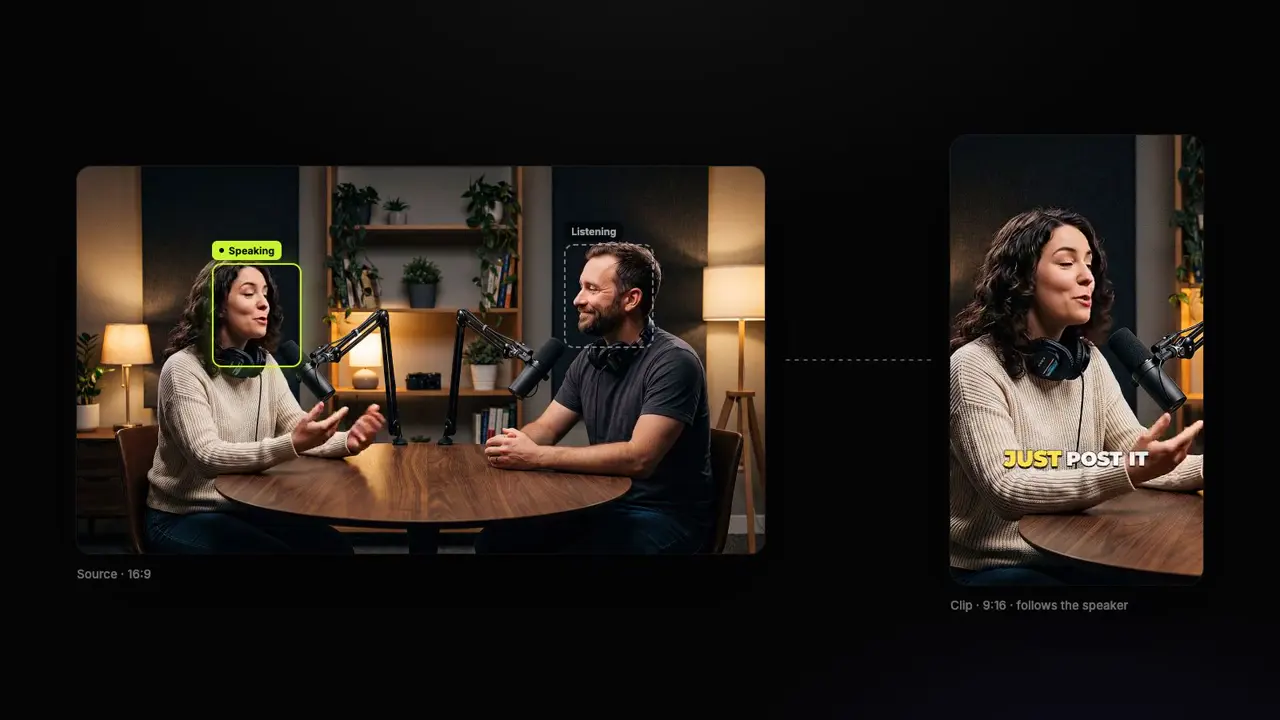
StoryCut erkennt das Gesicht der sprechenden Person an drei Stellen in den ersten Sekunden des Clips. Die obere Kante der Überschrift liegt 14% unter dem oberen Bildrand. Würde sie die Augen erreichen, wird sie verkleinert – bis auf 60% – oder unter das Kinn verschoben. Bei einer geteilten Ansicht mit zwei Personen steht sie auf der Trennlinie zwischen ihnen.
Wähle den Look einmal aus
Unter Settings → Edit style legst du mit Headline on AI clips den Look für alle Clips fest (standardmäßig Highlight) oder schaltest Headlines aus.
Ändere einzelne Clips nach Bedarf
Im Bereich Captions → Hook Title des Editors (ab Pro) kannst du den Text ändern, zwischen den 13 Designs wechseln, ein Wort antippen, um es hervorzuheben, oder auf Generate drücken, um einen neuen Titel zu erstellen. Im selben Bereich kannst du jedem hochgeladenen Video einen Titel hinzufügen.
Exportieren
Beim Export wird die Überschrift mit demselben Renderer wie im Editor und für die berechnete Lesedauer eingeblendet. Veröffentlichung auf YouTube und TikTok: demnächst verfügbar.
Die 13 Headline-Designs
Alle Designs werden mit StoryCuts eigener Rendering-Engine direkt auf dasselbe Bild gesetzt: Classic, Editorial, Statement, Dark Box, Poster, Highlight, Plain, Soft Box, Outline, Minimal, Tag, Yellow Word und Mixed. Designs ohne Kasten bekommen einen sanften dunklen Schatten, damit weiße Wörter auch vor einer weißen Wand lesbar bleiben.
Titelfehler, die Views kosten
Zu weit oben
Ganz oben landet der Titel unter den Tabs „Folge ich“ und „Für dich“ von TikTok oder der Suchleiste von Shorts. Platziere ihn 14% unter dem oberen Bildrand.
Über dem Gesicht
Ein Titel über den Augen verdeckt den Teil des Bildes, den Zuschauer am häufigsten ansehen. Mach ihn kleiner oder setz ihn unter das Kinn.
Zu lang
Vier Zeilen kann niemand in 3 Sekunden lesen. Nimm zwei kurze Zeilen und streich den Rest.
Während des ganzen Clips sichtbar
Nach 3 oder 4 Sekunden konkurriert der Titel nur noch mit den Untertiteln. Blende ihn aus.
Weiß auf heller Wand
Weißer Text ohne Hintergrund verschwindet auf hellem Untergrund. Verwende eine Box, eine dicke Kontur oder einen Schatten.
Überlappt die Untertitel
Ein Titel nahe am unteren Bildrand überlappt die Untertitel und die Beschreibung in der App. Platziere Titel weiter oben und Untertitel weiter unten.