Como adicionar um título a YouTube Shorts e TikToks (e onde posicioná-lo)
A frase na tela nos primeiros segundos explica por que vale a pena continuar assistindo. Veja o que escrever, por quanto tempo deixar o título na tela e o único lugar do vídeo vertical que nenhum app cobre.
Títulos com IA nos cortes lançado em 2 de novembro de 2026
Nesta página
A resposta rápida
Coloque um título curto nos primeiros 3 a 4 segundos do vídeo, com a borda superior a cerca de 14% da parte de cima do quadro, e limite-o a uma ideia em duas linhas curtas. O editor de cada app tem uma ferramenta de texto: no TikTok, Instagram e YouTube Shorts, toque na ferramenta de texto (Aa ou Texto), digite o título, arraste-o para logo abaixo da barra superior e defina por quanto tempo ele ficará na tela.
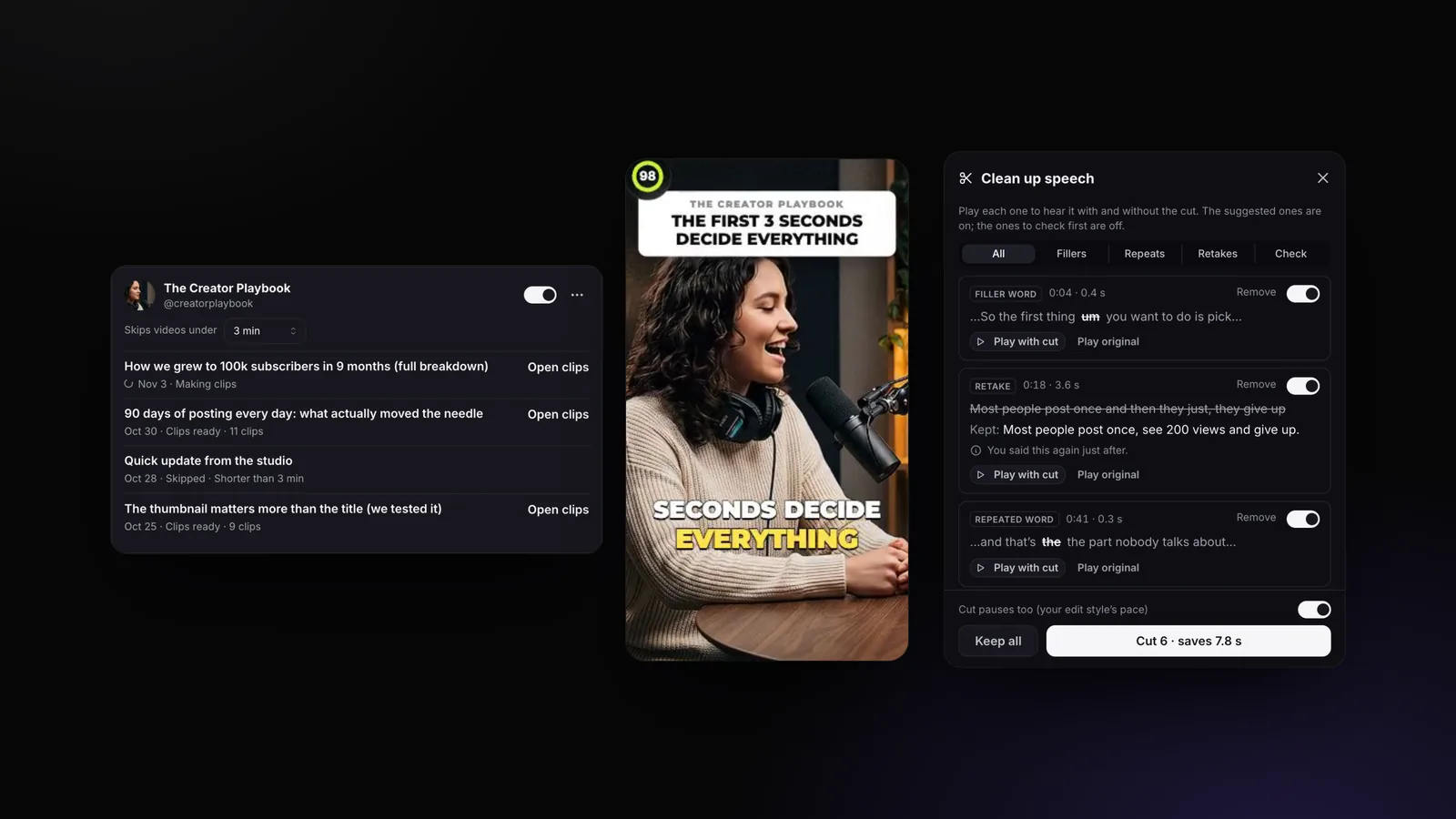
Se você cria cortes a partir de vídeos longos, o StoryCut escreve o título para você: cada corte com IA começa com um título criado com base no que é dito nele, posicionado abaixo dos botões dos apps e sem nunca cobrir os olhos de quem está falando. Está disponível em todos os planos, inclusive no Free.
Procurando o campo de título que fica abaixo do vídeo e aparece nas buscas? Essa é outra tarefa: veja como escrever títulos para YouTube Shorts.
Transparência: o StoryCut publica este guia e desenvolve a ferramenta descrita nele.
Por que colocar um título no próprio vídeo?
Com o som ligado ou desligado, as pessoas decidem se vão continuar assistindo antes mesmo de a primeira frase terminar. Um título na tela comunica num relance o que a primeira frase leva cinco segundos para dizer: sobre o que é o corte e por que vale a pena assistir aos próximos 40 segundos. Ele também ajuda quem assiste sem som e devolve a um corte extraído do meio de uma conversa longa o contexto que se perdeu na edição.
Um bom título na tela é diferente das legendas. As legendas acompanham cada palavra; o título fica parado e apresenta a ideia principal. Por isso, ele deve ser curto, ficar no topo e desaparecer assim que o corte começar a entregar o conteúdo.
Onde os botões do TikTok, Reels e Shorts cobrem o vídeo?
Cada app sobrepõe os próprios botões e textos ao vídeo depois da publicação. Os editores não mostram esses elementos, então um título que parece bem posicionado durante a edição pode acabar escondido sob as abas ou a legenda no celular. Veja quanto de um quadro 1080×1920 cada app cobre, de acordo com as orientações publicadas pelas próprias plataformas.
| App | Área coberta no topo | Área coberta embaixo | Laterais | O que aparece nessa área |
|---|---|---|---|---|
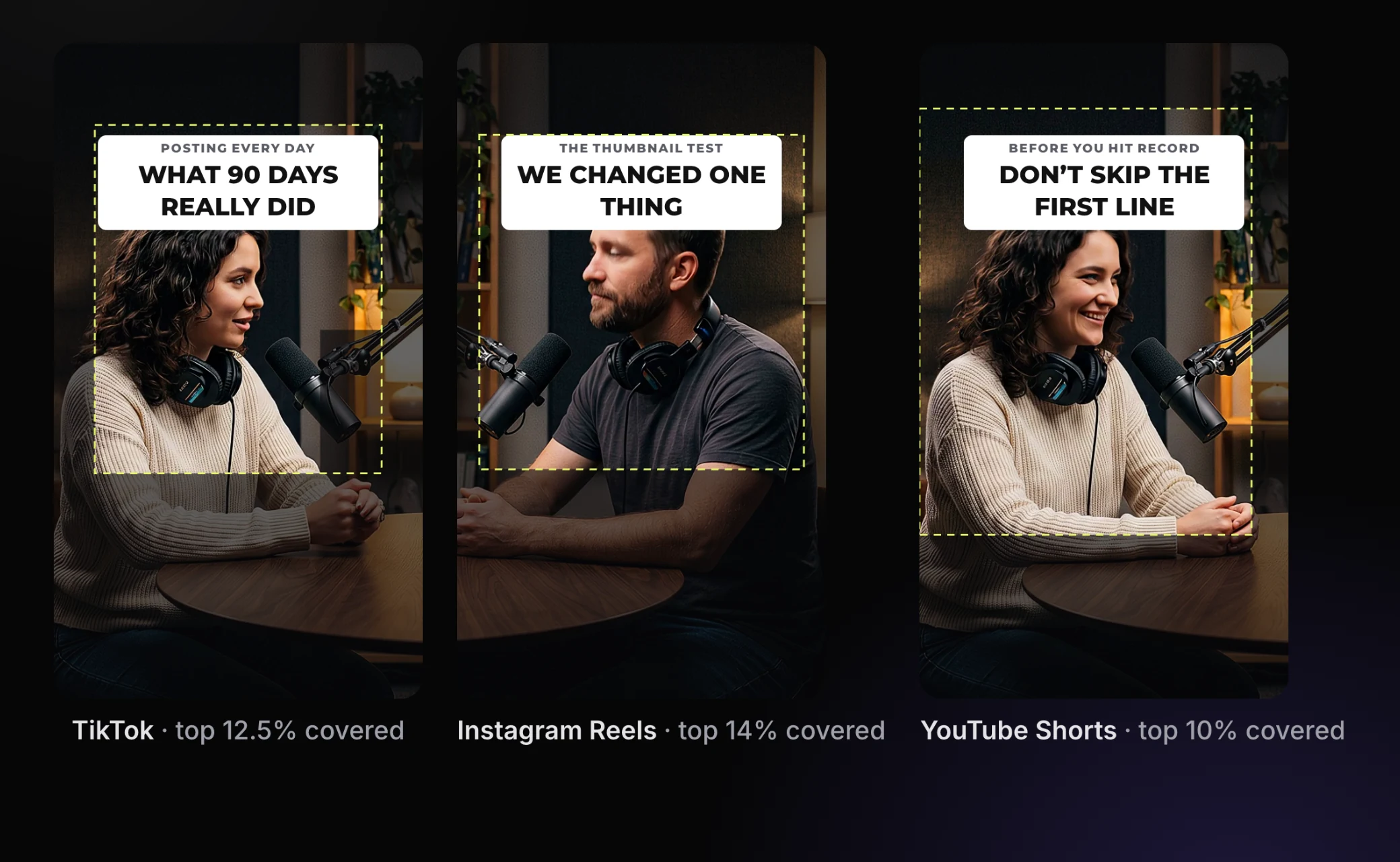
| TikTok | 12.5% | 34.4% | 11,1% de cada lado, mais a coluna de botões à direita | Abas Seguindo / Para você, busca; nome de usuário, legenda, áudio e botão de anúncio |
| Instagram Reels | 14% | 35% | 6% de cada lado | Cabeçalho e câmera do Reels; nome de usuário, legenda, áudio e botões |
| YouTube Shorts | 10% | 25% | 10% à direita | Busca, câmera e menu; canal, título, Inscrever-se e áudio |
Medidas em 1080×1920 com base nas orientações de área segura de cada plataforma, verificadas em 3 de outubro de 2026. Os mesmos números são usados nas ferramentas gratuitas de verificação de área segura do StoryCut.
Fontes: Central de Ajuda para Empresas do TikTok: arquivo de área segura padrão para anúncios In-Feed · Guia de anúncios da Meta: Instagram Reels · Google: anúncios do YouTube Shorts
O espaço que nenhum app cobre
As áreas sombreadas mostram o que cada app sobrepõe ao vídeo; a linha tracejada indica a área segura. Um título com a borda superior a 14% da parte de cima do quadro fica abaixo das abas do TikTok (12,5%), do cabeçalho do Reels (14%) e da barra de busca do Shorts (10%) ao mesmo tempo. Assim, uma exportação funciona nos três. Confira seus próprios quadros com as ferramentas gratuitas de verificação de área segura do TikTok, Reels e Shorts.
O que escrever no título?
- Uma promessa, não um tema. “O que 90 dias postando fizeram de verdade” funciona melhor do que “Consistência nas postagens”. Diga o que a pessoa vai ganhar assistindo.
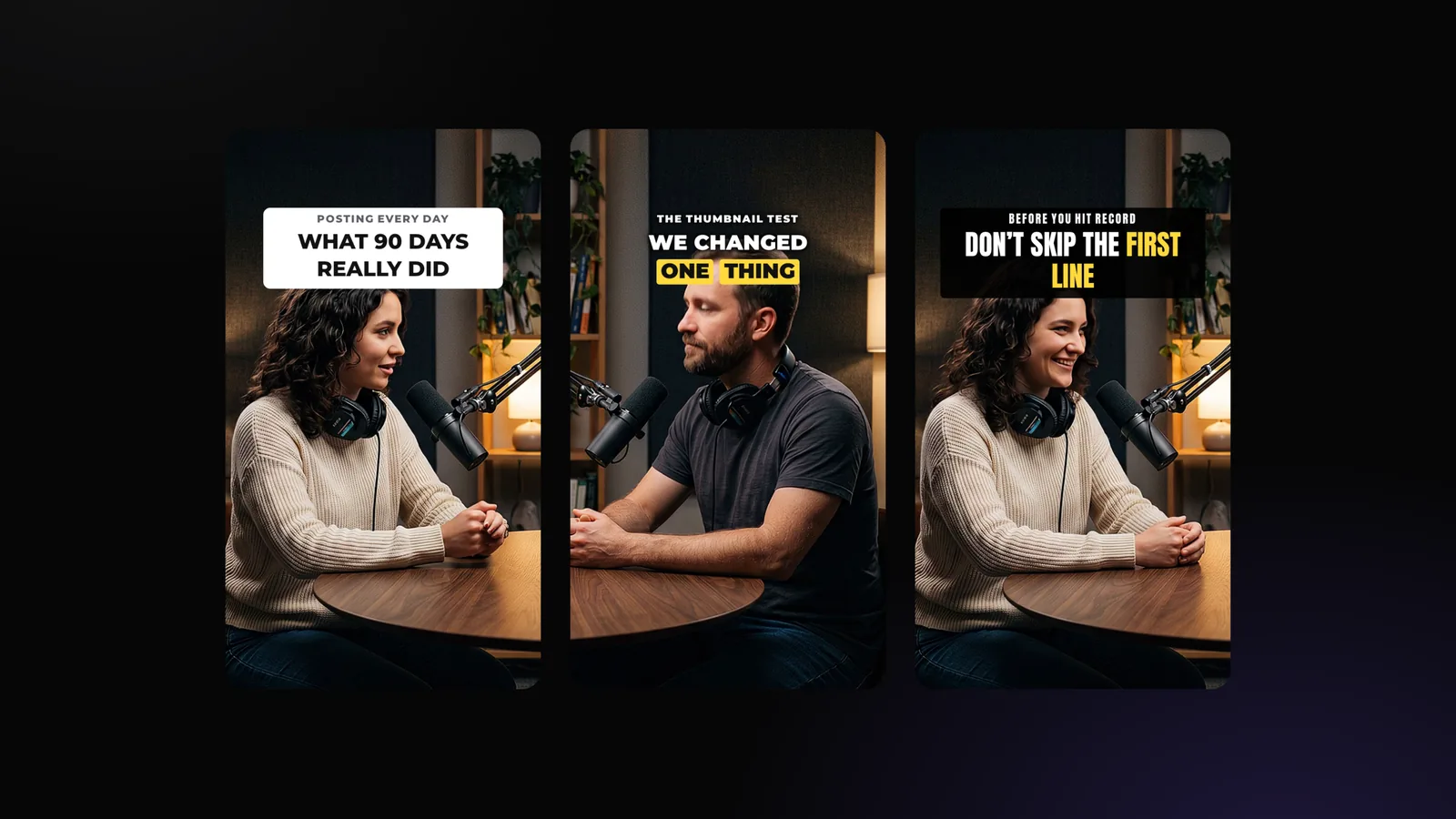
- Uma primeira linha curta, depois a principal. De 2 a 4 palavras para contextualizar (POSTANDO TODOS OS DIAS), depois de 3 a 7 palavras para fazer as pessoas continuarem assistindo. É assim que o StoryCut escreve o título de cada corte com IA.
- Palavras que aparecem no corte. O título precisa se confirmar ao longo do vídeo. Se a promessa não se cumpre, você também perde a visualização do próximo vídeo.
- Uma ou duas palavras-chave em destaque. Um número ou uma palavra surpreendente, em outra cor ou dentro de uma caixa. Dos 13 estilos do StoryCut, Editorial, Poster, Highlight, Yellow Word e Mixed fazem isso; a IA escolhe de 1 a 3 palavras.
- Não repita as legendas. Se o título repete palavra por palavra a primeira frase, ele não acrescenta nada.
Sem saber o que escrever? O gerador de ganchos gratuito e os 150 ganchos para TikTok são ótimos pontos de partida.
Por quanto tempo o título deve ficar na tela?
Tempo suficiente para ler uma vez, e só. O StoryCut dá às pessoas 1,5 segundos para notar o título, mais 0,2 segundos por palavra para lê-lo, totalizando entre 3 e 4 segundos: um título comum de 6 a 8 palavras fica na tela por 3 segundos; um de 12 palavras, por 4 segundos.
Por que não deixar por 5 segundos ou durante o corte inteiro? Porque o título passa a ficar sobre quem está falando e ao lado das legendas enquanto o corte já entrega o conteúdo. Guias de vídeos curtos recomendam deixar o gancho de texto na tela por 3 segundos ou mais; depois disso, ele começa a atrapalhar.
Como adicionar um título no editor do TikTok, Instagram ou YouTube Shorts
Escreva primeiro
Use duas linhas: uma primeira linha curta, de 2 a 4 palavras, e uma linha principal, de 3 a 7 palavras. Leia em voz alta: se levar mais de 3 segundos, corte algumas palavras.
Adicione com a ferramenta de texto
No editor do app, toque na ferramenta de texto (Aa ou Texto), digite o título e escolha um estilo com caixa ou contorno grosso, para que fique legível em fundos claros e escuros.
Posicione logo abaixo da barra superior
Arraste o título para que a borda superior fique a cerca de um sétimo da altura da tela a partir do topo (14%), centralizado e longe da borda direita, onde ficam os botões de curtir e compartilhar.
Defina por quanto tempo ele aparece
Abra o ajuste de duração do texto ou a linha do tempo e deixe o título visível desde o primeiro quadro até cerca de 3 segundos; 4 segundos para títulos mais longos.
Confira no celular
Coloque um quadro em uma ferramenta de verificação de área segura ou assista à prévia no celular: nada deve esconder a primeira palavra.
Como o StoryCut adiciona o título para você
Inicie o AI Clips
Cole um link do YouTube ou envie um vídeo longo. Enquanto seleciona os momentos, a IA escreve o título de cada corte com base no que é dito, no idioma do corte e usando suas palavras-chave.
O posicionamento é automático
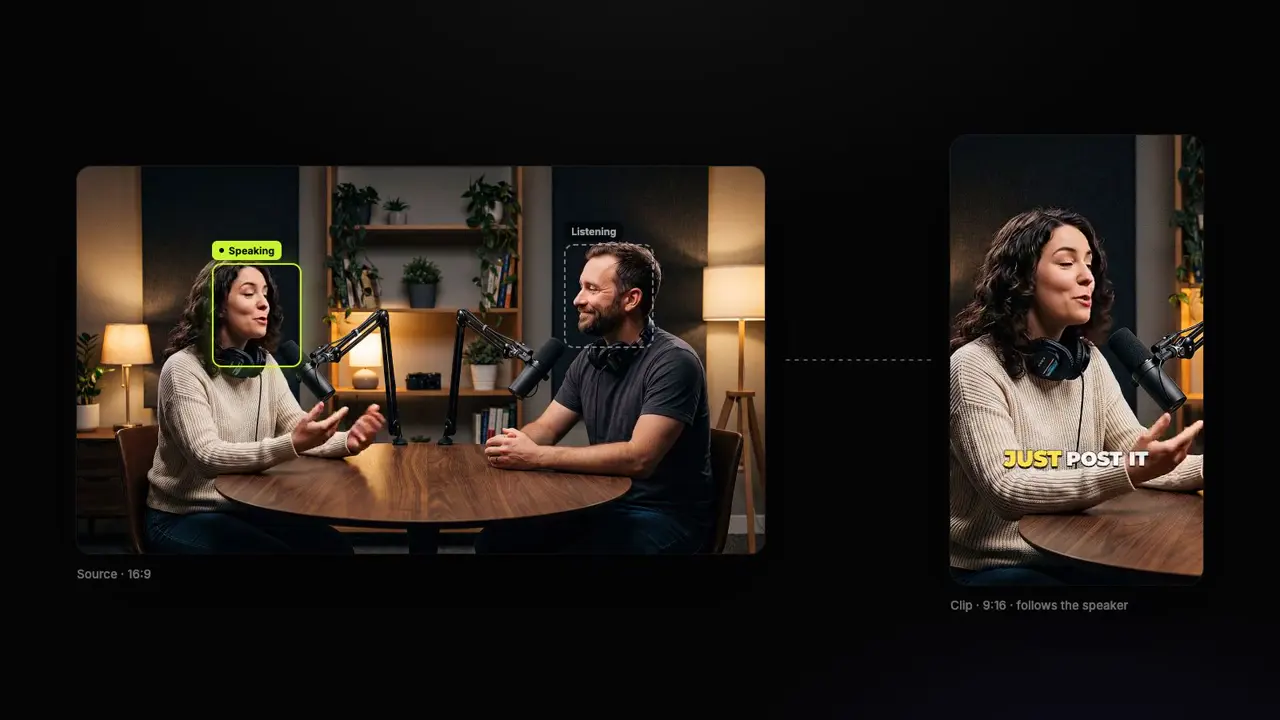
O StoryCut identifica o rosto de quem está falando em três momentos dos primeiros segundos do corte. A borda superior do título fica a 14% da altura do vídeo a partir do topo; se o título cobrir os olhos, seu tamanho é reduzido até 60% do original, ou ele é movido para baixo do queixo. Em uma tela dividida com duas pessoas, ele fica na linha entre elas.
Escolha o estilo uma vez
Em Settings → Edit style, a opção Headline on AI clips define o estilo de todos os cortes (Highlight, a menos que você altere) ou desativa os títulos.
Altere um clipe se quiser
No painel Captions → Hook Title do editor (Pro ou superior), edite o texto, escolha entre os 13 estilos, toque em uma palavra para destacá-la ou clique em Generate para criar um novo título. O mesmo painel adiciona um título a qualquer vídeo que você enviar.
Exportação
A exportação renderiza o título com o mesmo mecanismo do editor, no tempo de leitura adequado. Publicação no YouTube e no TikTok: em breve.
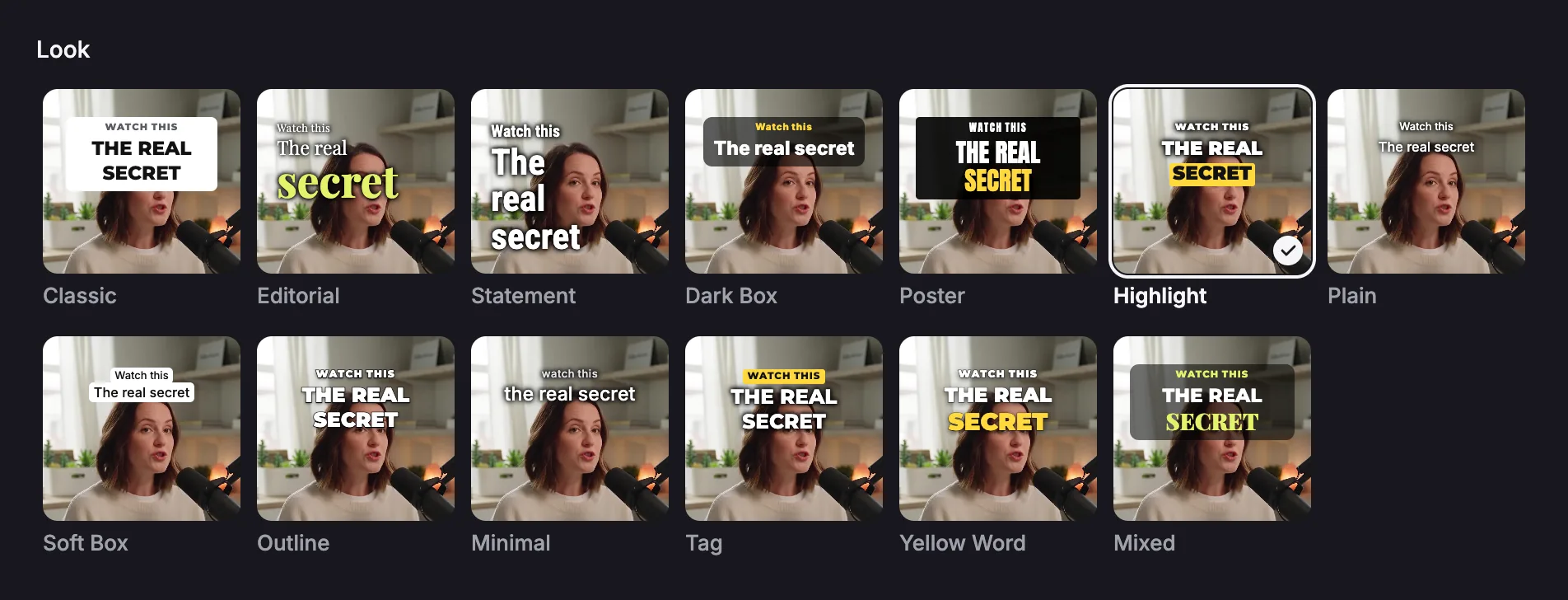
Os 13 estilos de título
Criados pelo próprio renderizador do StoryCut no mesmo quadro: Classic, Editorial, Statement, Dark Box, Poster, Highlight, Plain, Soft Box, Outline, Minimal, Tag, Yellow Word e Mixed. Nos estilos sem caixa, uma sombra escura suave deixa as palavras brancas legíveis até em uma parede branca.
Erros no título que custam visualizações
Alto demais
No topo, ele fica escondido pelas abas Seguindo e Para você do TikTok ou pela barra de pesquisa do Shorts. Comece 14% abaixo.
Sobre o rosto
Um título passando pelos olhos esconde a parte do frame que as pessoas mais observam. Diminua o tamanho ou mova-o para abaixo do queixo.
Longo demais
Não dá para ler quatro linhas em 3 segundos. Use duas linhas curtas e corte o resto.
Na tela durante o vídeo todo
Depois de 3 ou 4 segundos, ele só compete com as legendas. Tire o título da tela.
Branco em uma parede clara
O texto branco sem efeitos some em um fundo claro. Use uma caixa, um contorno grosso ou uma sombra.
Sobreposto às legendas
Um título perto da parte de baixo se sobrepõe às legendas e à descrição exibida pelo próprio app. Deixe os títulos na parte de cima e as legendas mais abaixo.