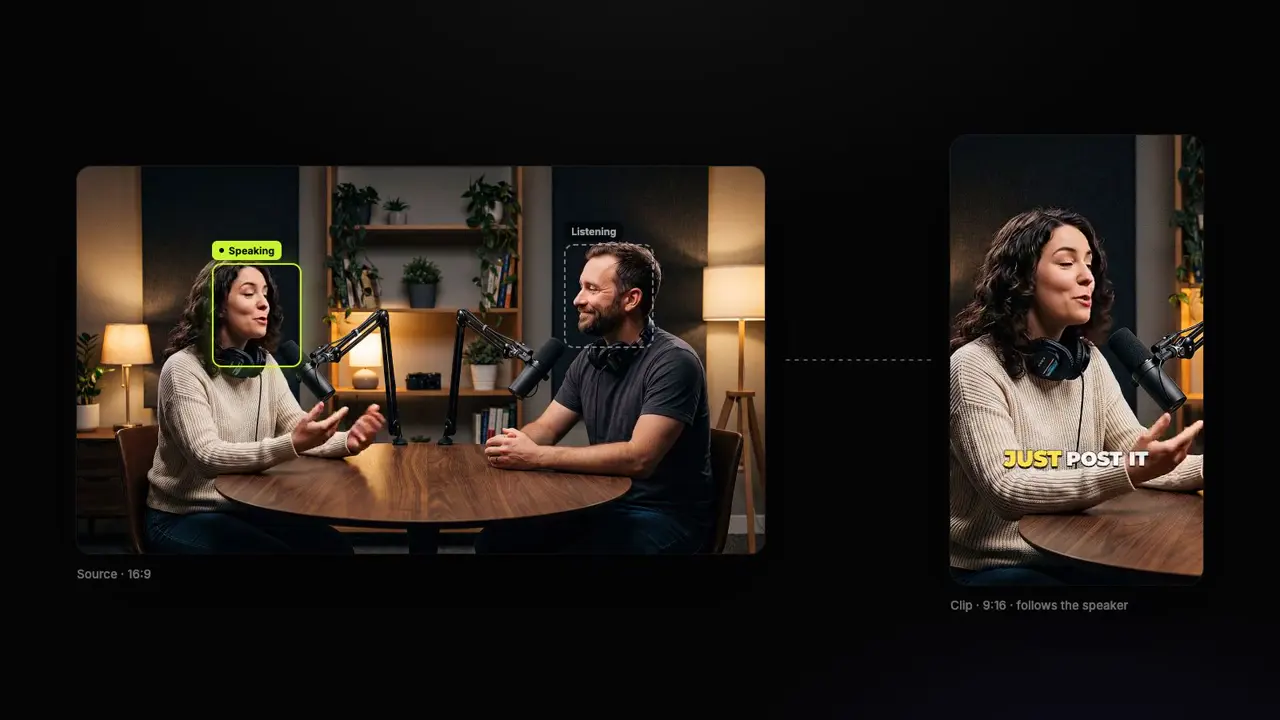
Cómo añadir un título a YouTube Shorts y TikToks (y dónde colocarlo)
La frase que aparece en pantalla durante los primeros segundos les dice a las personas por qué vale la pena seguir viendo. Qué escribir, cuánto tiempo dejarlo y el único lugar de un video vertical que ninguna app tapa.
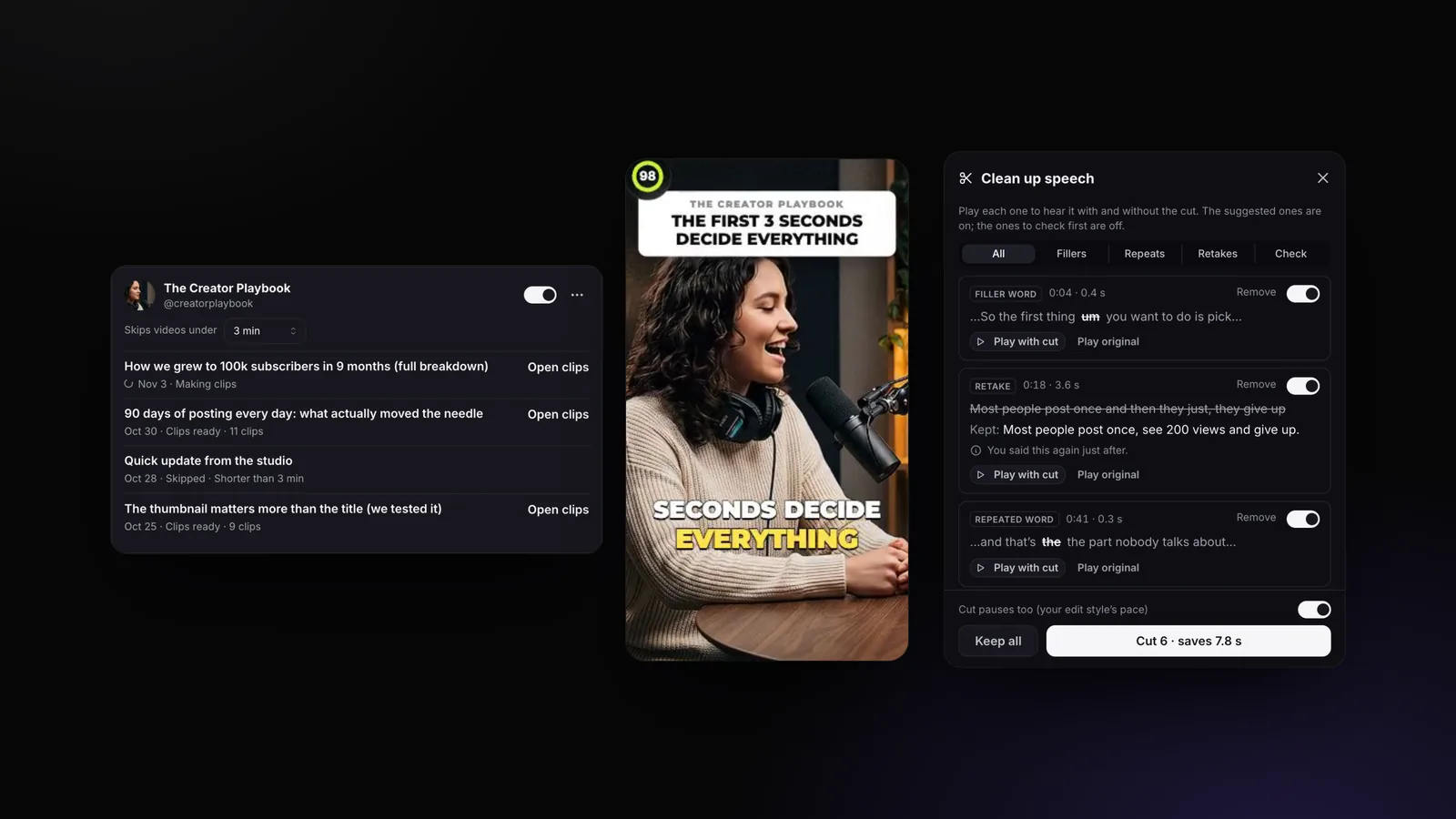
Titulares con IA para clips se lanzó el 2 de noviembre de 2026
En esta página
La respuesta rápida
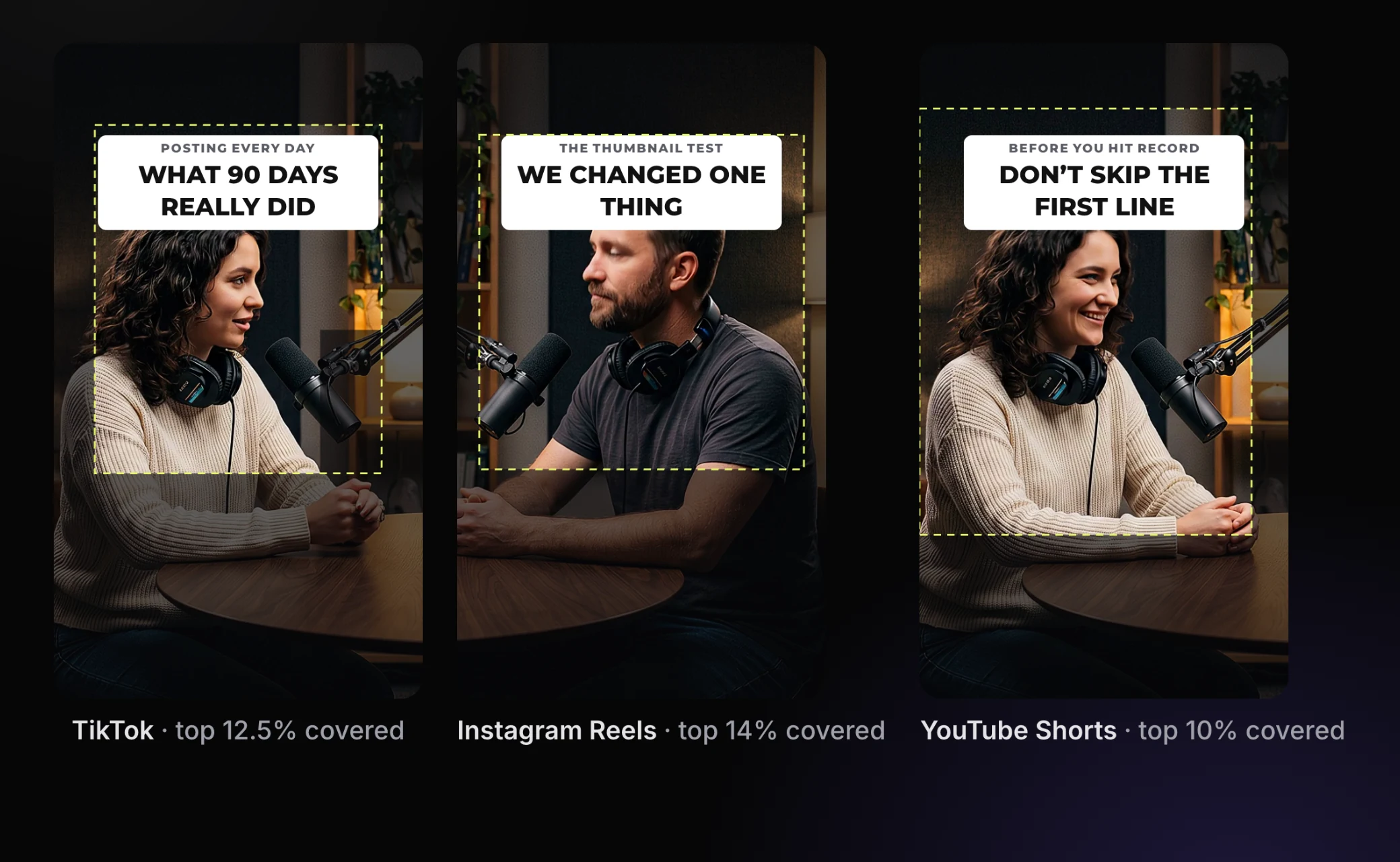
Pon un título breve durante los primeros 3 a 4 segundos del video, con el borde superior a aproximadamente un 14% del borde superior del encuadre, y limítalo a una sola idea en dos líneas cortas. El editor de cada app tiene una herramienta de texto: en TikTok, Instagram y YouTube Shorts, toca la herramienta de texto (Aa o Texto), escribe el título, arrástralo justo debajo de la barra superior y define cuánto tiempo se muestra.
Si creas clips a partir de videos largos, StoryCut escribe el título por ti: cada clip con IA empieza con un titular basado en lo que se dice en él, ubicado debajo de los botones de las apps y sin tapar los ojos de quien habla. Está disponible en todos los planes, incluido Free.
¿Buscas el campo del título que aparece debajo del video y en los resultados de búsqueda? Es otra cosa: descubre cómo escribir títulos para YouTube Shorts.
Aviso de transparencia: StoryCut publica esta guía y desarrolla la herramienta que describe.
¿Por qué poner un título sobre el video?
Con el sonido activado o desactivado, las personas deciden si se quedan antes de que termine la primera frase. Un título en pantalla comunica de un vistazo lo que la primera frase dice en cinco segundos: de qué trata el clip y por qué vale la pena dedicarle los próximos 40 segundos. También ayuda a quienes miran sin sonido y da contexto a los clips recortados del medio de una conversación larga, que lo perdieron al editarse.
Un buen título en pantalla no es lo mismo que los subtítulos. Los subtítulos acompañan cada palabra; el título permanece fijo y expresa la idea principal. Por eso debe ser breve, ir arriba y desaparecer cuando el clip empiece a desarrollar el tema.
¿Qué partes del video tapan TikTok, Reels y Shorts?
Cada app muestra sus propios botones y textos sobre el video cuando lo publicas. Los editores no los muestran, así que un título que se ve bien al editar puede quedar debajo de las pestañas o de la descripción en el teléfono. Esta es la parte de un encuadre de 1080×1920 que cubre cada app, según las guías publicadas por cada plataforma.
| App | Parte superior cubierta | Parte inferior cubierta | Laterales | Qué aparece ahí |
|---|---|---|---|---|
| TikTok | 12.5% | 34.4% | 11.1% a cada lado, más la columna de botones a la derecha | Pestañas Siguiendo / Para ti, búsqueda; nombre de usuario, descripción, sonido y botón de anuncio |
| Instagram Reels | 14% | 35% | 6% a cada lado | Encabezado y cámara de Reels; nombre de usuario, descripción, audio y botones |
| YouTube Shorts | 10% | 25% | 10% a la derecha | Búsqueda, cámara y menú; canal, título, Suscribirse y sonido |
Mediciones en 1080×1920 según las guías de zona segura de cada plataforma, verificadas el 3 de octubre de 2026. Estas mismas cifras se usan en los verificadores gratuitos de zonas seguras de StoryCut.
Fuentes: Centro de ayuda de TikTok Business: archivo de zona segura estándar para anuncios In-Feed · Guía de anuncios de Meta: Instagram Reels · Google: anuncios de YouTube Shorts
El lugar que ninguna app tapa
Las zonas sombreadas muestran lo que cada app superpone al video; la línea discontinua marca el área segura. Si el borde superior del título queda a un 14% del borde superior del encuadre, no tapa las pestañas de TikTok (12.5%), el encabezado de Reels (14%) ni la barra de búsqueda de Shorts (10%), así que una sola exportación sirve para las tres plataformas. Comprueba tus propios encuadres con los verificadores gratuitos de zona segura de TikTok, Reels y Shorts.
¿Qué debe decir el título?
- Una promesa, no un tema. «Lo que pasó de verdad tras 90 días publicando» funciona mejor que «La constancia al publicar». Di qué se lleva quien lo ve.
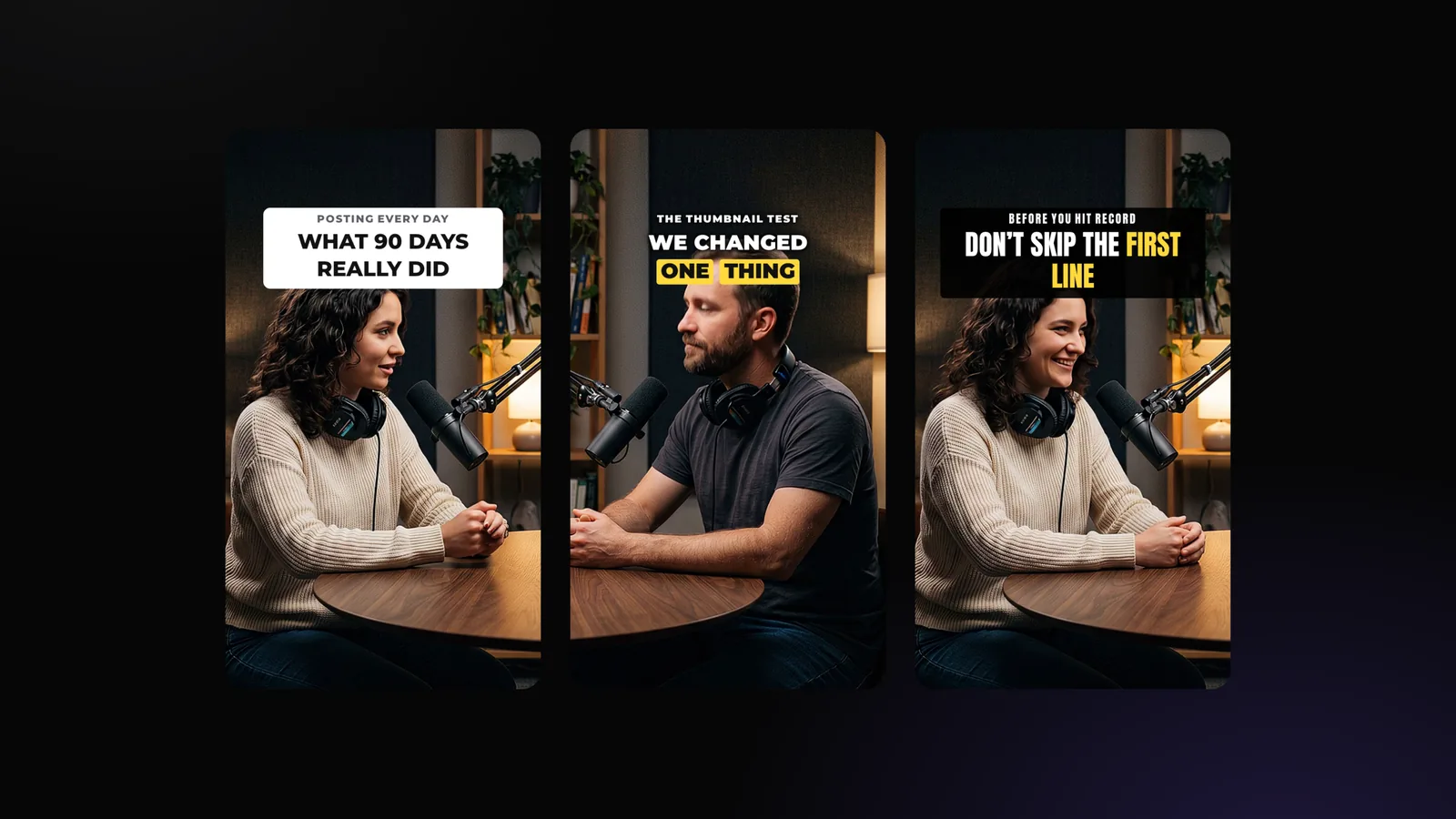
- Una primera línea breve y luego la principal. De 2 a 4 palabras para situar la escena (PUBLICAR TODOS LOS DÍAS) y, después, de 3 a 7 palabras para que la gente se quede. Así escribe StoryCut el titular de cada clip con IA.
- Palabras que aparecen en el clip. El título debe cumplirse en el clip. Si prometes algo que el clip no ofrece, también perderás la oportunidad de que vean tu próximo video.
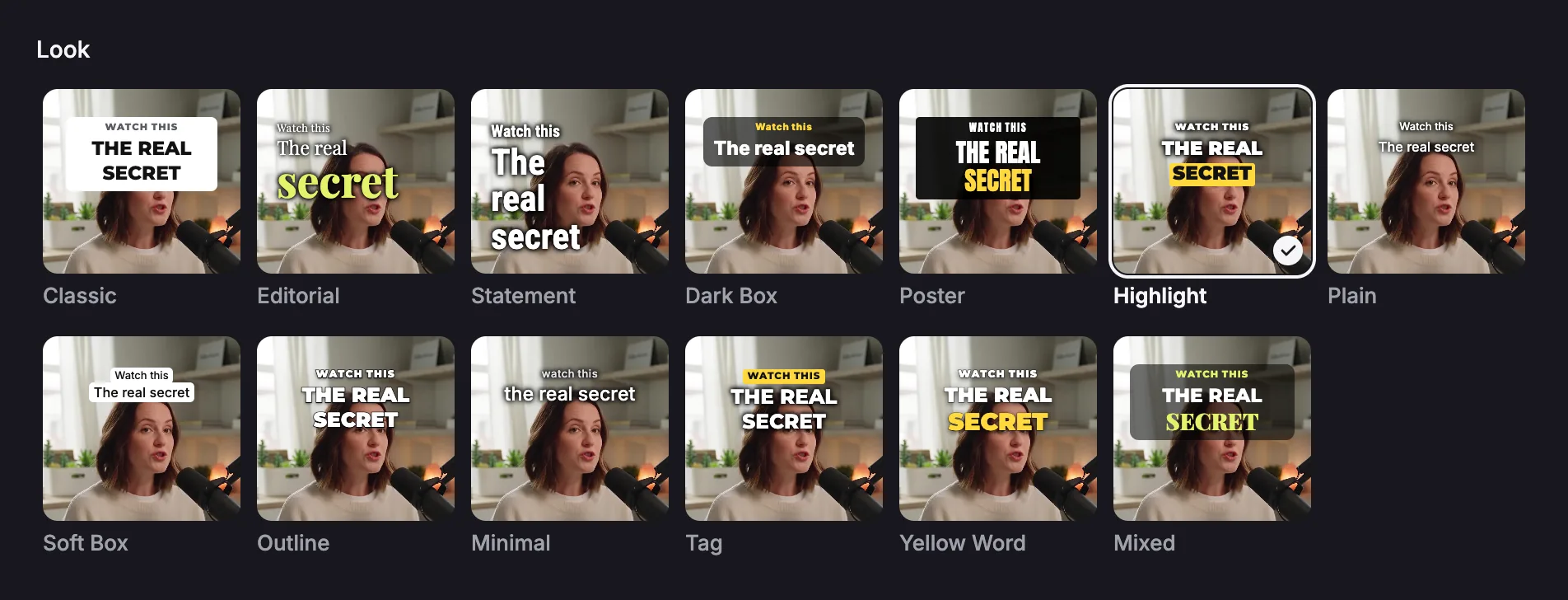
- Una o dos palabras clave que destaquen. Resalta un número o la palabra sorprendente con color o dentro de un recuadro. De los 13 estilos de StoryCut, Editorial, Poster, Highlight, Yellow Word y Mixed lo hacen; la IA elige de 1 a 3 palabras.
- No repitas los subtítulos. Si el título repite palabra por palabra la primera frase, no aporta nada.
¿No sabes qué palabras usar? El generador de ganchos gratis y los 150 ganchos para TikTok te dan ideas para empezar.
¿Cuánto tiempo debe permanecer en pantalla?
El tiempo suficiente para leerlo una vez, no más. StoryCut da 1.5 segundos para que la gente note el titular y suma 0.2 segundos por palabra para leerlo, lo que da entre 3 y 4 segundos: un titular típico de 6 a 8 palabras permanece 3 segundos; uno de 12 palabras, 4 segundos.
¿Por qué no dejarlo 5 segundos o durante todo el clip? Porque se queda sobre quien habla y junto a los subtítulos mientras el clip ya desarrolla la idea. Las guías de videos cortos recomiendan mostrar el gancho de texto durante 3 segundos o más; después de eso, empieza a estorbar.
Cómo añadir un título en el editor de TikTok, Instagram o YouTube Shorts
Escríbelo primero
Dos líneas: una primera línea breve de 2 a 4 palabras y una principal de 3 a 7. Léelo en voz alta: si tardas más de 3 segundos, recorta palabras.
Añádelo con la herramienta de texto
En el editor de la app, toca la herramienta de texto (Aa o Texto), escribe el título y elige un estilo con recuadro o contorno grueso para que se lea sobre fondos claros y oscuros.
Colócalo debajo de la barra superior
Arrástralo para que su borde superior quede aproximadamente a una séptima parte de la altura de la pantalla (14%), medida desde arriba, centrado y lejos del borde derecho, donde están los botones de Me gusta y compartir.
Define cuánto tiempo aparece
Abre la duración o la línea de tiempo del texto y haz que aparezca desde el primer fotograma hasta aproximadamente el segundo 3, o el 4 si el título es más largo.
Compruébalo en un teléfono
Carga un fotograma en un verificador de zona segura o mira el borrador en tu teléfono: nada debería tapar la primera palabra.
Cómo StoryCut añade el título por ti
Inicia AI Clips
Pega un enlace de YouTube o sube un video largo. Mientras selecciona los momentos, la IA escribe el titular de cada clip a partir de lo que se dice, en el idioma del clip y con sus palabras clave.
Se coloca automáticamente
StoryCut detecta el rostro de quien habla en tres momentos de los primeros segundos del clip. El borde superior del titular queda a un 14% del borde superior del encuadre; si llegara a los ojos, se reduce hasta el 60% o se mueve debajo del mentón. En una pantalla dividida con dos personas, queda en la línea entre ambas.
Elige el estilo una sola vez
En Settings → Edit style, Headline on AI clips define el estilo para todos los clips (Highlight, a menos que lo cambies) o desactiva los titulares.
Cambia el de un clip si quieres
En el panel Captions → Hook Title del editor (Pro o superior), cambia el texto, elige entre los 13 estilos, toca una palabra para destacarla o pulsa Generate para crear otra. Desde el mismo panel puedes añadir un título a cualquier video que subas.
Exportación
Al exportar, el titular se renderiza con el mismo motor que en el editor y se muestra durante el tiempo previsto para leerlo. Publicación en YouTube y TikTok: próximamente.
Los 13 estilos de titulares
Diseñados con el propio renderizador de StoryCut sobre el mismo fotograma: Classic, Editorial, Statement, Dark Box, Poster, Highlight, Plain, Soft Box, Outline, Minimal, Tag, Yellow Word y Mixed. Los estilos sin recuadro llevan un halo oscuro suave para que las palabras blancas se lean sobre una pared blanca.
Errores con los títulos que te hacen perder vistas
Demasiado arriba
Si queda muy arriba, termina debajo de las pestañas Siguiendo y Para ti de TikTok o de la barra de búsqueda de Shorts. Empieza un 14% más abajo.
Sobre el rostro
Un título sobre los ojos tapa la parte del fotograma que más se mira. Hazlo más pequeño o muévelo debajo de la barbilla.
Demasiado largo
No se pueden leer cuatro líneas en 3 segundos. Usa dos líneas cortas y elimina el resto.
En pantalla durante todo el clip
Después de 3 o 4 segundos, solo compite con los subtítulos. Deja que desaparezca.
Blanco sobre una pared clara
El texto blanco sin adornos desaparece sobre un fondo claro. Usa un recuadro, un contorno grueso o una sombra.
Encima de los subtítulos
Un título cerca de la parte inferior se superpone a los subtítulos y a la descripción de la app. Deja los títulos arriba y los subtítulos abajo.