Comment ajouter un titre à tes YouTube Shorts et TikTok (et où le placer)
Le texte affiché au début de ta vidéo explique pourquoi continuer à regarder. Quoi écrire, combien de temps le laisser à l’écran et le seul emplacement d’une vidéo verticale qu’aucune appli ne recouvre.
Titres IA sur les clips disponible depuis le 2 novembre 2026
Sur cette page
La réponse courte
Place un titre court sur les 3 à 4 premières secondes de la vidéo, avec son bord supérieur à environ 14 % de la hauteur de l’image, et limite-toi à une idée en deux lignes courtes. L’éditeur intégré de chaque appli dispose d’un outil Texte : dans TikTok, Instagram et YouTube Shorts, appuie sur l’outil Texte (Aa ou Texte), saisis le titre, fais-le glisser juste sous la barre du haut et règle sa durée d’affichage.
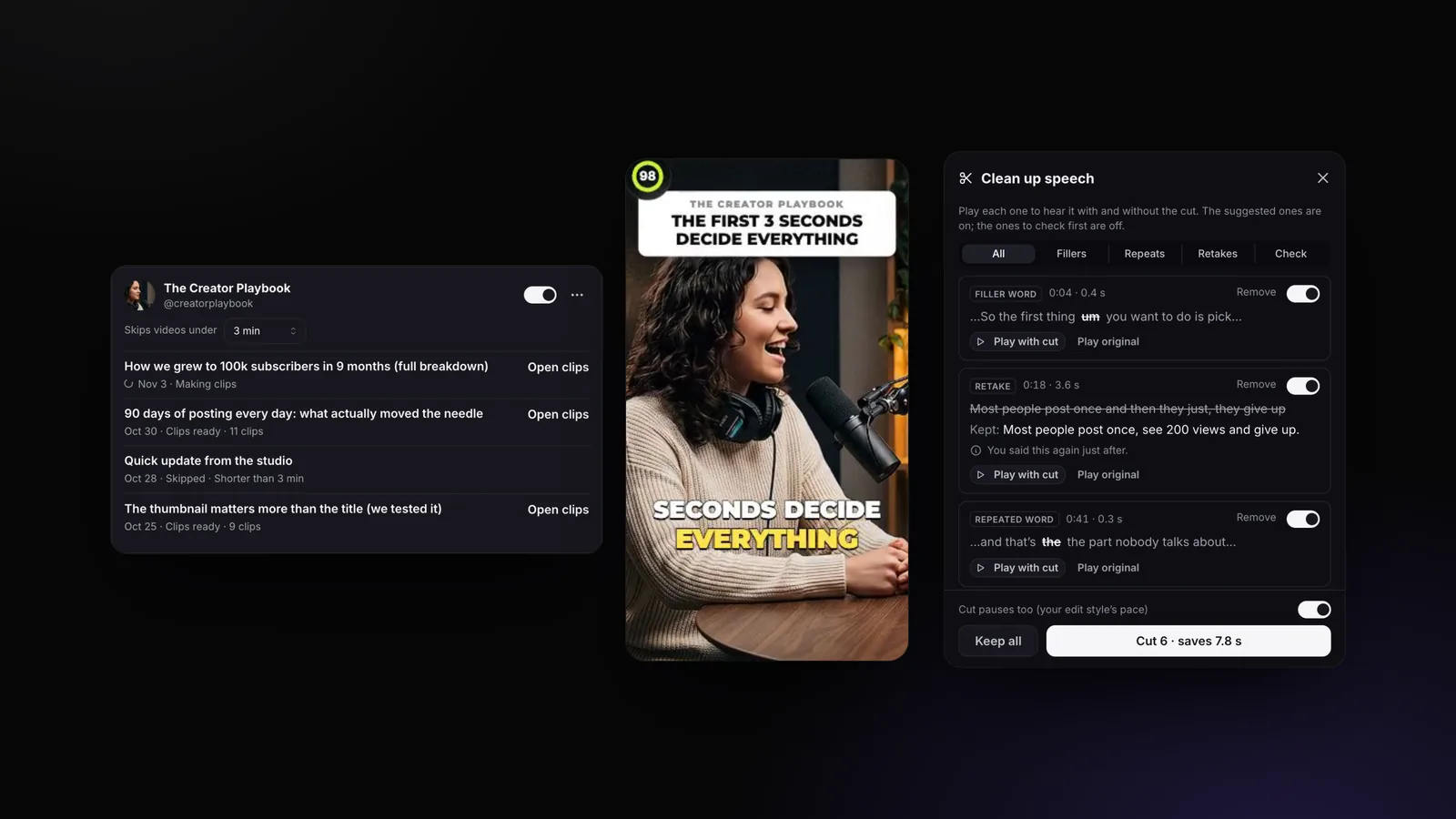
Tu crées des clips à partir de longues vidéos ? StoryCut rédige le titre pour toi : chaque clip IA commence par un titre inspiré de ce qui est dit dans la vidéo, placé sous les boutons des applis et jamais sur les yeux de la personne qui parle. Disponible avec tous les forfaits, y compris Free.
Tu cherches plutôt le champ du titre sous la vidéo et dans les résultats de recherche ? C’est autre chose : découvre comment rédiger des titres pour YouTube Shorts.
Transparence : StoryCut publie ce guide et crée l’outil qui y est présenté.
Pourquoi ajouter un titre directement sur la vidéo ?
Avec ou sans le son, les gens décident de rester avant même la fin de la première phrase. En un coup d’œil, un titre à l’écran fait ce que la première phrase fait en cinq secondes : il annonce le sujet du clip et donne envie de regarder les 40 secondes suivantes. Il aide aussi les personnes qui regardent sans le son et donne le contexte perdu à un clip tiré du milieu d’une longue conversation.
Un bon titre à l’écran est différent de tes sous-titres. Les sous-titres suivent chaque mot ; le titre reste fixe et exprime l’idée principale. Il doit donc être court, placé en haut et disparaître dès que le clip commence à tenir sa promesse.
Où TikTok, Reels et Shorts recouvrent-ils la vidéo ?
Chaque appli ajoute ses propres boutons et textes par-dessus la vidéo une fois publiée. Les éditeurs ne les affichent pas : un titre qui semble bien placé pendant le montage peut se retrouver sous les onglets ou la description sur un téléphone. Voici quelle part d’une image de 1080×1920 est recouverte par chaque appli, selon les indications publiées par les plateformes.
| Appli | Partie supérieure recouverte | Partie inférieure recouverte | Côtés | Éléments affichés |
|---|---|---|---|---|
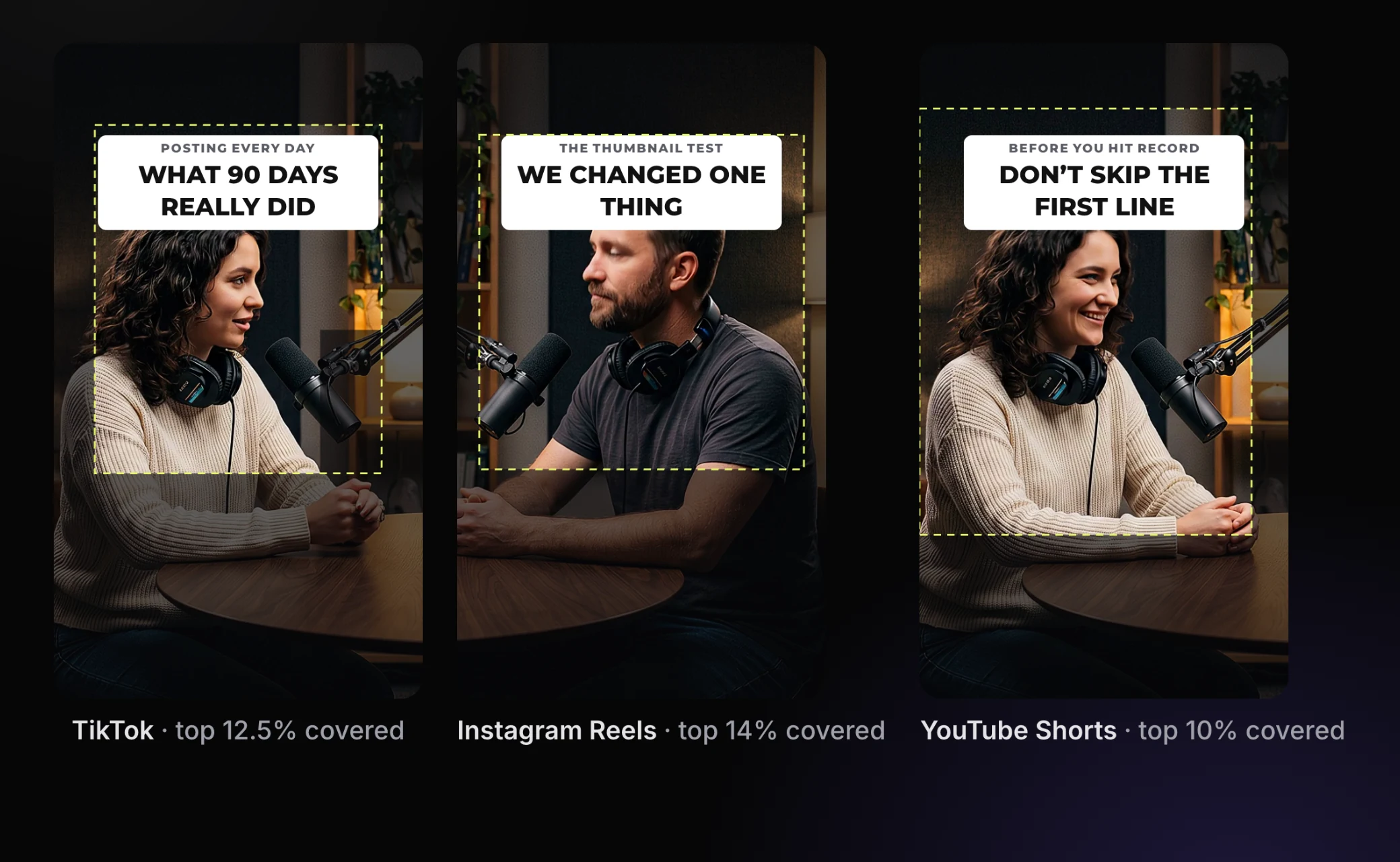
| TikTok | 12.5% | 34.4% | 11,1 % de chaque côté, plus la colonne de boutons à droite | Onglets Abonnements / Pour toi, recherche ; nom d’utilisateur, description, son et bouton de pub |
| Instagram Reels | 14% | 35% | 6% de chaque côté | En-tête et appareil photo de Reels ; nom d’utilisateur, description, audio et boutons |
| YouTube Shorts | 10% | 25% | 10% à droite | Recherche, appareil photo et menu ; chaîne, titre, S’abonner et son |
Mesures effectuées sur une image de 1080×1920 à partir des consignes de chaque plateforme sur les zones de sécurité, vérifiées le 3 octobre 2026. Les outils gratuits de vérification des zones de sécurité de StoryCut utilisent ces mêmes valeurs.
Sources : Centre d’aide TikTok Business : fichier de zone de sécurité standard pour les publicités In-Feed · Guide publicitaire Meta : Instagram Reels · Google : publicités YouTube Shorts
L’endroit qu’aucune appli ne recouvre
Les zones grisées montrent ce que chaque appli superpose à la vidéo ; la ligne en pointillés délimite la zone de sécurité. En plaçant le bord supérieur du titre à 14 % de la hauteur de l’image, tu évites à la fois les onglets de TikTok (12,5 %), l’en-tête de Reels (14 %) et la barre de recherche de Shorts (10 %). Un seul export suffit donc pour les trois. Vérifie tes propres images avec les outils gratuits de vérification des zones de sécurité pour TikTok, Reels et Shorts.
Que doit dire le titre ?
- Une promesse, pas un sujet. « Ce que 90 jours de publication ont vraiment changé » est plus accrocheur que « Publier régulièrement ». Dis clairement ce que la personne va y gagner.
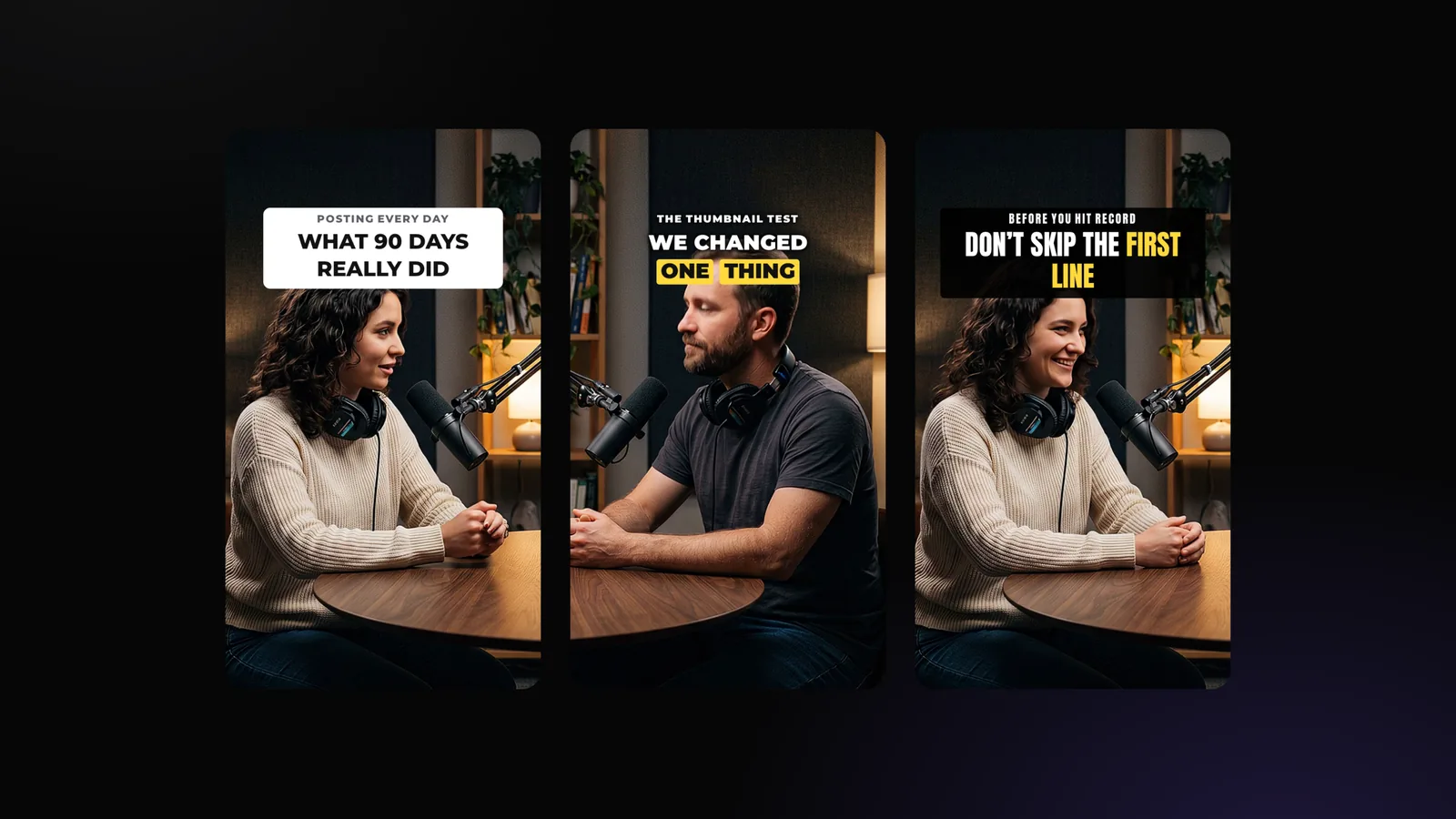
- Une courte première ligne, puis l’essentiel. 2 à 4 mots pour planter le décor (PUBLIER TOUS LES JOURS), puis 3 à 7 mots pour donner envie de rester. C’est ainsi que StoryCut rédige le titre de chaque clip IA.
- Des mots tirés du clip. Le titre doit tenir sa promesse dans la vidéo. Si le clip ne la tient pas, tu risques aussi de perdre une vue sur ta prochaine vidéo.
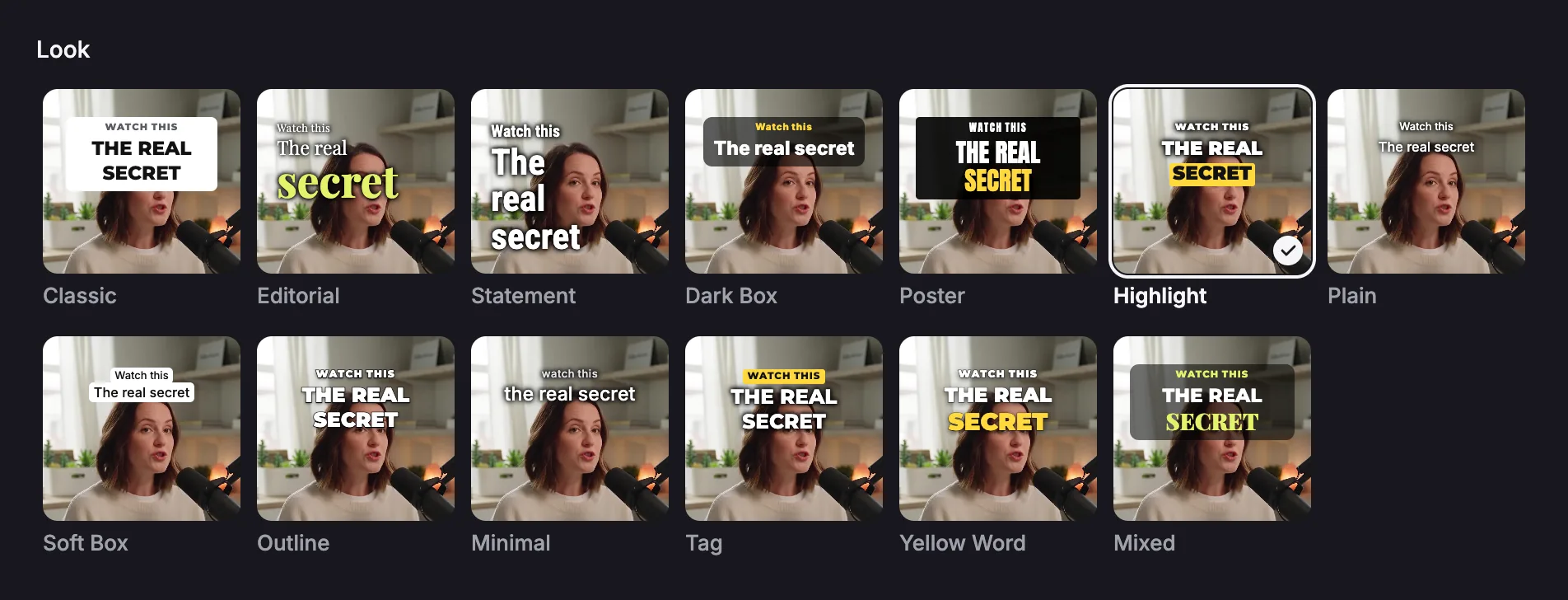
- Un ou deux mots clés mis en valeur. Un chiffre ou le mot surprenant, en couleur ou dans un encadré. Parmi les 13 styles de StoryCut, Editorial, Poster, Highlight, Yellow Word et Mixed le font ; l’IA choisit les 1 à 3 mots.
- Pas une répétition de tes sous-titres. Si le titre reprend mot pour mot la première phrase, il n’apporte rien.
Tu ne sais pas quoi écrire ? Le générateur d’accroches gratuit et les 150 accroches TikTok te donneront des idées pour commencer.
Combien de temps le laisser à l’écran ?
Juste assez longtemps pour le lire une fois. StoryCut laisse 1,5 seconde au public pour repérer le titre, puis ajoute 0,2 seconde par mot pour le lire, soit 3 à 4 secondes : un titre classique de 6 à 8 mots reste 3 secondes à l’écran ; un titre de 12 mots, 4 secondes.
Pourquoi ne pas le laisser 5 secondes ou pendant toute la durée du clip ? Il resterait alors par-dessus la personne qui parle et à côté des sous-titres, alors que le clip développe déjà son propos. Les guides sur les vidéos courtes recommandent d’afficher une accroche textuelle pendant au moins 3 secondes ; au-delà, elle gêne le visionnage.
Comment ajouter un titre dans TikTok, Instagram ou l’éditeur YouTube Shorts
Rédige-le d’abord
Deux lignes : une petite première ligne de 2 à 4 mots, puis une ligne principale de 3 à 7 mots. Lis le tout à voix haute : si ça prend plus de 3 secondes, raccourcis.
Ajoute-le avec l’outil Texte
Dans l’éditeur de l’appli, appuie sur l’outil Texte (Aa ou Texte), saisis le titre et choisis un style avec un encadré ou un contour épais pour qu’il reste lisible sur les fonds clairs et foncés.
Place-le sous la barre du haut
Fais-le glisser pour que son bord supérieur se trouve à environ un septième de la hauteur de l’écran (14 %), au centre et loin du bord droit où se trouvent les boutons J’aime et Partager.
Règle sa durée d’affichage
Ouvre les réglages de durée du texte ou la timeline et garde-le de la première image jusqu’à environ 3 secondes, ou 4 secondes pour un titre plus long.
Vérifie le résultat sur un téléphone
Importe une image dans un outil de vérification des zones de sécurité, ou regarde le brouillon sur ton téléphone : rien ne doit cacher le premier mot.
Comment StoryCut ajoute le titre pour toi
Lance AI Clips
Colle un lien YouTube ou importe une longue vidéo. Pendant qu’elle repère les moments intéressants, l’IA rédige le titre de chaque clip à partir des paroles, dans la langue du clip et en mettant en avant ses mots-clés.
Il est placé automatiquement
StoryCut repère le visage de la personne qui parle à trois moments pendant les premières secondes du clip. Le bord supérieur du titre se trouve à 14 % de la hauteur de l’image ; s’il risque d’atteindre les yeux, le titre est réduit jusqu’à 60 % ou déplacé sous le menton. Sur un écran partagé entre deux personnes, il se place sur la ligne de séparation.
Choisis le style une fois pour toutes
Dans Settings → Edit style, l’option Headline on AI clips définit le style des titres de tous tes clips (Highlight par défaut, sauf si tu le modifies) ou désactive les titres.
Modifie un clip si tu veux
Dans le panneau Captions → Hook Title de l’éditeur (Pro et supérieur), modifie le texte, choisis parmi les 13 styles, touche un mot pour le mettre en valeur ou appuie sur Generate pour en obtenir un nouveau. Le même panneau permet d’ajouter un titre à n’importe quelle vidéo que tu importes.
Export
L’export affiche le titre avec le même moteur de rendu que l’éditeur, pendant le temps nécessaire à sa lecture. Publication sur YouTube et TikTok : bientôt disponible.
Les 13 styles de titre
Les titres sont dessinés par le moteur de rendu de StoryCut, directement sur la même image : Classic, Editorial, Statement, Dark Box, Poster, Highlight, Plain, Soft Box, Outline, Minimal, Tag, Yellow Word et Mixed. Les styles sans encadré ont un léger halo sombre pour que les mots blancs restent lisibles sur un mur blanc.
Les erreurs de titrage qui font perdre des vues
Trop haut
Tout en haut, le titre se retrouve sous les onglets « Abonnements » et « Pour toi » de TikTok, ou sous la barre de recherche de Shorts. Commence à 14 % du haut.
Sur le visage
Un titre qui passe sur les yeux cache la partie la plus regardée de l’image. Réduis-le ou place-le sous le menton.
Trop long
Impossible de lire quatre lignes en 3 secondes. Fais deux lignes courtes et coupe le reste.
Affiché pendant tout le clip
Après 3 ou 4 secondes, il ne fait que rivaliser avec les sous-titres. Fais-le disparaître.
Blanc sur un mur clair
Un texte blanc sans effet disparaît sur un fond clair. Ajoute un encadré, un contour épais ou une ombre.
Superposé aux sous-titres
Un titre placé près du bas chevauche les sous-titres et la description affichée par l’application. Garde les titres en haut et les sous-titres plus bas.