Vérificateur de zone de sécurité Instagram Reels
Importe une capture d’écran ou une vidéo pour voir quelles parties de ton Reel sont masquées par l’en-tête, les boutons, le nom d’utilisateur et la description Instagram, selon les marges de sécurité publiées par Meta. Télécharge un modèle PNG gratuit en 1080×1920.
| Bord | À laisser libre | Éléments présents |
|---|---|---|
| En haut | 269 px (14%) | En-tête Reels et caméra |
| En bas | 672 px (35%) | Nom d’utilisateur, description, audio et boutons |
| À gauche | 65 px (6%) | Bords de l’écran |
| À droite | 65 px (6%) | Bords de l’écran |
Comment vérifier la zone de sécurité Instagram Reels
Importe une image
Dépose une capture d’écran, ton image de couverture ou la vidéo directement dans le cadre 9:16. Pour une vidéo, choisis l’image avec le curseur.
Vérifie les zones rouges
Les zones rouges correspondent à l’en-tête des Reels, aux boutons J’aime, Commenter et Partager, au nom d’utilisateur et à la description. Garde le texte à l’intérieur du contour vert.
Télécharger le modèle
Télécharge le PNG transparent et place-le au-dessus de ta vidéo dans ton éditeur ou dans Canva pendant la création.

Des sous-titres qui restent dans la zone de sécurité
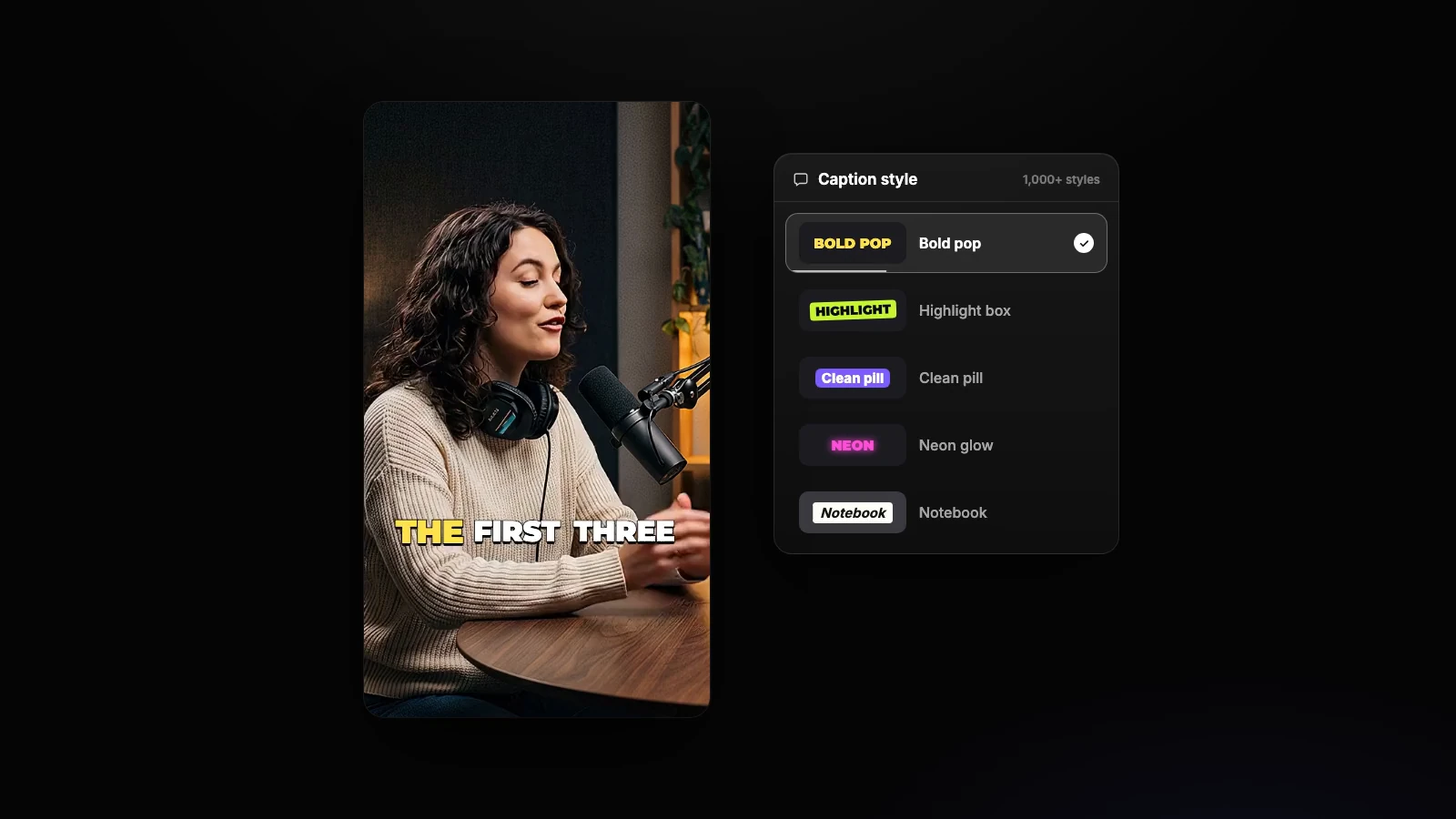
StoryCut te propose plus de 1 000 styles de sous-titres animés à ajouter à ta vidéo. Tu peux les déplacer pour qu’ils ne soient pas masqués par les boutons de l’application, puis exporter au format 9:16 pour Reels, TikTok et Shorts.
Quelles sont les zones de sécurité des Reels et des Stories ?
Meta recommande aux annonceurs de laisser libres de texte et de logos environ 14 % en haut, 35 % en bas et 6 % de chaque côté d’un Reel ou d’une Story au format 9:16. Pour une vidéo en 1080×1920, cela représente 269 px en haut, 672 px en bas et 65 px de chaque côté. La zone inférieure est la plus grande, car le nom d’utilisateur, le bouton Suivre, la description, l’audio et les boutons d’action s’y trouvent.
Conseils pour la zone de sécurité Instagram Reels
- Garde le texte, les visages et les logos entre 269 px et 1 248 px du haut d’une vidéo en 1080×1920.
- Les boutons J’aime, Commenter et Partager se trouvent en bas à droite : évite de placer des éléments importants dans ce coin.
- La même zone de sécurité fonctionne pour les Stories, où une barre de réponse remplace la description en bas de l’écran.
- Place le texte d’accroche dans la moitié supérieure de la zone de sécurité : c’est la première chose que les gens lisent.
- Vérifie aussi ton image de couverture, car elle apparaît sur la grille de ton profil avec un recadrage centré.
Vérifie la zone de sécurité en quelques secondes
Les chiffres de Meta
Utilise les marges publiées par Meta pour les Reels : 14 % en haut, 35 % en bas et 6 % sur les côtés, indiquées en pixels pour le format 1080×1920.
Ta propre image
Importe une capture d’écran ou une vidéo pour voir le calque sur ton contenu, avec des emplacements réservés aux boutons et à la description.
Modèle PNG
Télécharge un calque transparent en 1080×1920 à utiliser dans n’importe quel éditeur, ou un aperçu de ton image avec le calque.
Reels, TikTok et Shorts
Change de plateforme en un clic pour vérifier les zones de sécurité de la même image sur TikTok et YouTube Shorts.
Tu te poses peut-être des questions...
Quelles sont les zones de sécurité des Reels et des Stories ?
Meta recommande de laisser libres de texte et de logos 14 % en haut, 35 % en bas et 6 % de chaque côté. Pour une vidéo en 1080×1920, cela laisse une zone de sécurité d’environ 950×979 px, à partir de 269 px du haut.
Quelle est la zone de sécurité Instagram Reels en pixels ?
Pour un Reel en 1080×1920 : 269 px en haut, 672 px en bas et 65 px à gauche et à droite.
Quel format choisir pour un Reel Instagram ?
1080×1920 pixels (9:16). Si ta vidéo a un autre format, les pourcentages restent les mêmes : 14 % en haut, 35 % en bas, 6 % sur les côtés.
La zone de sécurité des Stories est-elle la même ?
Meta donne les mêmes recommandations pour les publicités dans les Stories et les Reels : un seul modèle suffit pour les deux.
Puis-je utiliser le modèle dans Canva ou CapCut ?
Oui. Télécharge le PNG transparent, ajoute-le comme calque supérieur à ton design en 1080×1920, puis supprime-le avant l’export.
Mes images sont-elles envoyées à un serveur ?
Non. Ta capture d’écran ou ta vidéo s’affiche dans ton navigateur et n’est jamais envoyée aux serveurs de StoryCut.
Autres outils de création de contenu
Augmente les vues et l’engagement sur tes vidéos grâce à des outils en ligne gratuits qui te font gagner du temps dans la création de contenu !
Tu as les Zone de sécurité.
Maintenant, passe à la vidéo.
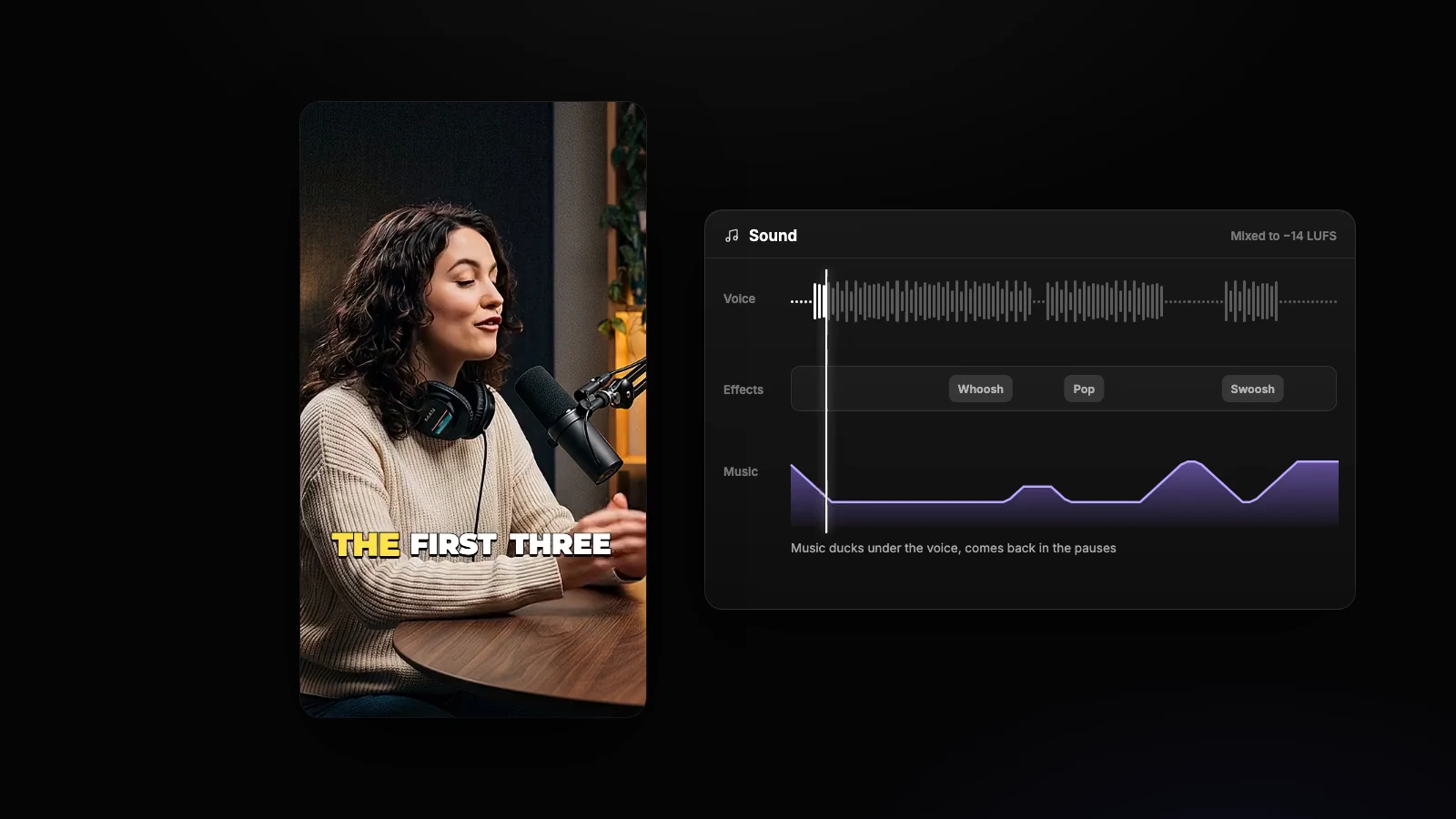
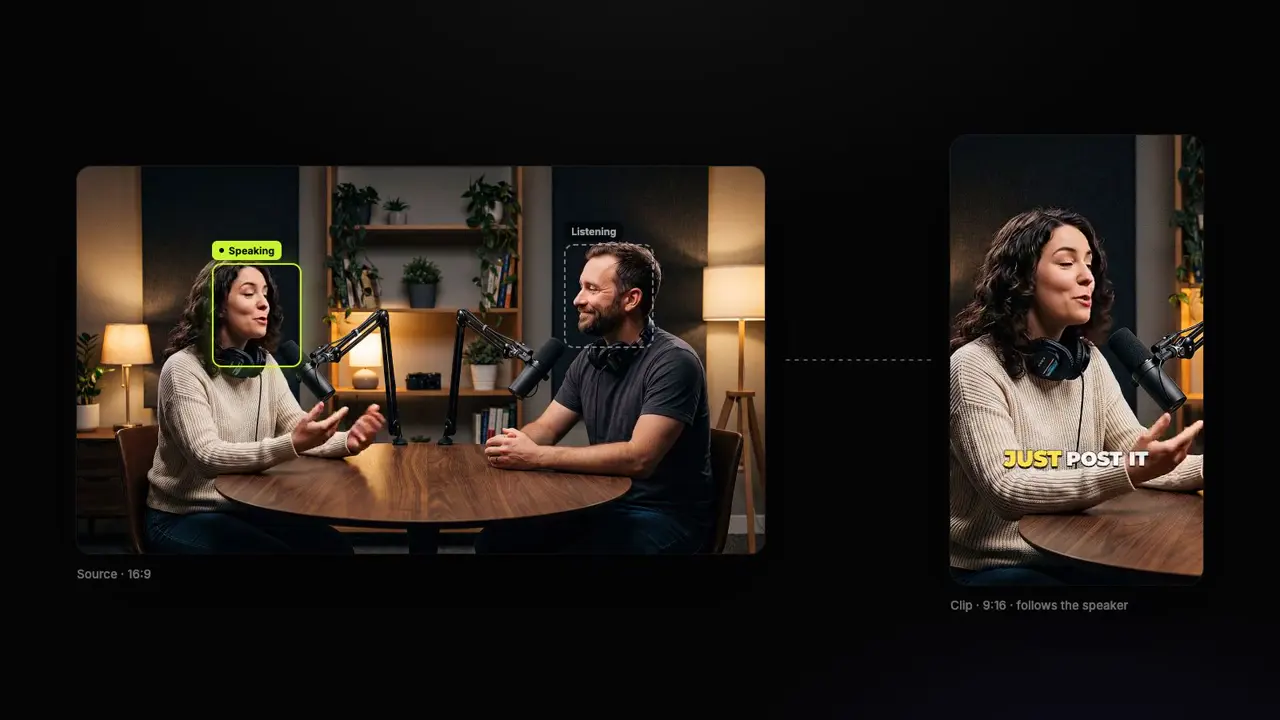
Tu viens d’utiliser un outil gratuit pour vérifie la zone de sécurité de tes Reels. Imagine maintenant importer une vidéo brute dans StoryCut et la récupérer entièrement montée : des sous-titres aux couleurs de ta marque, des effets de zoom calés sur chaque temps fort, des transitions entre les scènes, un son nettoyé… le tout en moins de 2 minutes.
Pas de timeline. Pas de prise en main compliquée. Pas de galère à l’export. Importe ta vidéo, laisse l’IA faire le travail et publie. C’est ce que font chaque jour plus de 10 000 créateurs avec StoryCut.
Cet outil t’a donné les mots. StoryCut te donne la vidéo.
Ta prochaine vidéo virale commence ici
Rejoins plus de 10 000 créateurs qui gagnent des heures chaque semaine grâce au montage par IA. Importe une vidéo, récupère une vidéo qui donne envie de s’arrêter pour la regarder.
Aucune carte bancaire requise • Forfait Free sans limite de durée • Résilie quand tu veux

L’éditeur vidéo IA pour les créateurs qui veulent du contenu viral sans passer des heures au montage.
Fonctionnalités
Toutes les fonctionnalitésSous-titres IASous-titres HormoziSous-titres style MrBeastAjouter des sous-titres à une vidéoGénérateur de sous-titresÉditeur vidéo IAGénérateur de clips IAVidéos YouTube en ShortsImport automatique YouTubeTitres IAConnecteur ChatGPT et ClaudeAPI de découpage vidéoCorrection du regardMagic ZoomTransitionsNettoyage audioMusique IAEffets sonoresAuto Edit par IAStyles de montageB-roll IACréateur de clips GTA 6Créateur de clips Twitch et KickSuppression des silencesSupprimer les mots de remplissageMiniatures IAKits de marqueStyles de la communautéTraducteur vidéo IAOutils gratuits
Générateur d’accroches vidéoDescriptions TikTokDescriptions InstagramTitres YouTubeHashtags TikTokGénérateur de scripts vidéoIdées de vidéos par IACalendrier éditorialTranscription TikTokVidéo en texteGénérateur SRT gratuitTraducteur de sous-titresTéléprompteur gratuitConvertisseur de mots en minutesConvertisseur SRT en VTTZone de sécurité TikTokEffets sonores gratuitsTous les outils (40) →Cas d’usage
Créateurs TikTokYouTube ShortsInstagram ReelsPodcasteursClippersClips GTA RPShorts GTA 6 avec l’IAAgences et équipesVidéos LinkedInRegarder la caméra en lisant un prompteurCorriger le regard dans Premiere ProContact visuel dans DaVinci ResolveContact visuel dans Final Cut ProContact visuel dans Loom