
Funktionen
Tools
Preise
Partnerprogramm
| Rand | Freihalten | Was sich dort befindet |
|---|---|---|
| Oben | 269 px (14%) | Reels-Kopfzeile und Kamera |
| Unten | 672 px (35%) | Benutzername, Untertitel, Audio und Buttons |
| Links | 65 px (6%) | Bildschirmränder |
| Rechts | 65 px (6%) | Bildschirmränder |
So prüfst du die Instagram Reels Safe Zone
Lade ein Einzelbild hoch
Ziehe einen Screenshot, dein Titelbild oder das Video selbst in den 9:16-Frame. Bei einem Video kannst du den gewünschten Frame mit dem Schieberegler auswählen.
Prüfe die roten Bereiche
In den roten Bereichen befinden sich die Reels-Kopfzeile, die Like-, Kommentar- und Teilen-Buttons, der Nutzername und die Untertitel. Platziere Text innerhalb der grünen Linie.
Vorlage herunterladen
Lade das transparente PNG herunter und lege es beim Gestalten in deinem Editor oder in Canva über dein Video.

Captions innerhalb der Safe Zone
StoryCut fügt deinem Video animierte Untertitel in über 1.000 Stilen hinzu. Du kannst sie so verschieben, dass die App-Buttons sie nicht verdecken, und dein Video im 9:16-Format für Reels, TikTok und Shorts exportieren.
KI-Untertitel mit einem Klick
Über 50 Übergänge
Automatische Zoom-Effekte
KI-Audiobereinigung
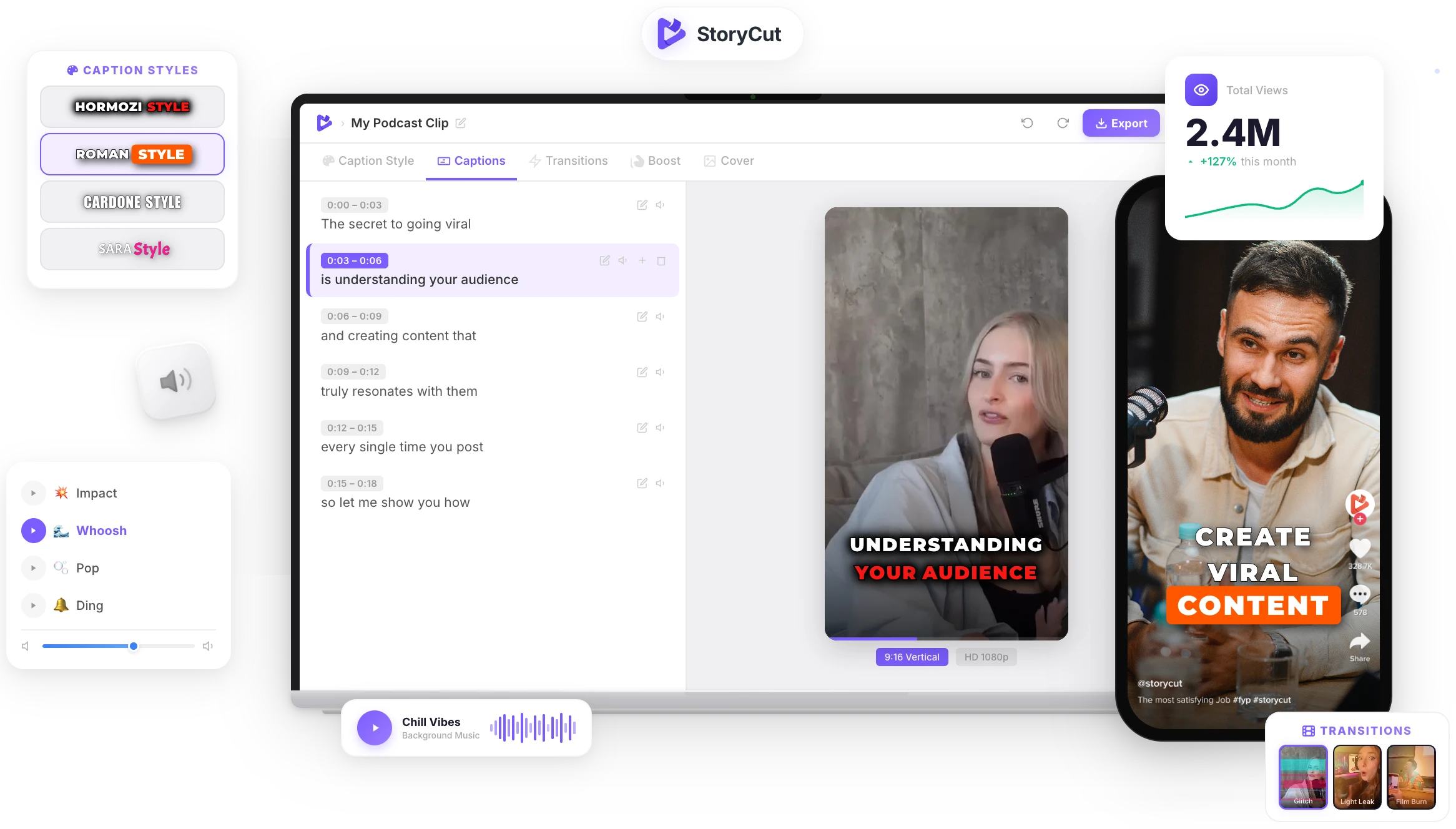
Video- und Untertitel-Tools
Was sind die Safe Zones bei Reels und Stories?
Meta empfiehlt Werbetreibenden, bei einem 9:16 Reel oder einer Story etwa 14 % oben, 35 % unten und 6 % auf jeder Seite frei von Text und Logos zu lassen. Bei einem 1080×1920-Video sind das 269 px oben, 672 px unten und 65 px auf jeder Seite. Der untere Bereich ist am größten, weil sich dort Nutzername, Folgen-Button, Untertitel, Audio und Aktionsbuttons befinden.
Tipps zur Instagram Reels Safe Zone
- Platziere Text, Gesichter und Logos 269 px bis 1.248 px vom oberen Rand eines 1080×1920-Frames entfernt.
- Die Like-, Kommentar- und Teilen-Buttons befinden sich unten rechts. Platziere wichtige Elemente nicht in dieser Ecke.
- Dieselbe Safe Zone gilt für Stories. Dort befindet sich unten statt der Untertitel eine Antwortleiste.
- Platziere deinen Hook im oberen Bereich der Safe Area – er ist das Erste, was die Leute lesen.
- Prüfe auch dein Titelbild, denn es wird im Profilraster mittig zugeschnitten angezeigt.
Safe Zone in Sekunden prüfen
Metas Angaben
Nutzt die von Meta veröffentlichten Abstände für Reels: 14 % oben, 35 % unten und 6 % an den Seiten – in Pixeln für 1080×1920 dargestellt.
Dein eigenes Einzelbild
Lade einen Screenshot oder ein Video hoch und sieh dir das Overlay mit Buttons und Caption-Platzhaltern auf deinem tatsächlichen Inhalt an.
PNG-Vorlage
Lade ein transparentes 1080×1920-Overlay für jeden Editor oder eine Vorschau deines Einzelbilds mit Overlay herunter.
Reels, TikTok und Shorts
Wechsle mit einem Klick die Plattform, um denselben Frame für TikTok und YouTube Shorts zu prüfen.
FAQ
Das willst du vielleicht wissen …
Du hast die Safe Zone.
Jetzt mach ein Video daraus.
Du hast gerade ein kostenloses Tool genutzt, um Prüfe deine Reels Safe Zone. Stell dir jetzt vor, du lädst ein unbearbeitetes Video in StoryCut hoch und bekommst es fertig geschnitten zurück – mit Untertiteln im Look deiner Marke, Zoom-Effekten passend zu jedem Beat, Übergängen zwischen Szenen und optimiertem Audio. Und das in weniger als 2 Minuten.
Keine Timeline. Keine Lernkurve. Kein Exportstress. Einfach hochladen, die KI machen lassen und posten. Genau das machen täglich über 10.000 Creator mit StoryCut.
Dieses Tool hat dir die Worte geliefert. StoryCut liefert dir das Video.
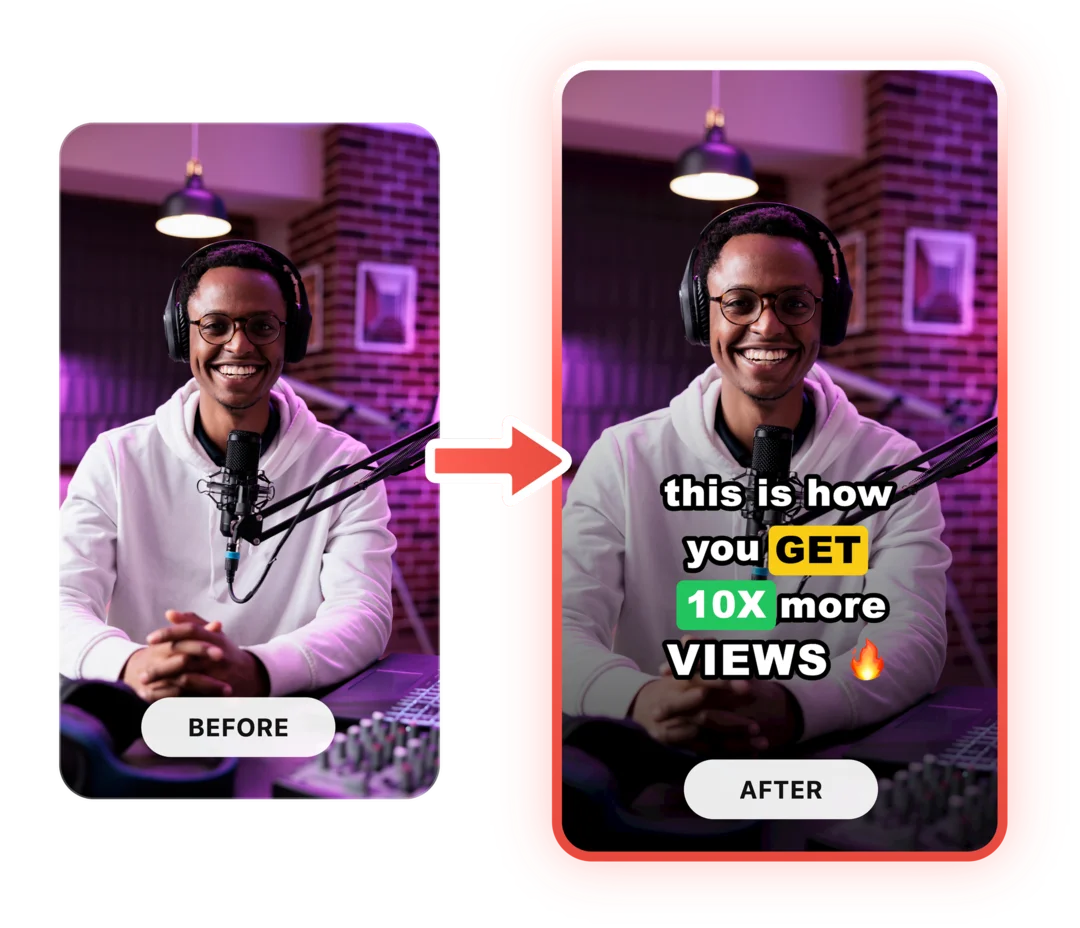
Dein nächstes virales Video beginnt hier
Schließ dich über 10.000 Creatorn an, die jede Woche mit KI-gestütztem Videoschnitt Stunden sparen. Lade ein Video hoch und hol dir einen echten Scroll-Stopper zurück.
Keine Kreditkarte erforderlich • Kostenloser Tarif ohne Zeitlimit • Jederzeit kündbar

Der KI-Videoeditor für Creator, die virale Inhalte wollen – ohne stundenlanges Editing.
Funktionen
Alle FunktionenKI-UntertitelHormozi-UntertitelMrBeast-UntertitelUntertitel zu Video hinzufügenUntertitel-GeneratorKI-VideoeditorKI-Clip-GeneratorYouTube zu ShortsBlickkontakt korrigierenMagic ZoomÜbergängeOptimierter TonKI-MusikSoundeffekteAI Auto EditStille entfernenKI-ThumbnailsBrand-KitsCommunity-StylesKI-VideoübersetzerKostenlose Tools
Video-Hook-GeneratorTikTok-UntertitelInstagram-UntertitelYouTube-TitelTikTok-HashtagsVideo-Skript-GeneratorKI-VideoideenContent-KalenderTikTok-TranskriptVideo zu TextKostenloser SRT-GeneratorUntertitel-ÜbersetzerKostenloser TeleprompterWörter in MinutenSRT-zu-VTT-KonverterTikTok-SicherheitszoneKostenlose SoundeffekteAlle 40 Tools →Anwendungsfälle
TikTok-CreatorYouTube ShortsInstagram ReelsPodcasterClipperAgenturen & TeamsLinkedIn-VideosBlickkontakt mit TeleprompterBlickkontakt in Premiere ProDaVinci Resolve: BlickkontaktFinal Cut Pro: BlickkontaktLoom: Blickkontakt