
Funktionen
Tools
Preise
Partnerprogramm
| Rand | Freihalten | Was sich dort befindet |
|---|---|---|
| Oben | 192 px (10%) | Suche, Kamera und Menü |
| Unten | 480 px (25%) | Kanal, Titel, Abonnieren und Sound |
| Links | 0 px (0%) | – |
| Rechts | 108 px (10%) | Gefällt mir, Gefällt mir nicht, Kommentar, Teilen, Remix |
So prüfst du die YouTube Shorts Safe Zone
Lade ein Einzelbild hoch
Zieh einen Screenshot oder das Video selbst auf den 9:16-Rahmen. Bei einem Video wählst du den Frame mit dem Regler aus.
Prüfe die roten Bereiche
Die roten Bereiche werden von der Suchleiste, den Buttons für „Gefällt mir“, Kommentare und Teilen, dem Kanalnamen, dem Titel und „Abonnieren“ verdeckt. Wechsle zur strengeren Vorlage „Vertical video ads“.
Vorlage herunterladen
Lade das transparente PNG herunter und leg es beim Bearbeiten über deine Timeline.

Captions innerhalb der Safe Zone
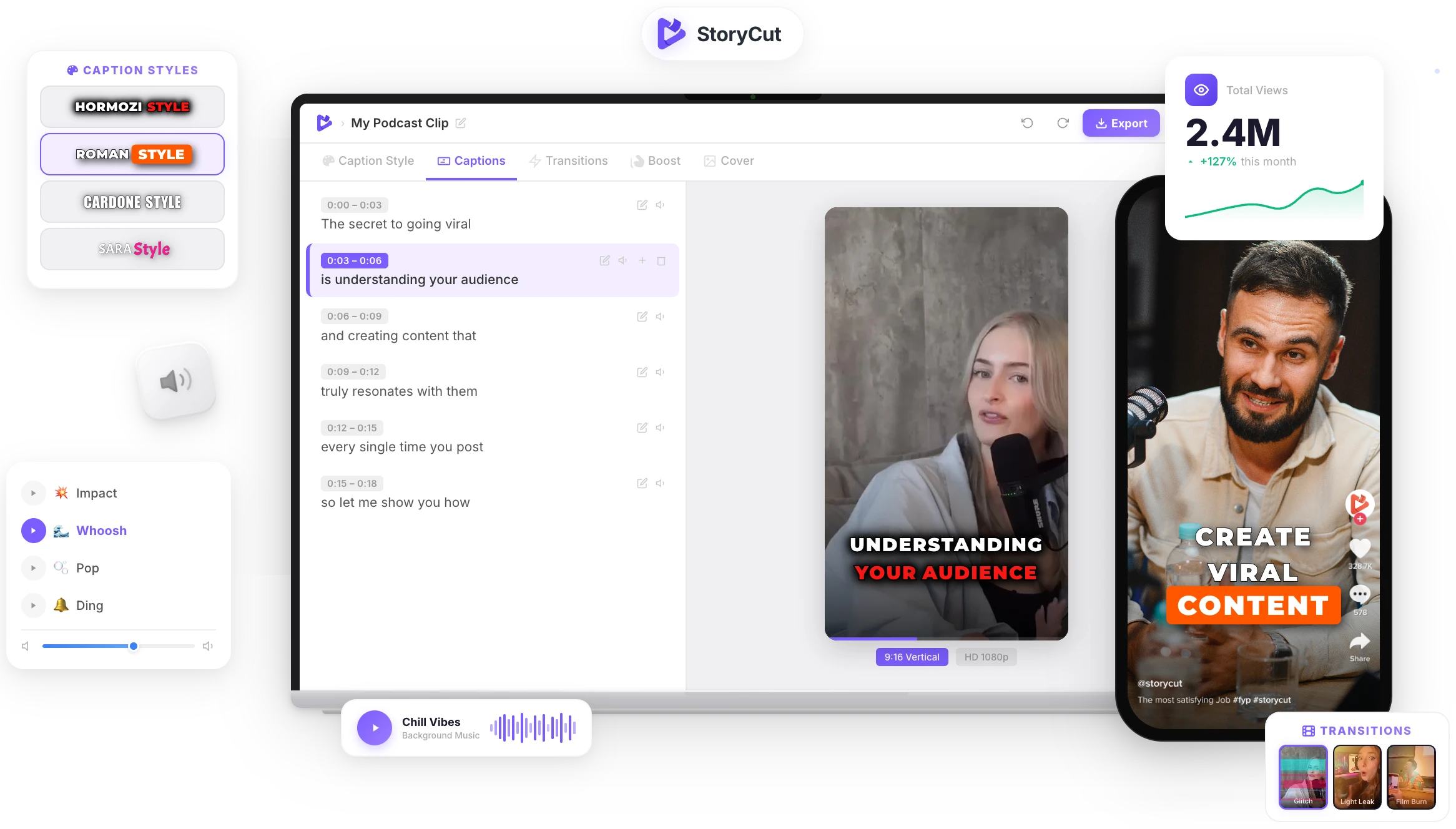
StoryCut fügt deinem Video animierte Untertitel in über 1.000 Stilen hinzu. Du kannst sie so verschieben, dass die Buttons des Players sie nicht verdecken, und dein Video im 9:16-Format für Shorts, TikTok und Reels exportieren.
KI-Untertitel mit einem Klick
Über 50 Übergänge
Automatische Zoom-Effekte
KI-Audiobereinigung
Video- und Untertitel-Tools
Was ist die YouTube Shorts Safe Zone?
Google empfiehlt, wichtige Elemente aus den oberen 10 %, den unteren 25 % und den rechten 10 % eines Shorts herauszuhalten – dort befinden sich Kanalname, Titel und Interaktionsbuttons. Bei einem 1080×1920-Video sind das 192 px oben, 480 px unten und 108 px rechts. Anzeigen haben zusätzlich einen Call-to-Action-Button. Deshalb ist Googles Safe Zone für Anzeigen strenger: 288 px oben, 672 px unten, 48 px links und 192 px rechts.
Tipps zur Safe Zone für YouTube Shorts
- Lass Text und Gesichter in einem 1080×1920-Frame zwischen 192 px und 1,440 px vom oberen Rand entfernt.
- Die Buttons befinden sich rechts: Lass rechts etwa 108 px frei, in der unteren Hälfte noch mehr.
- Im unteren Viertel stehen Kanalname, Titel und der Button „Abonnieren“: Platziere dort niemals Untertitel.
- Schaltest du den Short als Anzeige? Verwende die strengere Vorlage „Vertical video ads“.
- Sieh dir den Short vor der Veröffentlichung in der YouTube App an, um sicherzugehen, dass auf einem echten Smartphone nichts Wichtiges verdeckt ist.
Safe Zone in Sekunden prüfen
Googles Angaben
Nutzt Googles Empfehlungen für Shorts (oben 10 %, unten 25 %, rechts 10 %) und die strengere Google Ads Safe Zone für vertikale Videos – in Pixeln für 1080×1920 dargestellt.
Dein eigenes Einzelbild
Lade einen Screenshot oder ein Video hoch und sieh dir das Overlay mit Buttons und Caption-Platzhaltern auf deinem tatsächlichen Inhalt an.
PNG-Vorlage
Lade ein transparentes 1080×1920-Overlay für jeden Editor oder eine Vorschau deines Einzelbilds mit Overlay herunter.
Shorts, TikTok und Reels
Wechsle mit einem Klick die Plattform, um denselben Frame für TikTok und Instagram Reels zu prüfen.
FAQ
Das willst du vielleicht wissen …
Du hast die Safe Zone.
Jetzt mach ein Video daraus.
Du hast gerade ein kostenloses Tool genutzt, um Prüfe deine Shorts Safe Zone. Stell dir jetzt vor, du lädst ein unbearbeitetes Video in StoryCut hoch und bekommst es fertig geschnitten zurück – mit Untertiteln im Look deiner Marke, Zoom-Effekten passend zu jedem Beat, Übergängen zwischen Szenen und optimiertem Audio. Und das in weniger als 2 Minuten.
Keine Timeline. Keine Lernkurve. Kein Exportstress. Einfach hochladen, die KI machen lassen und posten. Genau das machen täglich über 10.000 Creator mit StoryCut.
Dieses Tool hat dir die Worte geliefert. StoryCut liefert dir das Video.
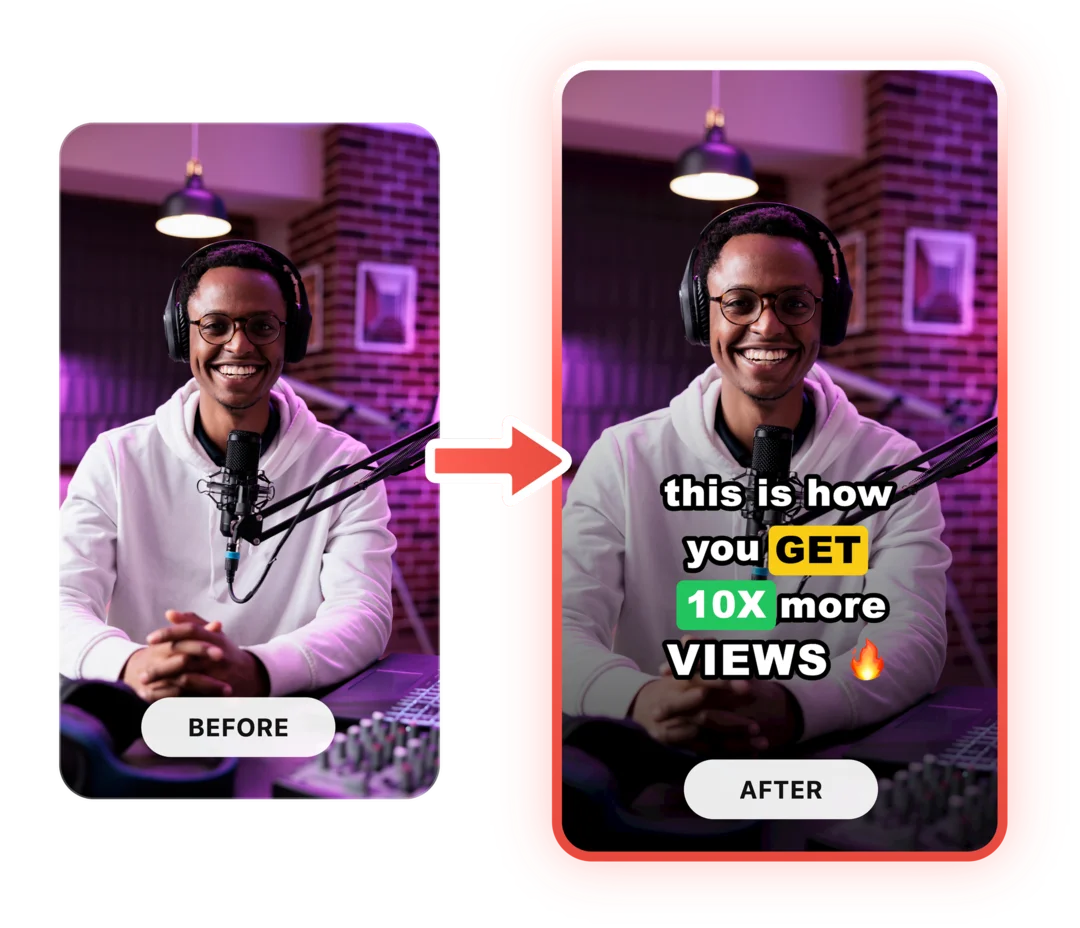
Dein nächstes virales Video beginnt hier
Schließ dich über 10.000 Creatorn an, die jede Woche mit KI-gestütztem Videoschnitt Stunden sparen. Lade ein Video hoch und hol dir einen echten Scroll-Stopper zurück.
Keine Kreditkarte erforderlich • Kostenloser Tarif ohne Zeitlimit • Jederzeit kündbar

Der KI-Videoeditor für Creator, die virale Inhalte wollen – ohne stundenlanges Editing.
Funktionen
Alle FunktionenKI-UntertitelHormozi-UntertitelMrBeast-UntertitelUntertitel zu Video hinzufügenUntertitel-GeneratorKI-VideoeditorKI-Clip-GeneratorYouTube zu ShortsBlickkontakt korrigierenMagic ZoomÜbergängeOptimierter TonKI-MusikSoundeffekteAI Auto EditStille entfernenKI-ThumbnailsBrand-KitsCommunity-StylesKI-VideoübersetzerKostenlose Tools
Video-Hook-GeneratorTikTok-UntertitelInstagram-UntertitelYouTube-TitelTikTok-HashtagsVideo-Skript-GeneratorKI-VideoideenContent-KalenderTikTok-TranskriptVideo zu TextKostenloser SRT-GeneratorUntertitel-ÜbersetzerKostenloser TeleprompterWörter in MinutenSRT-zu-VTT-KonverterTikTok-SicherheitszoneKostenlose SoundeffekteAlle 40 Tools →Anwendungsfälle
TikTok-CreatorYouTube ShortsInstagram ReelsPodcasterClipperAgenturen & TeamsLinkedIn-VideosBlickkontakt mit TeleprompterBlickkontakt in Premiere ProDaVinci Resolve: BlickkontaktFinal Cut Pro: BlickkontaktLoom: Blickkontakt