
Funciones
Herramientas
Precios
Afiliados
| Borde | Mantener despejado | Qué hay ahí |
|---|---|---|
| Arriba | 192 px (10%) | Búsqueda, cámara y menú |
| Abajo | 480 px (25%) | Canal, título, Suscribirse y sonido |
| Izquierda | 0 px (0%) | – |
| Derecha | 108 px (10%) | Me gusta, No me gusta, comentar, compartir, remix |
Cómo comprobar la zona segura de YouTube Shorts
Sube un fotograma
Coloca una captura de pantalla o el video sobre el marco 9:16. Si es un video, elige el fotograma con el control deslizante.
Comprueba las áreas rojas
Las zonas rojas quedan tapadas por la barra de búsqueda, los botones de Me gusta, comentar y compartir, el nombre del canal, el título y Suscribirse. Cambia a «Anuncios de video vertical» para usar la plantilla más estricta para anuncios.
Descarga la plantilla
Descarga el PNG transparente y colócalo sobre tu línea de tiempo mientras editas.

Subtítulos dentro de la zona segura
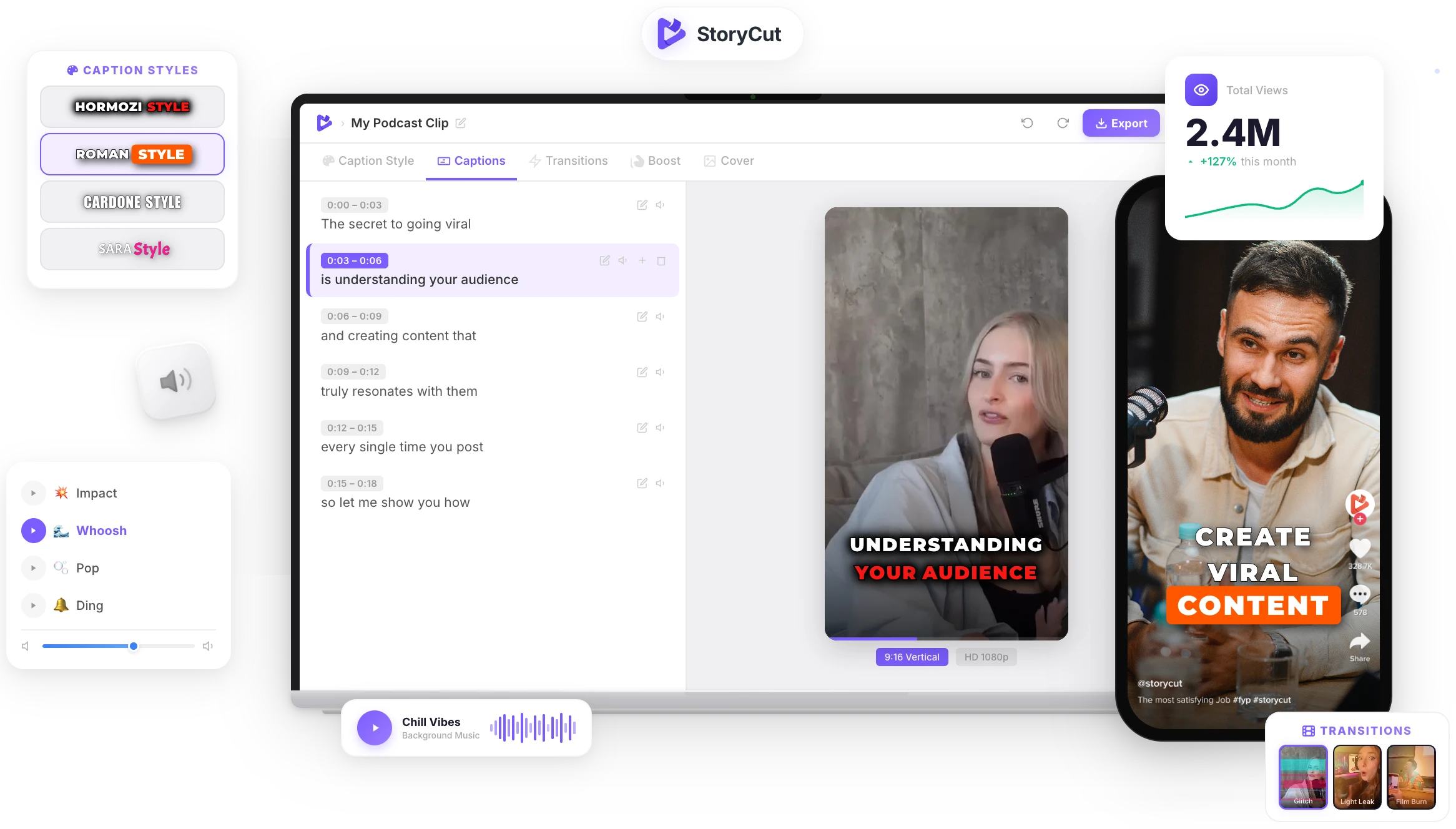
StoryCut añade subtítulos animados a tu video con más de 1,000 estilos, te permite moverlos a un lugar donde los botones del reproductor no los tapen y exporta en 9:16 para Shorts, TikTok y Reels.
Subtítulos con IA en 1 clic
Más de 50 transiciones
Efectos de zoom automáticos
Limpieza de audio con IA
Herramientas de video y subtítulos
¿Qué es la zona segura de YouTube Shorts?
Google recomienda mantener los elementos importantes fuera del 10% superior, el 25% inferior y el 10% derecho de un Short, donde aparecen el nombre del canal, el título y los botones de interacción. En un video de 1080×1920, eso equivale a 192 px arriba, 480 px abajo y 108 px a la derecha. Los anuncios añaden un botón de llamada a la acción, así que la superposición de anuncios de Google es más estricta: 288 px arriba, 672 px abajo, 48 px a la izquierda y 192 px a la derecha.
Consejos para la zona segura de YouTube Shorts
- Mantén el texto y los rostros entre 192 px y 1,440 px desde la parte superior de un cuadro de 1080×1920.
- Los botones aparecen en el lado derecho: deja unos 108 px libres a la derecha y más espacio en la mitad inferior.
- El cuarto inferior contiene el nombre del canal, el título y el botón Suscribirse: nunca pongas subtítulos ahí.
- ¿Vas a publicar el Short como anuncio? Usa la plantilla más estricta «Anuncios de video vertical».
- Previsualiza el Short en la app de YouTube antes de publicarlo para confirmar que nada importante quede oculto en un teléfono real.
Comprueba la zona segura en segundos
Las cifras de Google
Usa las recomendaciones de Google para Shorts (10% arriba, 25% abajo y 10% a la derecha) y la superposición más estricta de Google Ads, en píxeles para 1080×1920.
Tu propio fotograma
Sube una captura de pantalla o un video y mira la superposición sobre tu contenido real, con marcadores de botones y subtítulos.
Plantilla PNG
Descarga una superposición transparente de 1080×1920 para usar en cualquier editor, o una vista previa de tu fotograma con la superposición.
Shorts, TikTok y Reels
Cambia de plataforma con un clic para comprobar el mismo fotograma en TikTok e Instagram Reels.
FAQ
Quizás quieras saber...
Ya tienes las Zona segura.
Ahora crea el video.
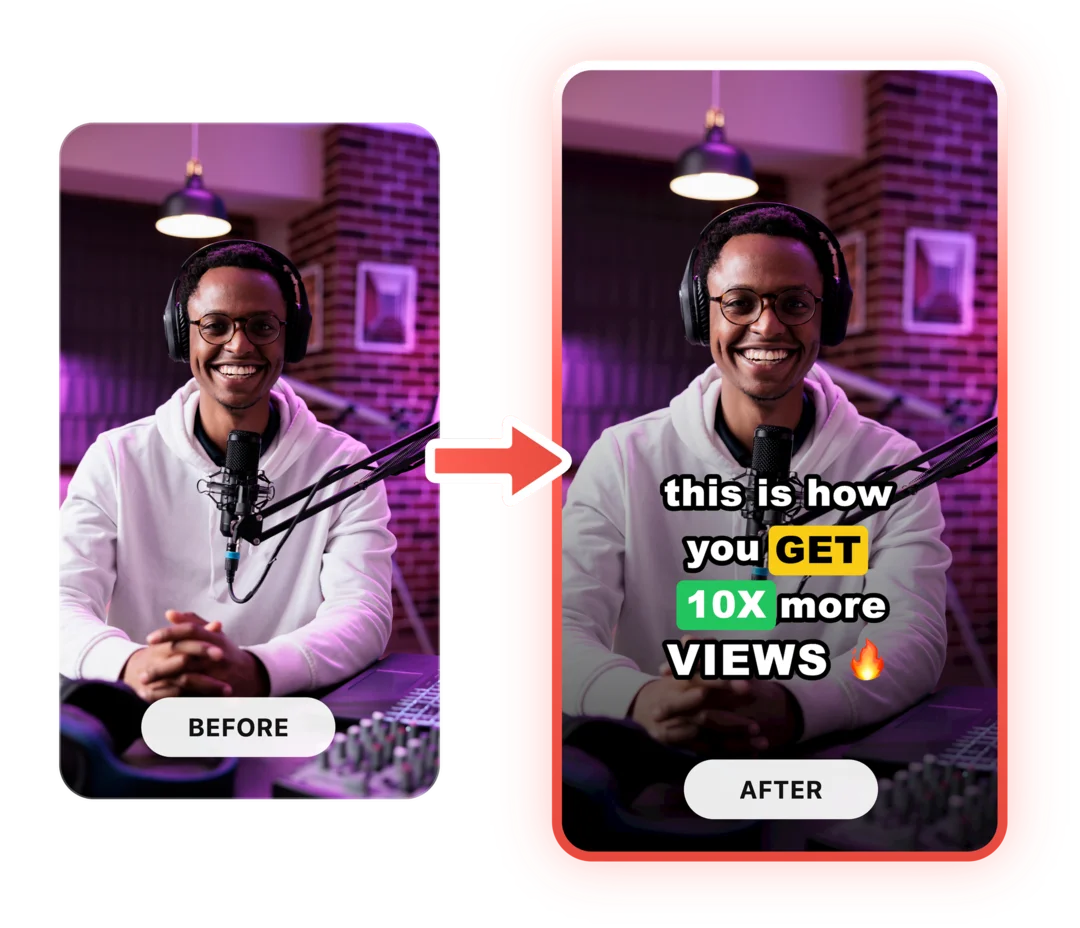
Acabas de usar una herramienta gratuita para comprueba la zona segura de tus Shorts. Ahora imagina subir un video sin editar a StoryCut y recibirlo completamente editado: subtítulos adaptados a tu marca, efectos de zoom sincronizados con cada ritmo, transiciones entre escenas y audio limpio. Todo en menos de 2 minutos.
Sin línea de tiempo. Sin curva de aprendizaje. Sin complicaciones al exportar. Solo sube el video, deja que la IA trabaje y publícalo. Así lo hacen cada día más de 10,000 creadores con StoryCut.
Esta herramienta te dio las palabras. StoryCut te da el video.
Tu próximo video viral empieza aquí
Únete a más de 10,000 creadores que ahorran horas cada semana con la edición impulsada por IA. Sube un video y obtén uno que atrape a quien lo vea.
No necesitas tarjeta de crédito • Plan gratuito sin límite de tiempo • Cancela cuando quieras

Editor de video con IA para creadores que quieren crear contenido viral sin el trabajo pesado de editar.
Funciones
Todas las funcionesSubtítulos con IASubtítulos estilo HormoziSubtítulos de MrBeastAñadir subtítulos al videoGenerador de subtítulosEditor de video con IAGenerador de clips con IADe YouTube a ShortsCorrección de contacto visualZoom mágicoTransicionesAudio limpioMúsica con IAEfectos de sonidoEdición automática con IAEliminar silenciosMiniaturas con IAKits de marcaEstilos de la comunidadTraductor de video con IAHerramientas gratis
Generador de ganchos para videosSubtítulos para TikTokSubtítulos para InstagramTítulos para YouTubeHashtags para TikTokGenerador de guiones para videosIdeas de videos con IACalendario de contenidoTranscripción de TikTokVideo a textoGenerador de SRT gratisTraductor de subtítulosTeleprompter gratisPalabras a minutosConvertidor de SRT a VTTZona segura de TikTokEfectos de sonido gratisTodas las herramientas (40) →Casos de uso
Creadores de TikTokYouTube ShortsInstagram ReelsPodcastersClippersAgencias y equiposVideos para LinkedInContacto visual con teleprompterContacto visual en Premiere ProContacto visual en DaVinci ResolveContacto visual en Final Cut ProContacto visual en Loom