Wie laut sollte Hintergrundmusik in einem Video sein?
Laut genug, um sie zu spüren, aber niemals so laut, dass sie mit der Stimme konkurriert. Die Werte in Dezibel, warum die Prozentanzeige eines Lautstärkereglers allein nichts aussagt und wie du die Musik zurücknehmen lässt, wenn jemand spricht.
Musik nur zwischen den Sätzen veröffentlicht am 27. Oktober 2026
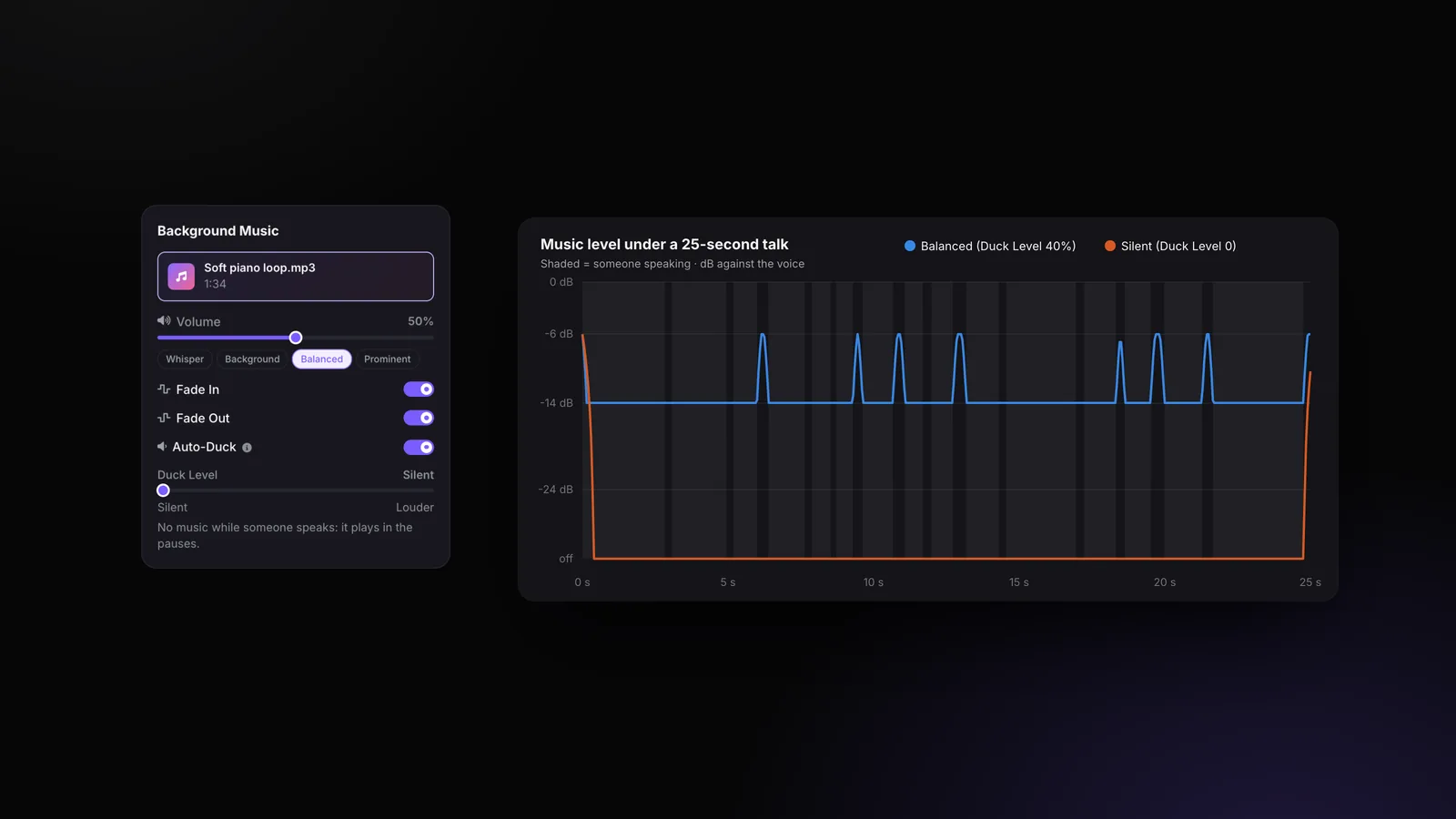
Auf dieser Seite
Die kurze Antwort
Bei einem Video mit gesprochenem Text sollte die Musik während des Sprechens etwa 15 bis 20 dB leiser als die Stimme sein und in den Pausen auf ungefähr 6 bis 10 dB unter der Stimme ansteigen. Miss sie im Verhältnis zur Stimme, nicht als Prozentwert: 20 % am Regler bedeuten bei jeder Aufnahme etwas anderes, denn Stimmen unterscheiden sich um mehr als 25 dB.
In StoryCut wird die Musiklautstärke anhand der gemessenen Lautstärke deiner Stimme eingestellt (100 % = so laut wie die Stimme). Während jemand spricht, wird sie automatisch leiser. Seit dem 27. Oktober 2026 kannst du den Duck Level bis auf Silent senken, damit die Musik nur zwischen den Sätzen läuft. Der Export mit Hintergrundmusik ist ab Pro verfügbar (ab $14/Monat bei jährlicher Abrechnung).
Offenlegung: StoryCut veröffentlicht diesen Ratgeber und bietet das darin beschriebene Tool an.
Warum eine Lautstärke in Prozent nichts aussagt
Ein Lautstärkeregler verändert den Pegel der Musikdatei. Ob sie dadurch laut klingt, hängt davon ab, wie laut deine Stimme ist – und Stimmen unterscheiden sich stark: Bei 24 Uploads, die wir im Oktober 2026 gemessen haben, lagen die Stimmen zwischen -34 und -7 LUFS, also 27 dB auseinander. Dieselbe Musik mit 20 % geht unter einer lauten YouTube-Stimme unter und übertönt eine leise Webcam-Aufnahme.
Das mussten wir auf die harte Tour lernen: Bis Oktober 2026 fügte StoryCut bei Auto Edit Musik mit festen 10 % Lautstärke und 30 % Ducking hinzu. Dadurch lag sie etwa 30 dB unter der Stimme. Niemand konnte sie hören.
Jetzt misst StoryCut die Lautstärke deiner Stimme und des Musiktracks auf dem Server. Die Musiklautstärke wird im Verhältnis zur Stimme angegeben: 100 % ist so laut wie die Stimme, 50 % liegt 6 dB darunter. Die Vorschau im Editor und der Export verwenden dieselben Werte – was du hörst, bekommst du also auch.
Wie laut die Musik im Verhältnis zur Stimme ist
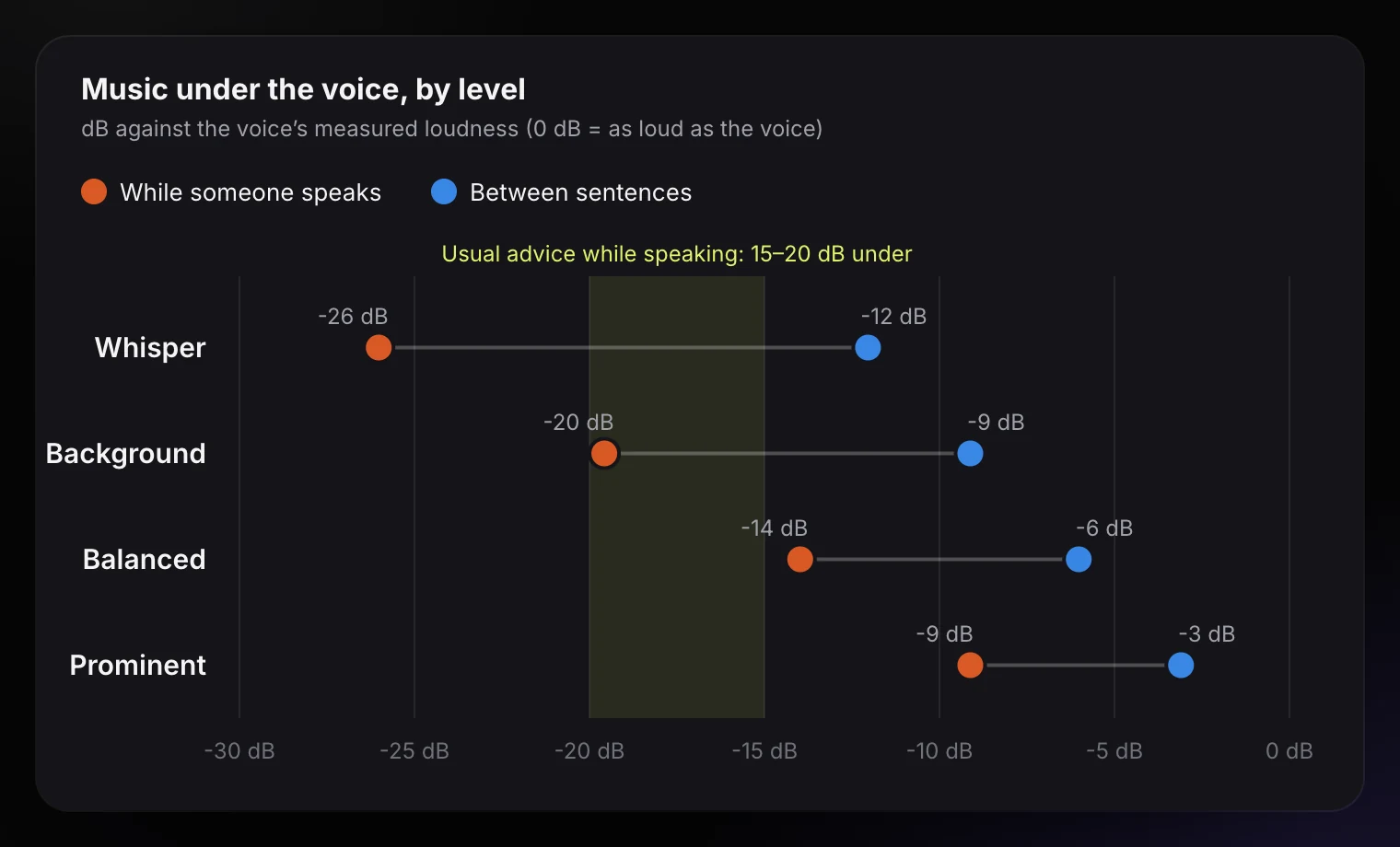
Die vier Musikpegel, die ein Schnittstil verwenden kann, in dB im Verhältnis zur Stimme: zwischen den Sätzen (blau) und während jemand spricht (orange). Der markierte Bereich zeigt den üblichen Richtwert während des Sprechens: 15 bis 20 dB unter der Stimme.
Die Musikpegel in Zahlen
| Stufe | Zwischen den Sätzen | Während jemand spricht | Vorgefertigte Stile mit dieser Stufe |
|---|---|---|---|
| Whisper | 12 dB unter der Stimme | 26 dB unter der Stimme | Calm, Explainer, LinkedIn Pro, Sermon & Faith |
| Background | 9 dB unter der Stimme | 20 dB unter der Stimme | Clean, Standard, Punchy Shorts, Finance & Real Estate, Faceless / Voiceover |
| Balanced | 6 dB unter der Stimme | 14 dB unter der Stimme | Energetic, Product Demo / Ad, Vlog, Motivational |
| Prominent | 3 dB unter der Stimme | 9 dB unter der Stimme | Keine (unter „Customize“ auswählen) |
Aus den Einstellungen für Schnittstile in StoryCut: Jede Stufe legt die Musiklautstärke und die Stärke des Duckings fest. Bei der Intensität Bold steigt die Musik um eine Stufe, höchstens bis Balanced.
Was ist Audio-Ducking?
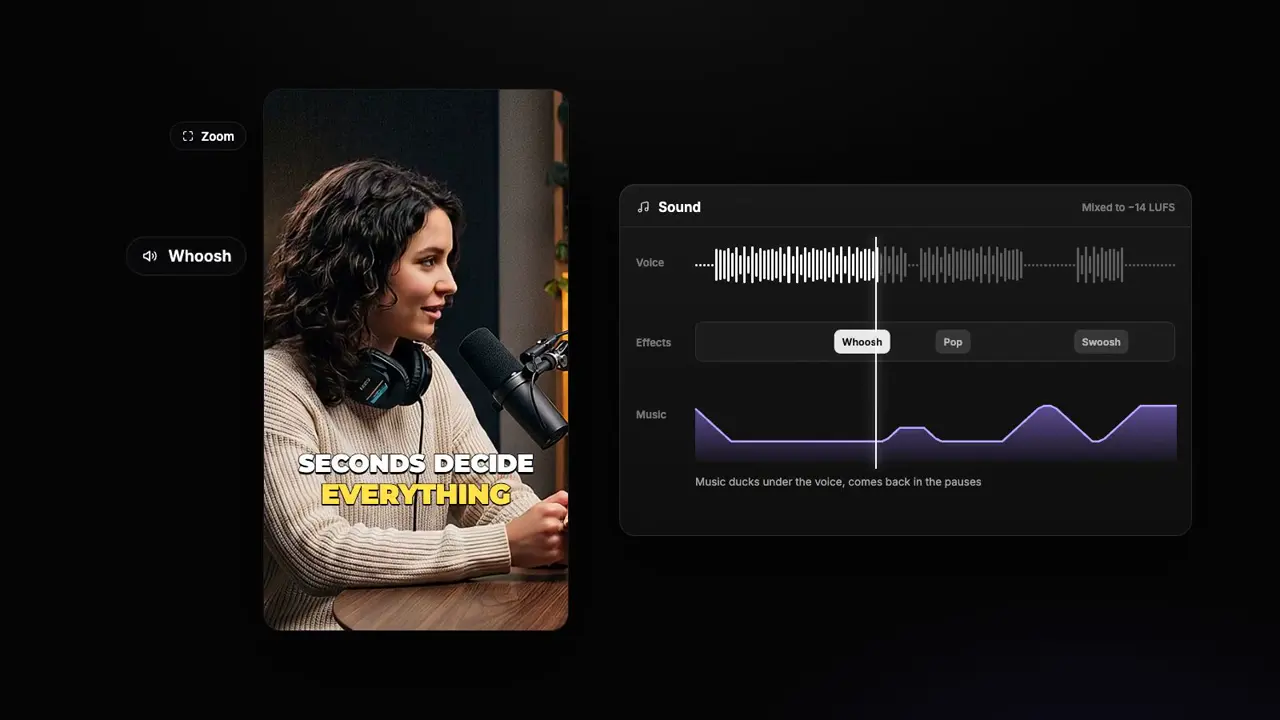
Ducking senkt die Lautstärke der Musik, während jemand spricht, und hebt sie in den Pausen wieder an. So füllt die Musik die Lücken, ohne die Worte zu übertönen. Von Hand bedeutet das: vor jedem Satz die Lautstärke mit einem Keyframe absenken und danach wieder anheben.
StoryCut erledigt das anhand deiner Untertitel: Sobald jemand spricht, wird die Musik innerhalb von 0,15 s auf den Duck Level abgesenkt. Das ist der Anteil ihrer Lautstärke, der während des Sprechens erhalten bleibt (standardmäßig 40 %, also 8 dB leiser). Danach wird die Musik wieder angehoben. Pausen unter 0,3 s gelten als Sprechen, damit die Lautstärke nicht zwischen einzelnen Wörtern schwankt. Dieselbe Lautstärkekurve hörst du im Editor und im Export.
Musik nur zwischen Sätzen (Duck-Pegel: stumm)
Bei manchen Videos soll die Musik verstummen, während du sprichst: zum Beispiel bei einer Lektion, Predigt oder einem Interview – oder einfach, weil es dir besser gefällt. Schieb den Regler Duck Level nach links, bis dort Silent steht: keine Musik beim Sprechen, Musik in den Pausen. Ein Pro-Kunde hat genau das angefragt. Am 27. Oktober 2026 wurde die Funktion veröffentlicht.
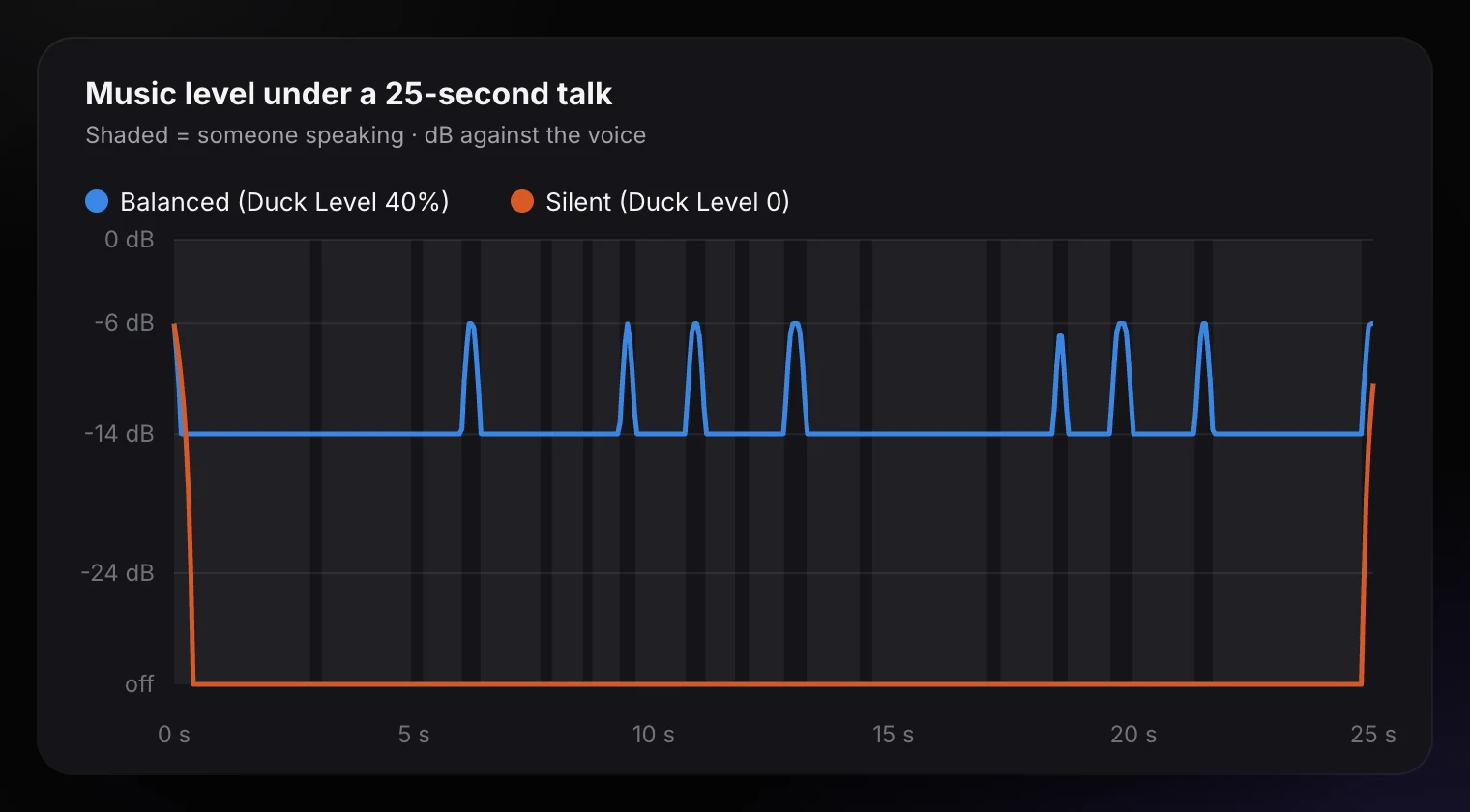
Zwei Dinge verhindern, dass es abgehackt klingt: In Pausen unter 1,5 Sekunden bleibt die Musik aus (sonst würde sie bei jedem Atemzug einsetzen), und sie wird innerhalb von 0,4 Sekunden ein- und ausgeblendet. Gibt es während eines Vortrags keine so lange Pause, wie im Diagramm unten, setzt die Musik dort gar nicht ein. Sie läuft im Intro, im Outro und in den längeren Pausen.
Balanced und Silent bei einem echten Gespräch
Musikpegel in einem der 25-sekündigen Beispielvideos von StoryCut, berechnet mit dem Ducking-Code des Editors. Schattiert = jemand spricht. Bei Balanced sinkt der Musikpegel auf 14 dB unter den Pegel der Stimme und steigt in den Pausen wieder an. Bei Silent bleibt die Musik aus, weil keine Pause in diesem Gespräch 1,5 Sekunden erreicht.
So stellst du den Musikpegel in StoryCut ein
Spur hinzufügen
Lade im Bereich Music des Editors einen eigenen Track hoch oder generiere einen mit KI-Musik.
Lautstärke auswählen
Die Voreinstellungen legen den Pegel zwischen Sätzen fest: Whisper 20 % (14 dB unter der Stimme), Background 35 % (9 dB unter der Stimme), Balanced 50 % (6 dB unter der Stimme), Prominent 70 % (3 dB unter der Stimme). Balanced ist die Standardeinstellung.
Ducking einstellen
Lass Auto-Duck eingeschaltet. Der Duck Level bestimmt, wie viel von der Musiklautstärke während des Sprechens erhalten bleibt: Bei der Standardeinstellung von 40 % liegt die Musik mit Balanced 14 dB unter der Stimme. Schieb den Regler auf Silent, wenn die Musik nur in den Pausen laufen soll.
Ein- und ausblenden
Aktiviere Fade In und Fade Out, damit die Musik nicht abrupt startet oder endet. Mit Start From und End At wählst du den Abschnitt des Tracks aus.
Einmal für alle Videos festlegen
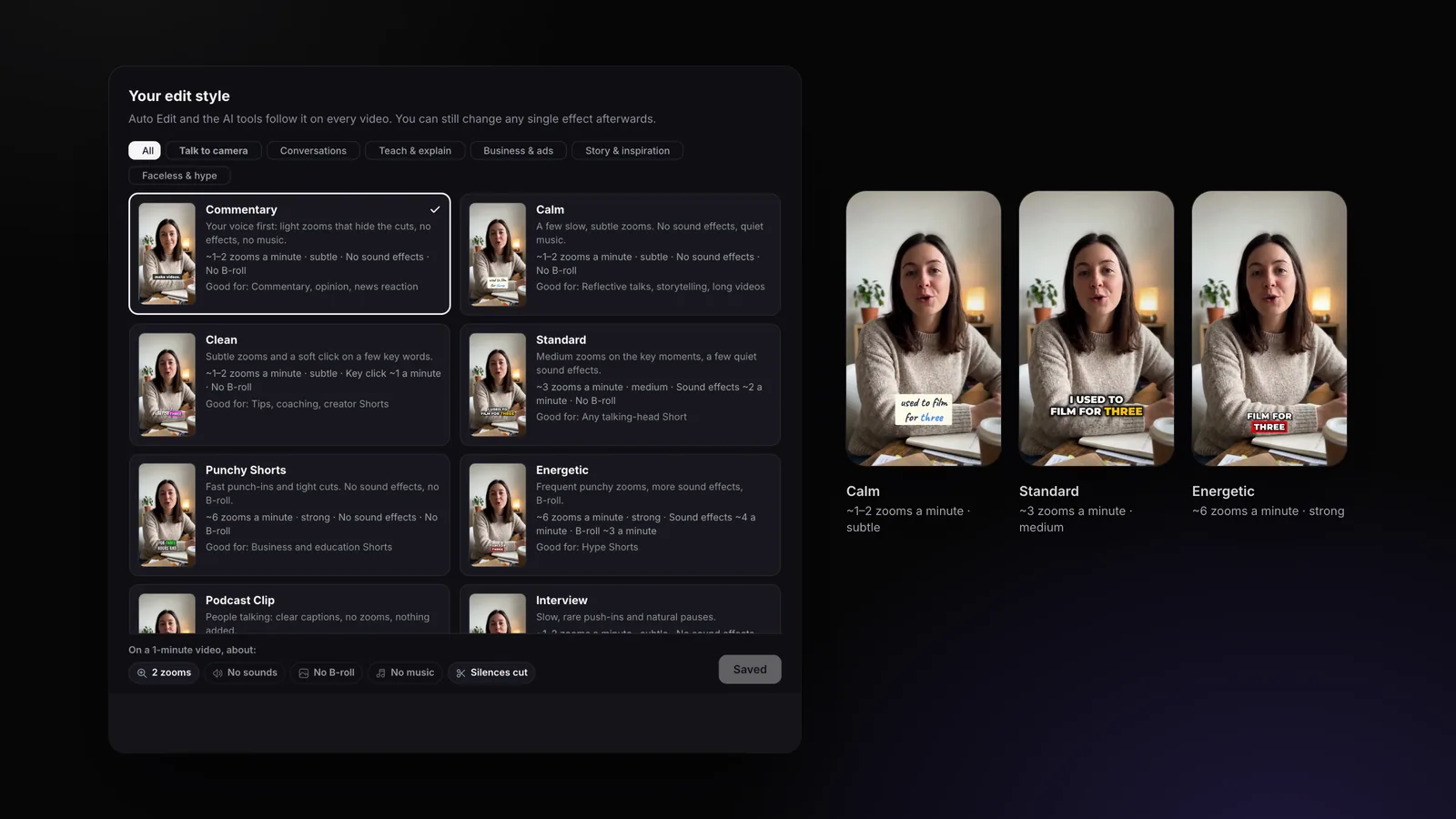
Unter Settings → Edit style legt der Musikpegel (Whisper, Background, Balanced, Prominent) sowohl die Lautstärke als auch das Ducking für Auto Edit und AI Clips fest. So funktionieren Schnittstile
Von Hand in anderen Editoren
- Premiere Pro: Kennzeichne die Musik im Bedienfeld „Essential Sound“ als Musik, aktiviere Ducking und wähle Dialog als Quelle. Hör dir dann das Ergebnis an und passe die Stärke an.
- Beliebiger Editor: Setze wenige Frames vor jedem Satz einen Lautstärke-Keyframe und senke die Musik, bis sie etwa 15 bis 20 dB unter der Stimme liegt. Hebe sie in längeren Pausen wieder an.
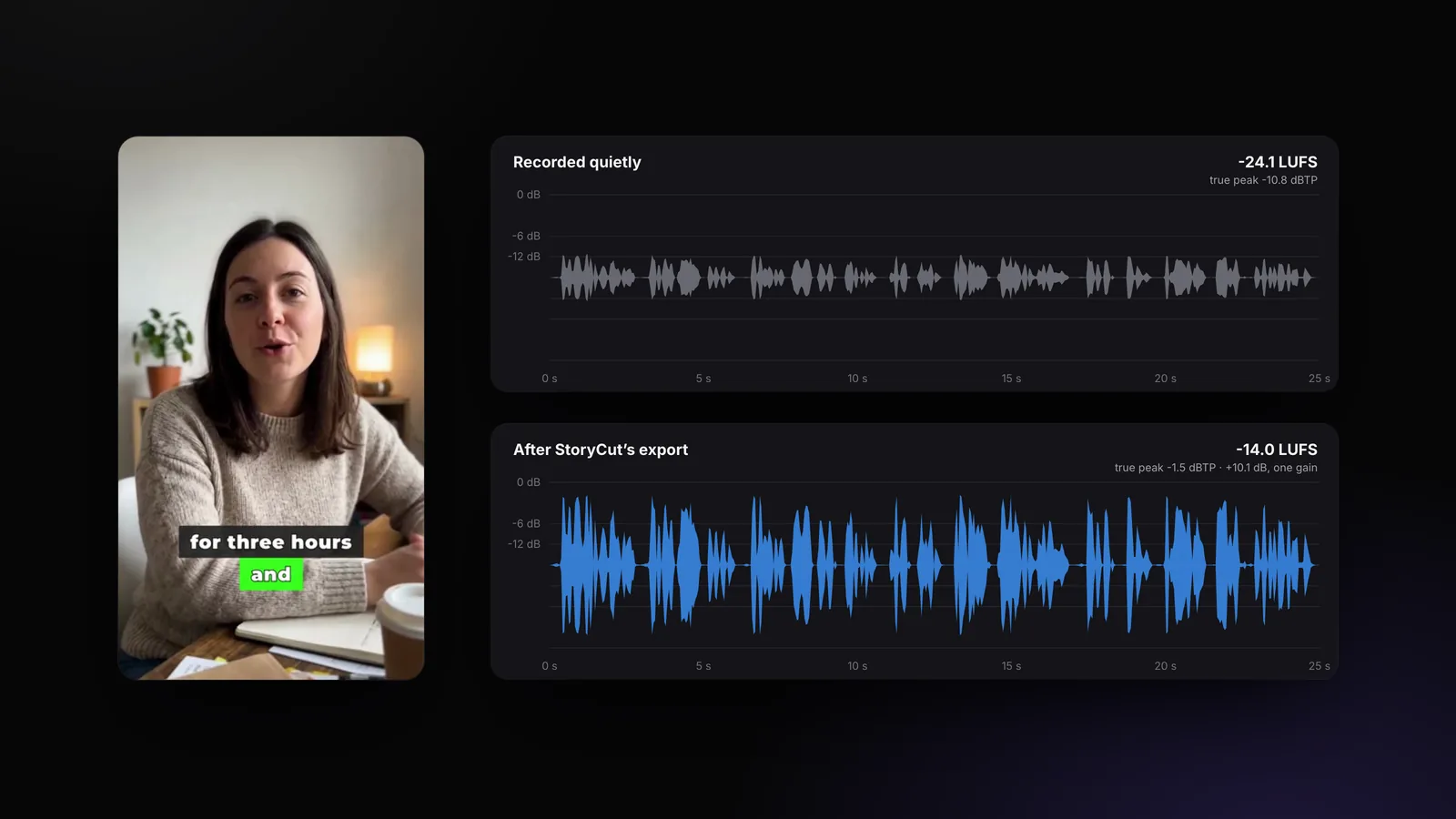
- Messen statt raten: Ein Lautstärkemesser für Stimme und Musik jeweils einzeln zeigt dir den Unterschied. Stelle anschließend den Gesamtmix für die Apps auf etwa -14 LUFS ein: die richtige Lautheit für TikTok und Shorts.
Häufige Fehler bei Hintergrundmusik
Songs mit Gesang als Hintergrund beim Sprechen
Zwei Stimmen gleichzeitig sind schwer zu verstehen. Verwende beim Sprechen Instrumentalmusik.
So laut wie die Stimme
Die Musik soll spürbar sein, aber nicht die Aufmerksamkeit auf sich ziehen. Beim Sprechen 15 bis 20 dB unter der Stimme.
Laute Musik im Hook
Die ersten Sekunden entscheiden, ob die Leute dranbleiben: Halte den ersten Satz klar verständlich.
Abruptes Ende
Blende die Musik aus oder lass sie am Ende einer musikalischen Phrase enden.
Unterschiedliche Pegel bei jedem Clip
Lege den Pegel einmal in deinem Schnittstil fest, damit alle Clips gleich klingen.
Nach Prozentwerten gehen
20 % sagen nichts aus, wenn du den Pegel der Stimme nicht kennst. Vergleiche die Musik mit der Stimme.
Häufig gestellte Fragen
Wie laut sollte Hintergrundmusik im Vergleich zur Stimme sein?
Auf wie viel Prozent sollte ich die Hintergrundmusik einstellen?
Was ist Audio-Ducking?
Kann die Musik nur laufen, wenn niemand spricht?
Verändert die Musik die Gesamtlautstärke des Videos?
Welcher Tarif enthält Hintergrundmusik?
Ähnliche Tools & Funktionen