Qual deve ser o volume da música de fundo em um vídeo?
Alta o suficiente para ser percebida, mas nunca para competir com a voz. Veja os valores em decibéis, por que a porcentagem do controle de volume não diz nada por si só e como fazer a música baixar quando alguém fala.
Música apenas entre as frases lançado em 27 de outubro de 2026
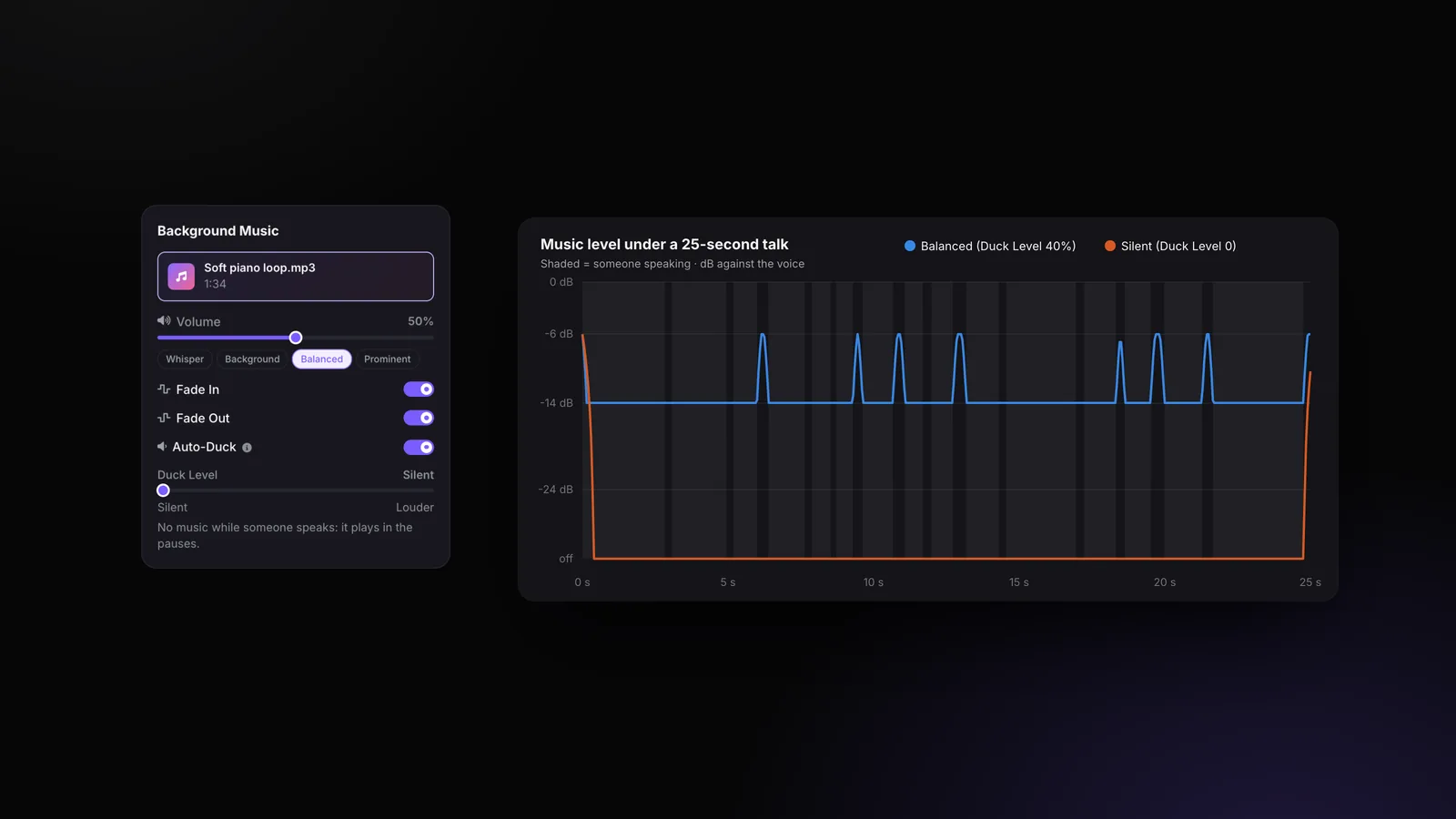
Nesta página
A resposta rápida
Em vídeos com alguém falando, deixe a música cerca de 15 a 20 dB abaixo da voz enquanto a pessoa fala e aumente para aproximadamente 6 a 10 dB abaixo da voz nas pausas. Compare o volume com a voz, não com uma porcentagem: 20% no controle representa um nível diferente em cada gravação, porque o volume das vozes pode variar mais de 25 dB.
No StoryCut, o volume da música é ajustado com base no volume medido da sua voz (100% = tão alto quanto a voz), a música baixa automaticamente durante a fala e, desde 27 de outubro de 2026, o Duck Level pode ser definido como Silent, para a música tocar apenas entre as frases. A exportação com música de fundo está disponível no plano Pro e nos planos superiores (a partir de $14/mês com cobrança anual).
Transparência: o StoryCut publica este guia e desenvolve a ferramenta descrita nele.
Por que a porcentagem do volume não diz nada
O controle de volume altera o nível do próprio arquivo de música. Saber se ela está alta depende do volume da sua voz, que varia bastante: em 24 vídeos enviados que medimos em outubro de 2026, as vozes foram de -34 a -7 LUFS, uma diferença de 27 dB. A mesma música a 20% fica quase inaudível com uma voz alta gravada para o YouTube e encobre uma voz baixa gravada pela webcam.
Aprendemos isso da pior forma: até outubro de 2026, o Auto Edit do StoryCut adicionava música sempre a 10%, com redução de 30%, deixando-a cerca de 30 dB abaixo da voz. Ninguém conseguia ouvi-la. Agora, o StoryCut mede no servidor o volume da sua voz e da faixa, e o volume da música indica o nível em relação à voz: 100% é tão alto quanto a voz; 50% fica 6 dB abaixo dela. A prévia do editor e a exportação usam os mesmos valores, então o áudio que você ouve na prévia é o mesmo que sai na exportação.
Como a música fica em relação à voz
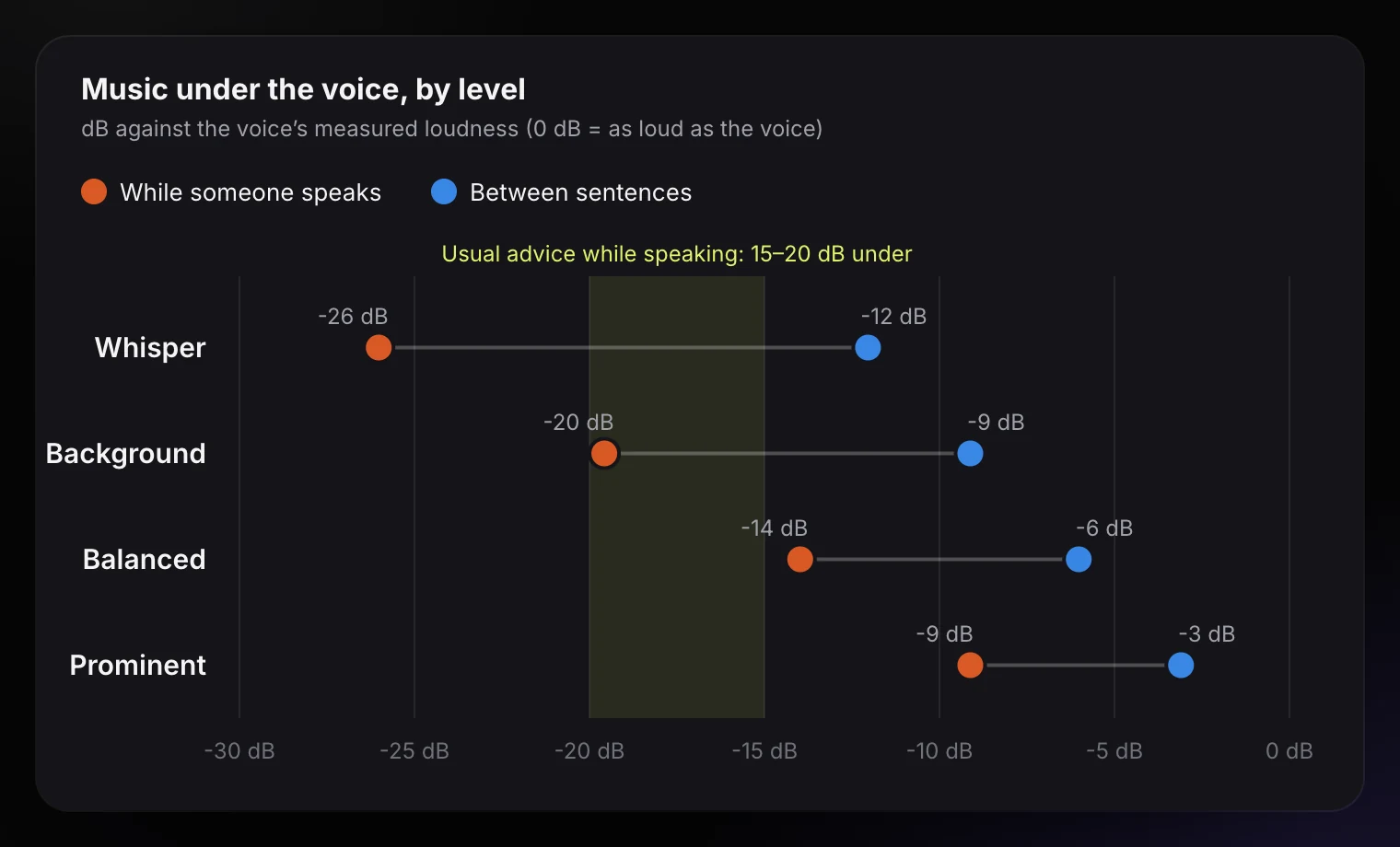
Os quatro níveis de música que um estilo de edição pode usar, em dB em relação à voz: entre as frases (azul) e enquanto alguém fala (laranja). A faixa indica a recomendação comum para falas: 15 a 20 dB abaixo.
Os níveis da música em números
| Nível | Entre as frases | Enquanto alguém fala | Estilos prontos que usam esse nível |
|---|---|---|---|
| Whisper | 12 dB abaixo da voz | 26 dB abaixo da voz | Calm, Explainer, LinkedIn Pro, Sermon & Faith |
| Background | 9 dB abaixo da voz | 20 dB abaixo da voz | Clean, Standard, Punchy Shorts, Finance & Real Estate, Faceless / Voiceover |
| Balanced | 6 dB abaixo da voz | 14 dB abaixo da voz | Energetic, Product Demo / Ad, Vlog, Motivational |
| Prominent | 3 dB abaixo da voz | 9 dB abaixo da voz | Nenhum (selecione em Customize) |
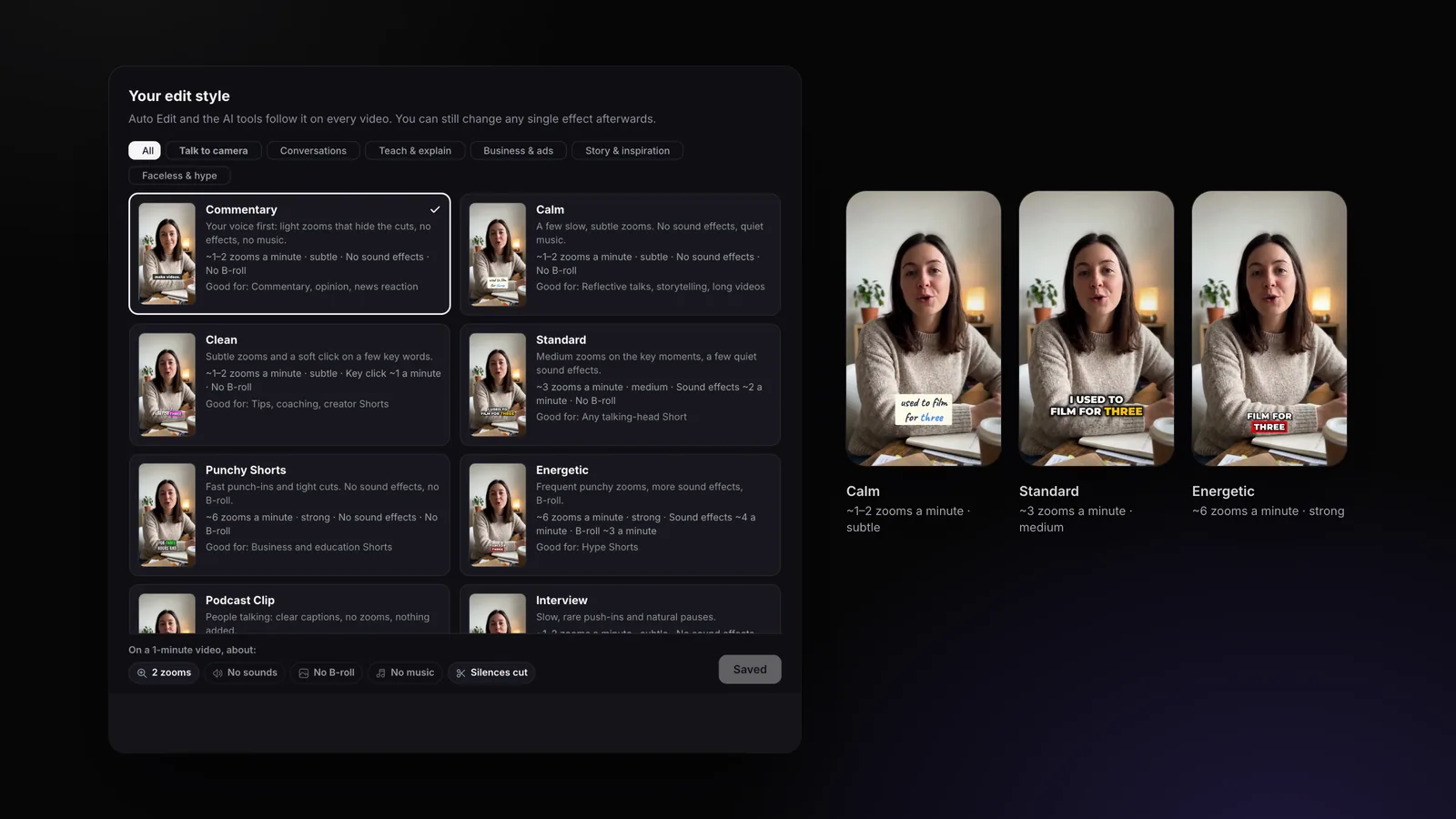
Nas configurações de estilo de edição do StoryCut: cada nível define o volume da música e o quanto ela baixa. A intensidade Bold aumenta a música em um nível, no máximo até Balanced.
O que é ducking de áudio?
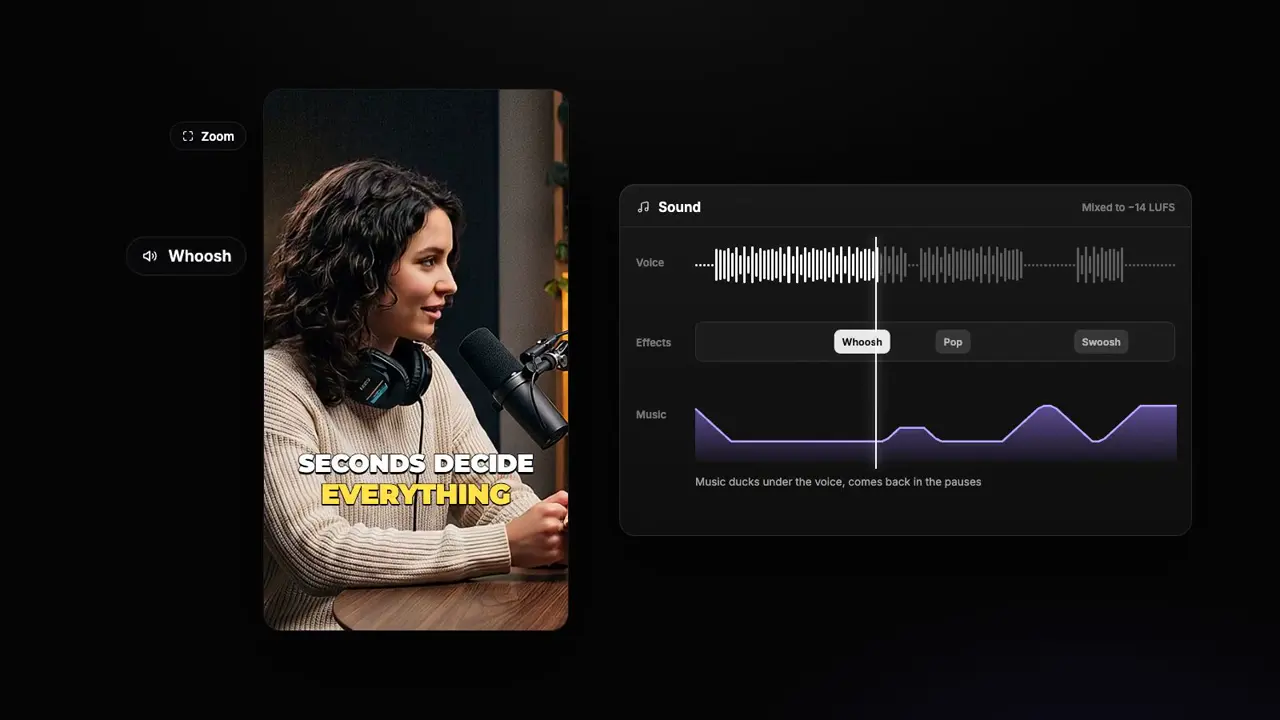
O ducking reduz o volume da música enquanto alguém fala e aumenta de novo nas pausas. Assim, a música preenche os silêncios sem competir com a voz. Fazer isso manualmente significa adicionar um keyframe para baixar o volume antes de cada frase e outro para aumentar depois.
O StoryCut faz isso com base nas suas legendas: sempre que alguém fala, a música diminui gradualmente em 0.15 s até o Duck Level, ou seja, o percentual do volume original que ela mantém enquanto alguém fala (40% por padrão, 8 dB mais baixo), e depois volta a subir. Pausas com menos de 0.3 s contam como fala, para a música não ficar subindo e descendo entre as palavras. A mesma curva é aplicada no editor e na exportação.
Música só entre as frases (Duck Level: Silent)
Em alguns vídeos, você pode preferir que a música pare enquanto fala: em uma aula, uma pregação, uma entrevista ou simplesmente por gosto. Deslize o Duck Level para a esquerda até aparecer Silent: sem música enquanto alguém fala, com música nas pausas. Um cliente do plano Pro pediu exatamente isso, e o recurso foi lançado em 27 de outubro de 2026.
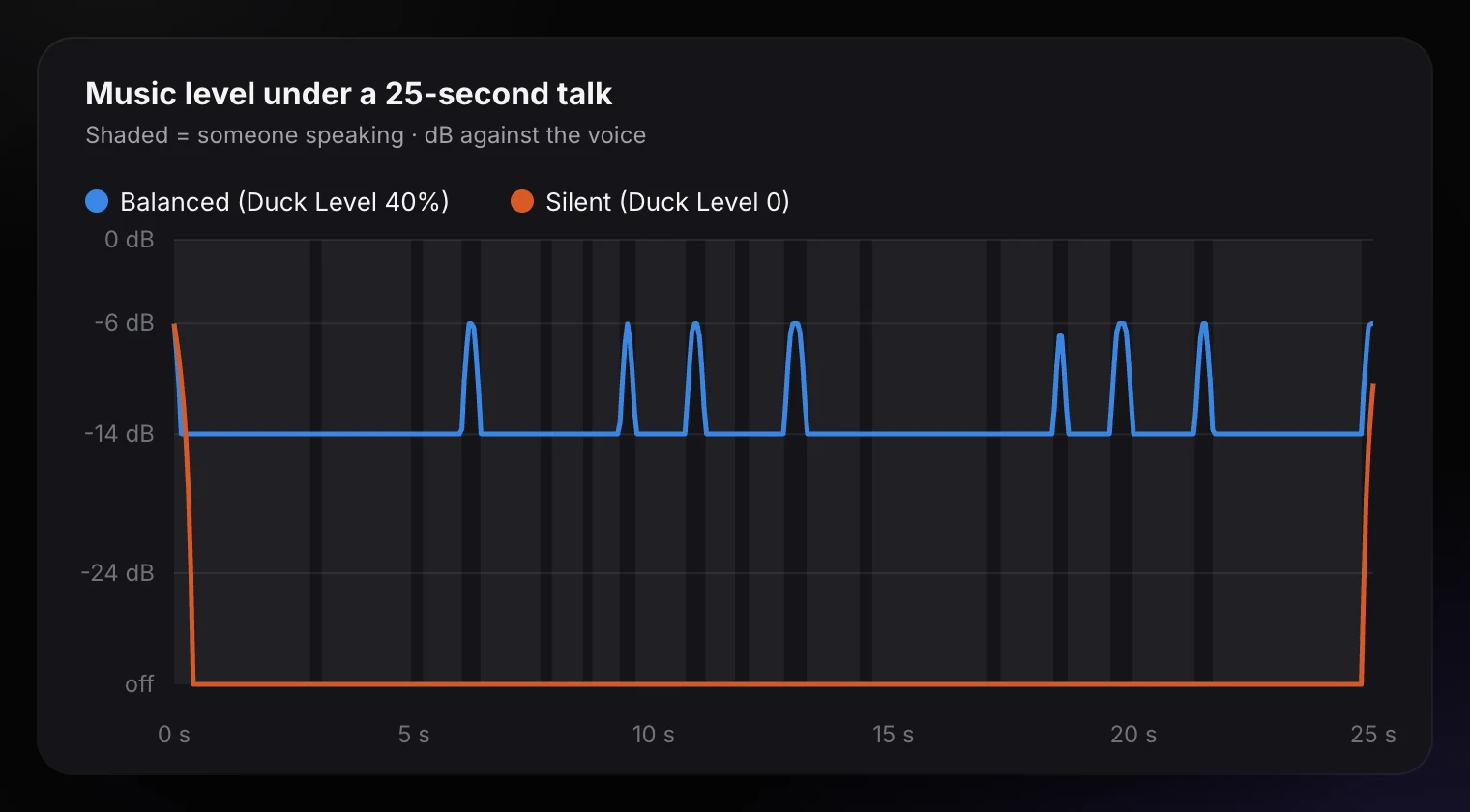
Dois detalhes evitam que o resultado fique entrecortado: pausas com menos de 1,5 segundos continuam sem música (caso contrário, ela entraria a cada respiração), e a música entra e sai gradualmente ao longo de 0,4 segundos. Em uma fala sem pausas tão longas, como a do gráfico abaixo, a música não entra; ela toca na introdução, no encerramento e nas pausas de verdade.
Balanced vs. Silent em uma fala real
Nível da música ao longo de um dos vídeos de exemplo de 25 segundos do StoryCut, usando o próprio código de ducking do editor. Áreas sombreadas = alguém falando. Balanced reduz a música para 14 dB abaixo da voz e volta a aumentar nas pausas; Silent mantém a música desligada, porque nenhuma pausa nessa fala chega a 1,5 segundos.
Como ajustar o volume da música no StoryCut
Adicione uma faixa
No painel Music do editor, envie sua própria faixa ou gere uma com Música com IA.
Escolha o volume
As predefinições definem o volume entre as frases: Whisper 20% (14 dB abaixo da voz), Background 35% (9 dB abaixo da voz), Balanced 50% (6 dB abaixo da voz), Prominent 70% (3 dB abaixo da voz). Balanced é a opção padrão.
Configure a redução automática da música (ducking)
Mantenha Auto-Duck ativado. O Duck Level define o volume que a música mantém enquanto alguém fala: o padrão de 40% deixa a música em Balanced 14 dB abaixo da voz; deslize até Silent para tocar música só nas pausas.
Adicione fades de entrada e saída
Ative Fade In e Fade Out para a música não começar nem terminar de repente. Start From e End At definem o trecho da faixa.
Configure uma vez para todos os vídeos
Em Settings → Edit style, o nível da música (Whisper, Background, Balanced, Prominent) define o volume e a redução automática da música (ducking) no Auto Edit e no AI Clips. Como funcionam os estilos de edição
Como fazer manualmente em outros editores
- Premiere Pro: no painel Essential Sound, marque a música como Music, ative Ducking e use Dialogue como referência; depois, confira o resultado ouvindo e ajuste a intensidade.
- Qualquer editor: adicione um keyframe de volume alguns frames antes de cada frase e abaixe a música até ela ficar cerca de 15 a 20 dB abaixo da voz. Depois, aumente o volume nas pausas mais longas.
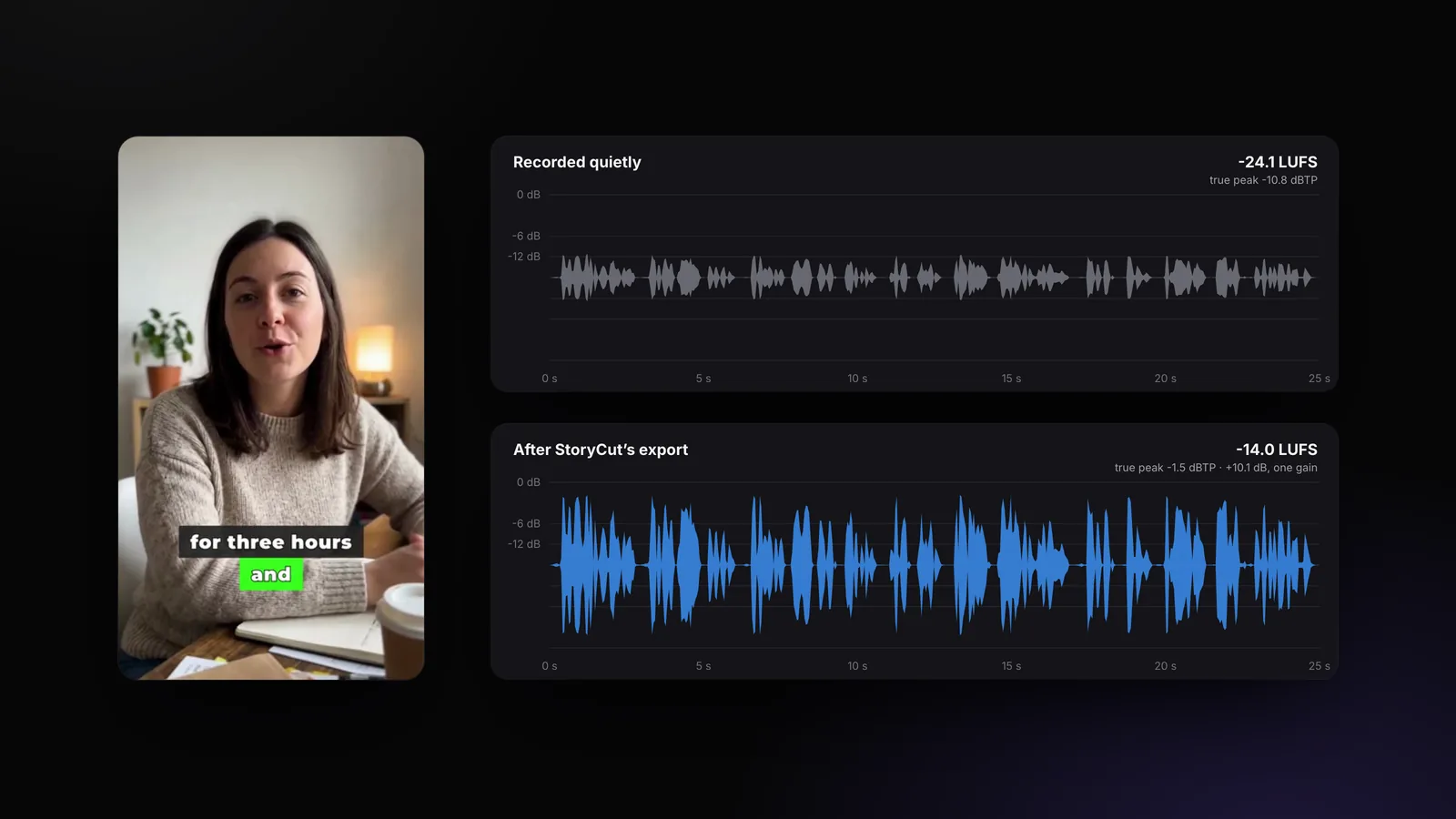
- Meça, não chute: um medidor de loudness na voz e na música, separadamente, mostra a diferença entre os dois. Depois, ajuste a mixagem toda para cerca de -14 LUFS para os apps: o loudness ideal para TikTok e Shorts.
Erros comuns com música de fundo
Músicas com voz enquanto alguém fala
É difícil acompanhar duas vozes ao mesmo tempo. Use música instrumental enquanto alguém fala.
No mesmo volume da voz
A ideia é sentir a música, não prestar atenção nela. Mantenha-a 15 a 20 dB abaixo da voz enquanto alguém fala.
Música alta no gancho
Os primeiros segundos decidem se as pessoas vão continuar assistindo: deixe a primeira frase clara.
Final abrupto
Aplique um fade out na música ou termine junto com uma frase da faixa.
Um volume diferente em cada clipe
Defina o volume uma vez no estilo de edição para todos os clipes ficarem no mesmo nível.
Avaliar pelo percentual
20% não significa nada sem saber o nível da voz. Compare com a voz.
Perguntas frequentes
Qual deve ser o volume da música de fundo em relação à voz?
Qual percentual de volume usar para a música de fundo?
O que é redução automática da música (ducking)?
A música pode tocar só quando ninguém está falando?
A música altera o loudness geral do vídeo?
Qual plano inclui música de fundo?
Ferramentas e recursos relacionados