¿Qué volumen debe tener la música de fondo en un video?
Lo bastante alta para sentirla, pero nunca tanto como para competir con la voz. Descubre los niveles en decibelios, por qué el porcentaje del control de volumen no significa nada por sí solo y cómo hacer que la música baje cuando alguien habla.
Música solo entre frases se lanzó el 27 de octubre de 2026
En esta página
La respuesta rápida
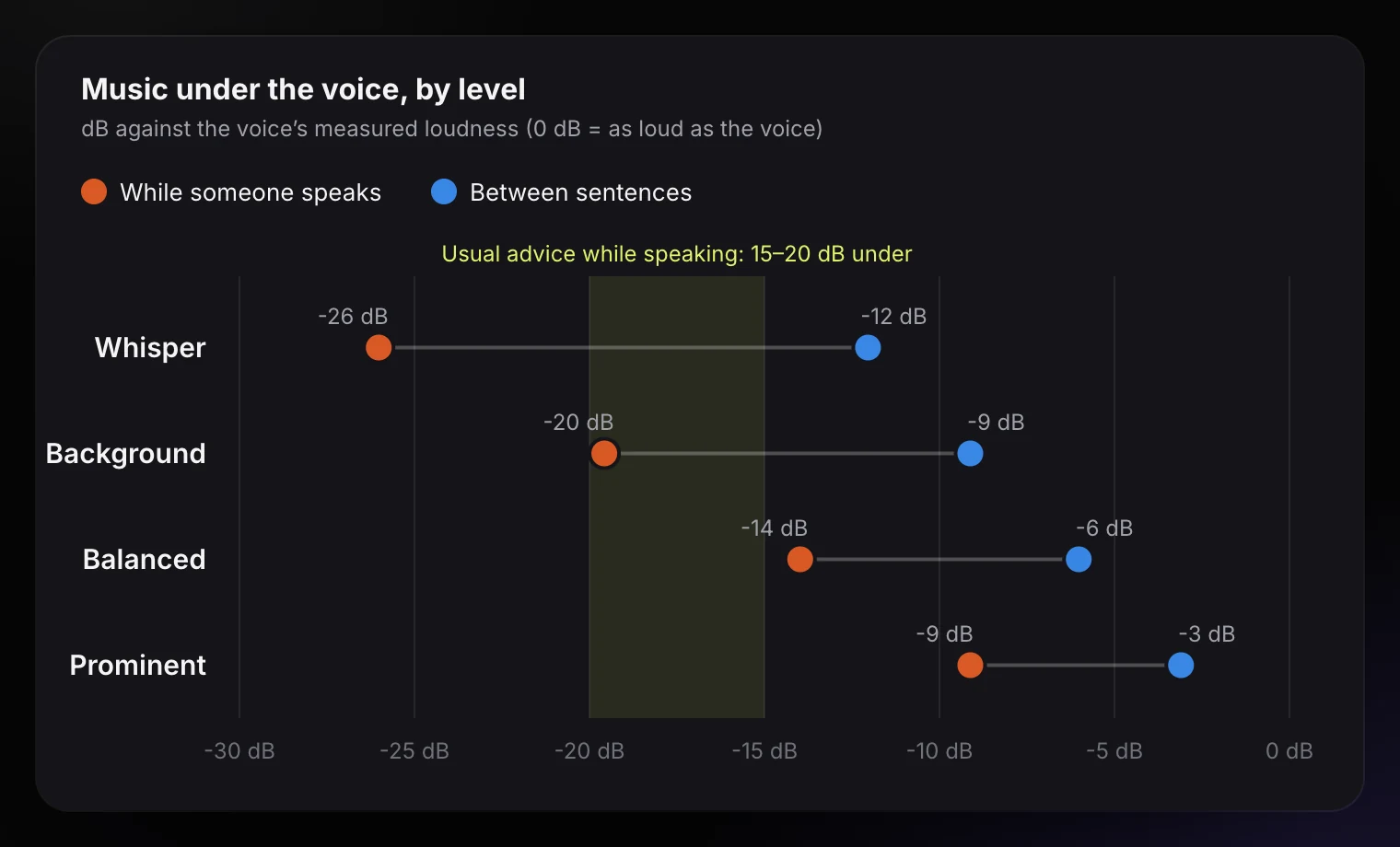
En un video hablado, mantén la música aproximadamente entre 15 y 20 dB por debajo de la voz mientras alguien habla y deja que suba hasta quedar entre 6 y 10 dB por debajo de la voz durante las pausas. Mídela en relación con la voz, no en porcentaje: un control al 20% representa un nivel distinto en cada grabación, porque las voces pueden diferir en más de 25 dB.
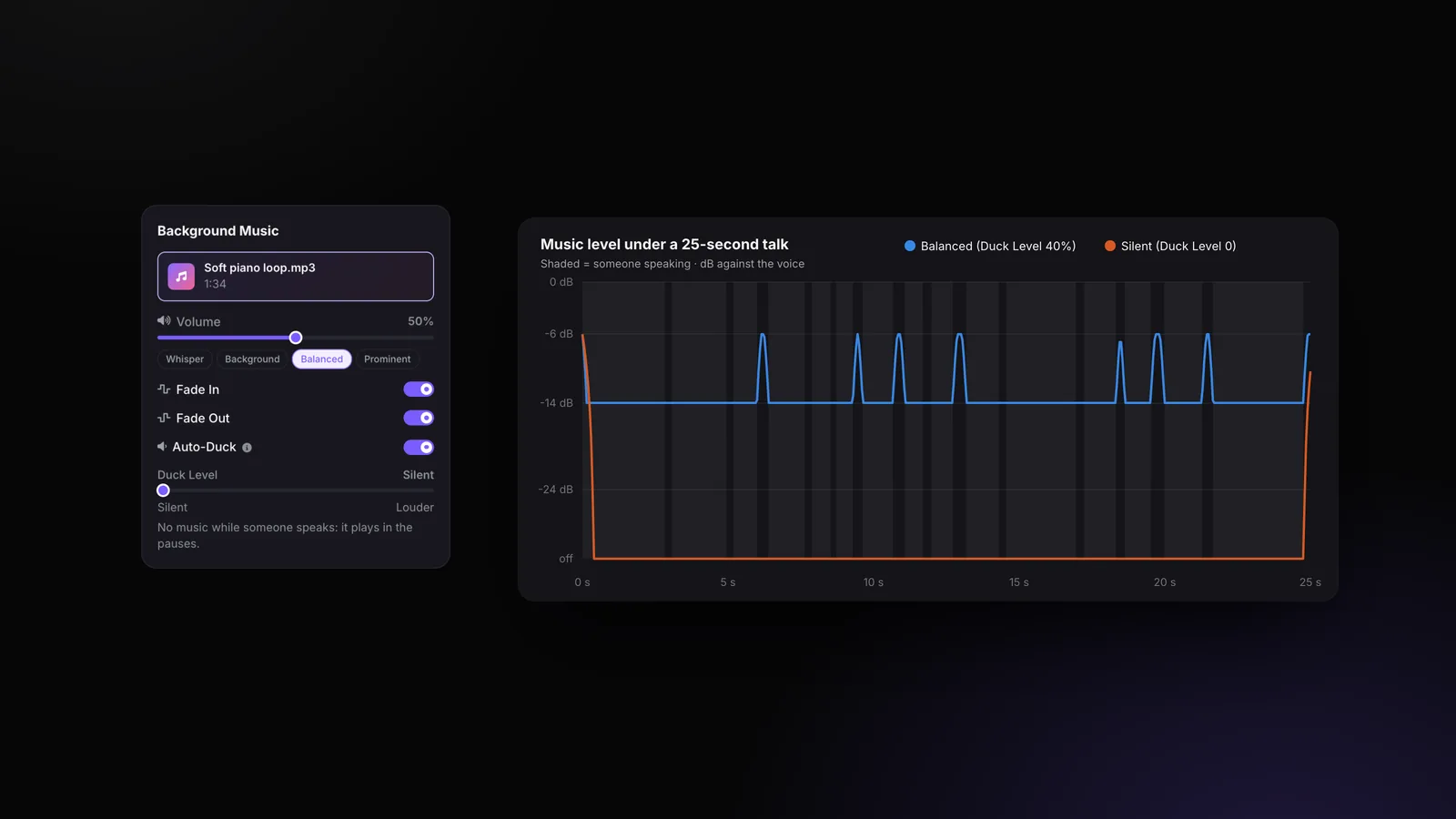
En StoryCut, el volumen de la música se ajusta según la sonoridad medida de tu voz (100% = tan alto como la voz), baja automáticamente mientras hablas y, desde el 27 de octubre de 2026, el control Duck Level puede bajarse hasta Silent, para que la música suene solo entre frases. Puedes exportar con música de fondo en el plan Pro y superiores (desde $14/mes con facturación anual).
Nota de transparencia: StoryCut publica esta guía y desarrolla la herramienta que describe.
Por qué el porcentaje de volumen no te lo dice
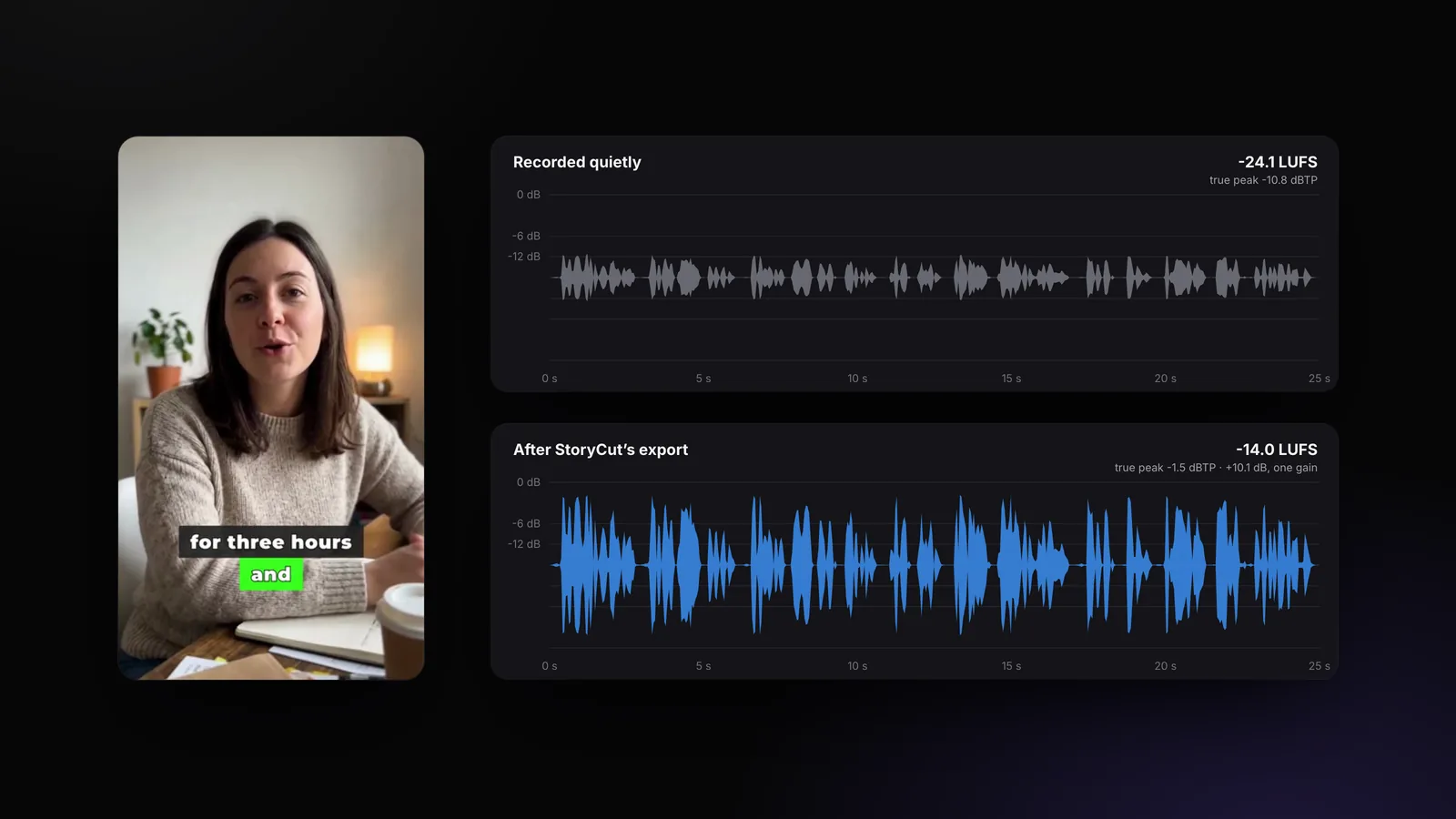
El control de volumen cambia el nivel del propio archivo de música. Que suene alto o bajo depende del volumen de tu voz, que varía mucho: en 24 videos subidos que medimos en octubre de 2026, las voces iban de -34 a -7 LUFS, una diferencia de 27 dB. La misma música al 20% queda tapada por una voz fuerte de YouTube y tapa una voz suave grabada con una cámara web.
Lo aprendimos por las malas: hasta octubre de 2026, Auto Edit de StoryCut añadía música a un 10% fijo y la atenuaba un 30%, dejándola unos 30 dB por debajo de la voz. Nadie podía oírla.
Ahora StoryCut mide en el servidor la sonoridad de tu voz y de la pista, y el volumen de la música se expresa en relación con la voz: 100% significa que suena tan alto como la voz y 50% que está 6 dB por debajo. La vista previa del editor y la exportación usan los mismos valores, así que el video exportado suena tal como lo escuchas en el editor.
Dónde queda la música respecto a la voz
Los cuatro niveles de música que puede usar un estilo de edición, en dB respecto a la voz: entre frases (azul) y mientras alguien habla (naranja). La franja muestra el nivel recomendado para el habla: entre 15 y 20 dB por debajo.
Los niveles de música, en cifras
| Nivel | Entre frases | Mientras alguien habla | Estilos prediseñados que lo usan |
|---|---|---|---|
| Susurro | 12 dB por debajo de la voz | 26 dB por debajo de la voz | Calm, Explainer, LinkedIn Pro, Sermon & Faith |
| Fondo | 9 dB por debajo de la voz | 20 dB por debajo de la voz | Clean, Standard, Punchy Shorts, Finance & Real Estate, Faceless / Voiceover |
| Balanced | 6 dB por debajo de la voz | 14 dB por debajo de la voz | Energetic, Product Demo / Ad, Vlog, Motivational |
| Destacado | 3 dB por debajo de la voz | 9 dB por debajo de la voz | Ninguno (elígelo en Customize) |
En los ajustes de estilo de edición de StoryCut, cada nivel define el volumen de la música y cuánto baja. La intensidad Bold sube la música un nivel, como máximo hasta Balanced.
¿Qué es la atenuación automática de la música (ducking)?
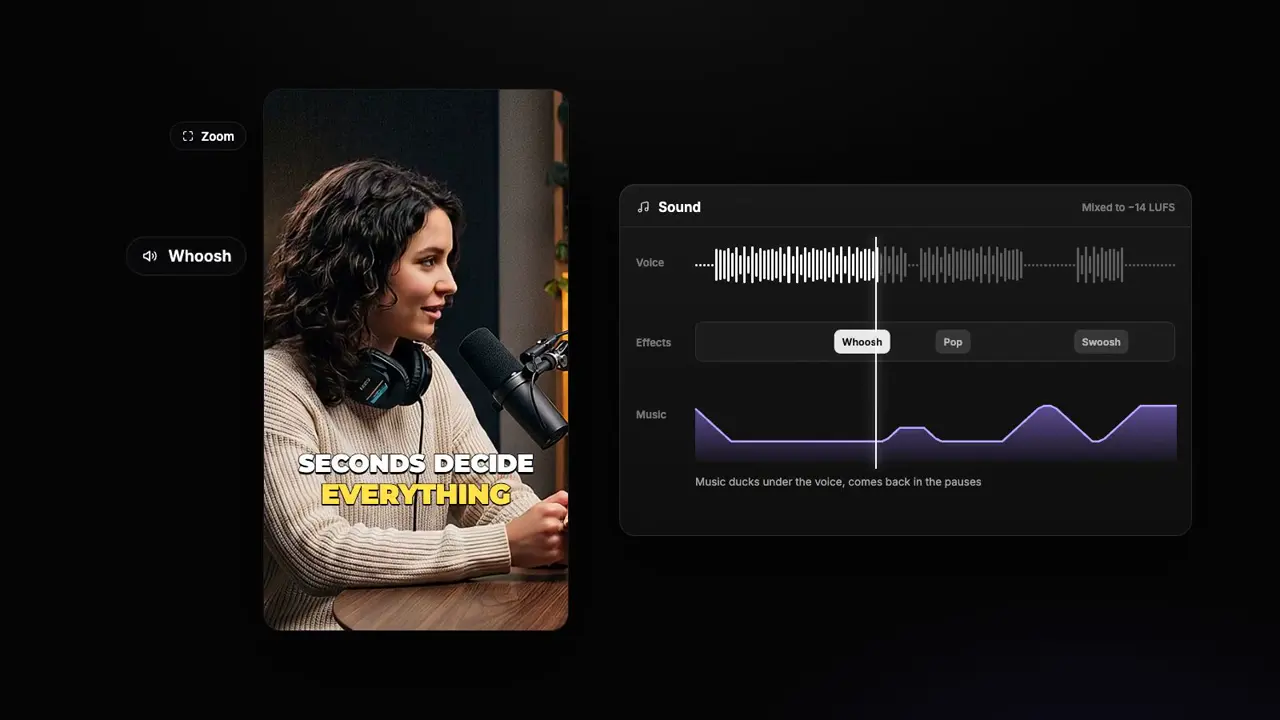
La atenuación automática baja el volumen de la música mientras alguien habla y lo sube durante las pausas. Así, la música llena los silencios sin competir con las palabras. Si lo haces a mano, tienes que añadir un fotograma clave para bajar el volumen antes de cada frase y otro para subirlo después.
StoryCut lo hace usando tus subtítulos: cuando alguien habla, la música baja gradualmente durante 0.15 s hasta el nivel indicado en Duck Level, es decir, el porcentaje del volumen que conserva mientras alguien habla (40% de forma predeterminada, 8 dB menos), y luego vuelve a subir. Las pausas de menos de 0.3 s cuentan como habla, para que el volumen no suba y baje entre palabras. La misma curva se reproduce en el editor y en la exportación.
Música solo entre frases (Duck Level: Silent)
En algunos videos, quieres que la música desaparezca mientras hablas: una clase, una prédica, una entrevista o simplemente porque así lo prefieres. Desliza el control Duck Level a la izquierda hasta que indique Silent: no habrá música mientras alguien hable y sí durante las pausas. Un cliente del plan Pro pidió exactamente esta función y se lanzó el 27 de octubre de 2026.
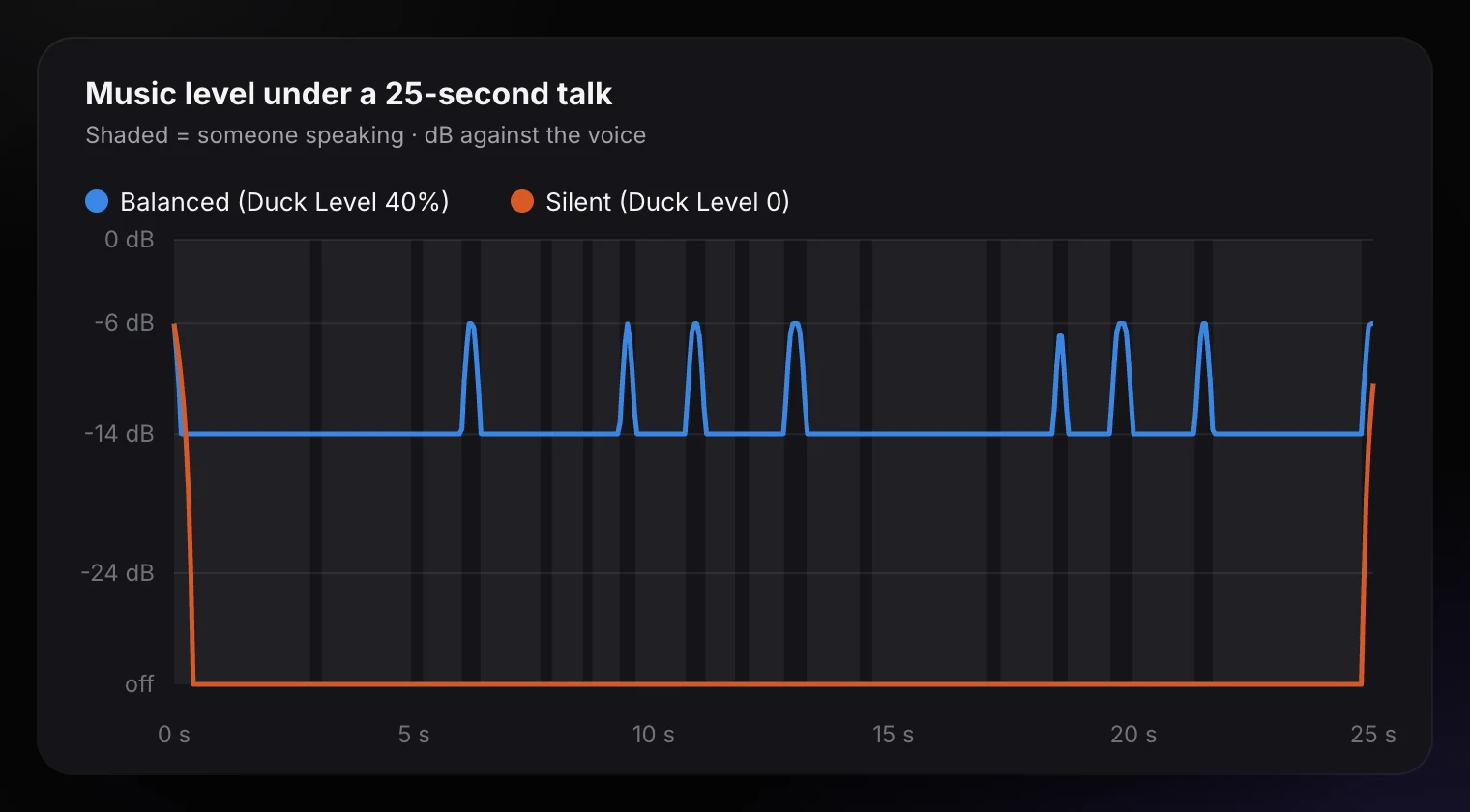
Dos detalles evitan que el resultado suene entrecortado: las pausas de menos de 1.5 segundos se mantienen sin música (si no, la música aparecería con cada respiración) y la música entra y sale gradualmente durante 0.4 segundos. Si en una charla no hay una pausa tan larga, como en la del gráfico de abajo, la música no entra en ningún momento; suena en la introducción, el cierre y las pausas largas.
Balanced vs. Silent durante una charla real
Nivel de música durante uno de los videos de ejemplo de StoryCut de 25 segundos, calculado con el propio código de atenuación del editor. Zona sombreada = alguien está hablando. Balanced baja la música hasta 14 dB por debajo de la voz y la vuelve a subir durante las pausas; Silent la mantiene apagada porque ninguna pausa de esta charla dura 1.5 segundos.
Cómo ajustar el nivel de música en StoryCut
Añade una pista
En el panel Music del editor, sube tu propia pista o genera una con Música con IA.
Elige el volumen
Los ajustes preestablecidos fijan el nivel entre frases: Whisper 20% (14 dB por debajo de la voz), Background 35% (9 dB por debajo de la voz), Balanced 50% (6 dB por debajo de la voz), Prominent 70% (3 dB por debajo de la voz). Balanced es la opción predeterminada.
Ajusta la atenuación
Deja activada la opción Auto-Duck. El Duck Level determina cuánto volumen conserva la música mientras alguien habla: el valor predeterminado de 40% deja la música en Balanced 14 dB por debajo de la voz; desliza hasta Silent para que la música suene solo durante las pausas.
Añade fundidos de entrada y salida
Activa Fade In y Fade Out para que la música no empiece ni termine de golpe. Start From y End At determinan qué parte de la pista se usa.
Configúralo una vez para todos tus videos
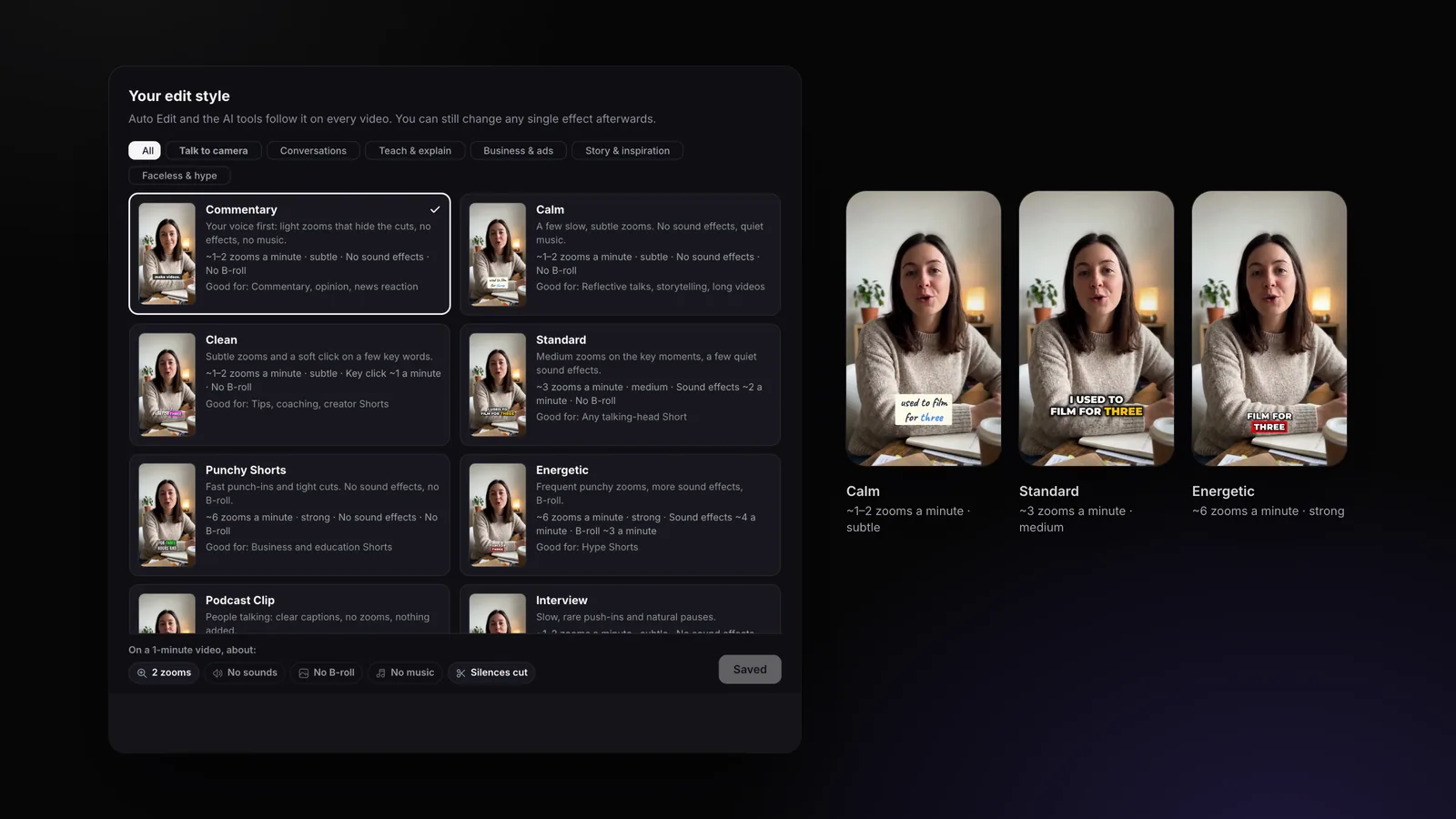
En Settings → Edit style, el nivel de música (Whisper, Background, Balanced, Prominent) define tanto el volumen como la atenuación automática de la música (ducking) para Auto Edit y AI Clips. Cómo funcionan los estilos de edición
Hazlo manualmente en otros editores
- Premiere Pro: en el panel Sonido esencial, marca la música como Música, activa Atenuación y haz que baje con respecto al diálogo. Después, escucha el resultado y ajusta cuánto se atenúa.
- Cualquier editor: añade un fotograma clave de volumen unos fotogramas antes de cada frase y baja la música hasta que quede entre 15 y 20 dB por debajo de la voz. Luego, súbela durante las pausas más largas.
- Mide, no calcules a ojo: un medidor de sonoridad para la voz y otro para la música te indican la diferencia entre ambas. Después, ajusta toda la mezcla a aproximadamente -14 LUFS para las apps: el nivel de sonoridad adecuado para TikTok y Shorts.
Errores al añadir música de fondo
Canciones con voces mientras alguien habla
Dos voces al mismo tiempo son difíciles de seguir. Usa música instrumental mientras alguien habla.
Tan alta como la voz
La música debe sentirse, no acaparar la atención. Déjala entre 15 y 20 dB por debajo mientras alguien habla.
Música alta en el gancho
Los primeros segundos deciden si la gente se queda: asegúrate de que la primera frase se entienda bien.
Un final abrupto
Aplica un fundido de salida a la música o termina en una frase musical.
Un nivel distinto en cada clip
Configura el nivel una sola vez en tu estilo de edición para que todos tus clips tengan el mismo volumen.
Guiarte por el porcentaje
20% no significa nada si no tienes en cuenta el nivel de la voz. Compara la música con la voz.
Preguntas frecuentes
¿Qué volumen debe tener la música de fondo en comparación con la voz?
¿Qué porcentaje de volumen debe tener la música de fondo?
¿Qué es la atenuación automática de la música (ducking)?
¿La música puede sonar solo cuando nadie habla?
¿La música cambia la sonoridad general del video?
¿Qué plan incluye música de fondo?
Herramientas y funciones relacionadas