
Funktionen
Tools
Preise
Partnerprogramm
Für lange Videos gemacht
Vom Videotitel zu einer Tag-Liste, die YouTube Studio akzeptiert
Gib den Titel deines Videos ein und – falls vorhanden – dein Hauptkeyword. Du erhältst allgemeine, spezifische und Long-Tail-Tags sowie eine kommagetrennte Liste, die in das 500-Zeichen-Limit des Tags-Felds passt. Einfach einfügen, ohne etwas kürzen zu müssen.
Dein Hauptkeyword zuerst, danach gängige Formulierungen
Schreibvarianten und alternative Bezeichnungen, bei denen Tags noch helfen
Nur passende Tags: nichts, was als irreführende Metadaten gelten könnte
So fügst du Tags zu einem YouTube-Video hinzu
Tags generieren
Gib den Titel oder das Thema deines Videos ein (und, falls vorhanden, dein Hauptkeyword) und klicke auf „Generieren“.
Liste kopieren
Kopiere die kommagetrennte Liste am Ende. Sie bleibt unter dem 500-Zeichen-Limit von YouTube. Entferne alle Tags, die dein Video nicht beschreiben.
In YouTube Studio einfügen
Öffne in YouTube Studio die Videodetails, klicke auf „Mehr anzeigen“ und füge die Liste in das Tags-Feld ein. Speichere anschließend.
Beispiele für YouTube-Tags
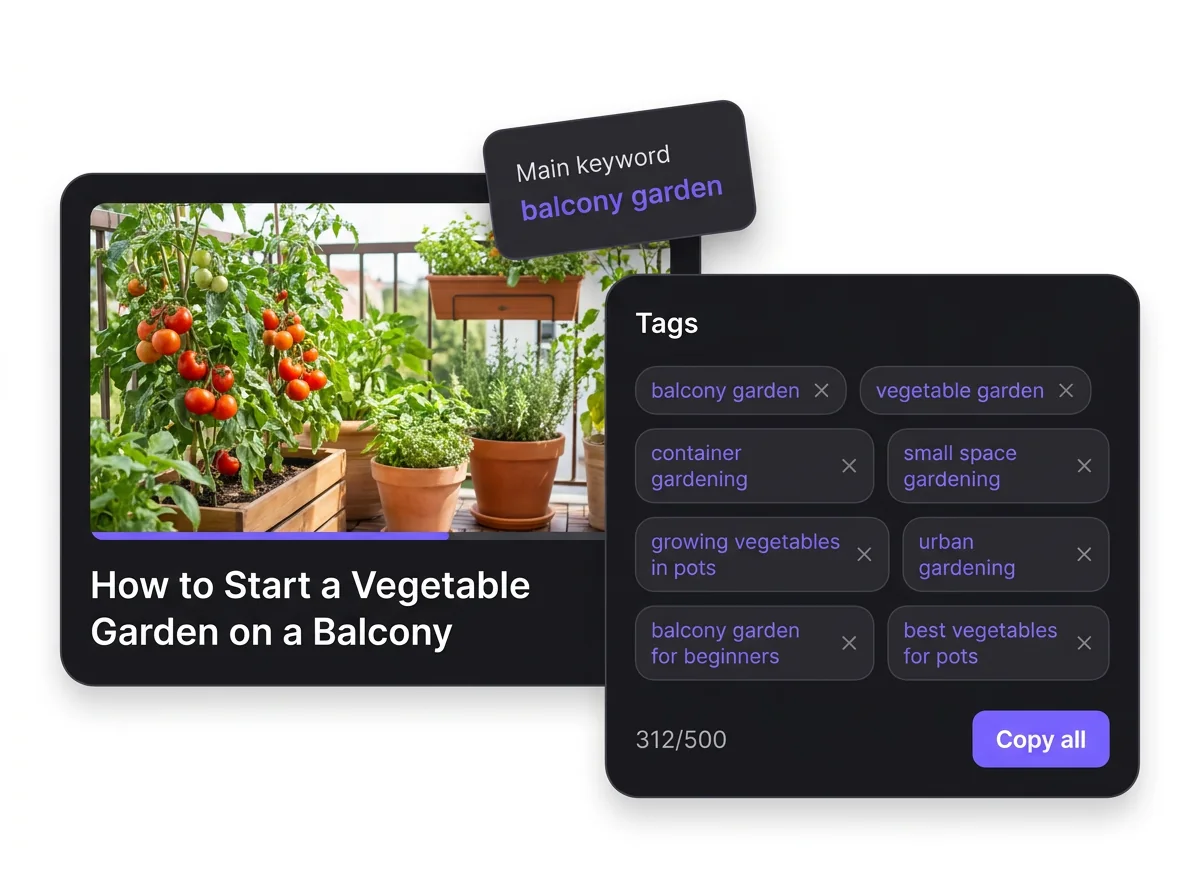
Tags, die der Generator für ein Video mit dem Titel „Einen Gemüsegarten auf dem Balkon anlegen“ vorschlägt.
Allgemein
Gärtnern, Gemüsegarten, Balkongarten, Urban Gardening
Spezifisch
Gemüsegarten auf dem Balkon, Gärtnern in Pflanzgefäßen, Gemüse in Töpfen anbauen, Gärtnern auf kleinem Raum
Long-Tail
Balkongarten anlegen, bestes Gemüse für Balkontöpfe, Balkongarten für Anfänger
Tags, Hashtags, Titel und Beschreibung auf YouTube
Vier Stellen für Keywords – und was jede davon für dein Video bewirkt.
| Feld | Wo es erscheint | Wer es sieht | Limit | Was er kann |
|---|---|---|---|---|
| Tags | Tags-Feld in YouTube Studio (Videodetails, „Mehr anzeigen“) | Wird nicht auf der Videoseite angezeigt | Insgesamt 500 Zeichen; Kommas und Anführungszeichen um Tags mit mehreren Wörtern zählen mit | Ein eher unwichtiges Signal, hauptsächlich nützlich bei Tippfehlern und anderen Bezeichnungen für dein Thema |
| Hashtags | Titel oder Beschreibung, geschrieben als #so | Für Zuschauer als anklickbare Links sichtbar; bis zu 3 erscheinen neben dem Titel | Mehr als 60 Hashtags und YouTube ignoriert sie alle | Verlinke dein Video mit der Ergebnisseite jedes Hashtags |
| Titel | Titelfeld | Für alle sichtbar – in der Suche und in Empfehlungen | 100 Zeichen | Zusammen mit dem Thumbnail das Erste, woran Zuschauer ihr Urteil festmachen; platziere hier deine wichtigsten Wörter |
| Beschreibung | Beschreibungsfeld | Für alle sichtbar; die ersten Zeilen werden vor „Mehr anzeigen“ eingeblendet | 5.000 Zeichen | Keywords hier helfen Zuschauern, dein Video über die Suche zu finden |
Geprüft am 3. Oktober 2026. Quellen: YouTube-Hilfe (Tags), YouTube-Hilfe (Hashtags), YouTube-Hilfe (Limits), YouTube-Hilfe (Beschreibungen), YouTube Data API

Verwandle deine Worte in virale Videos
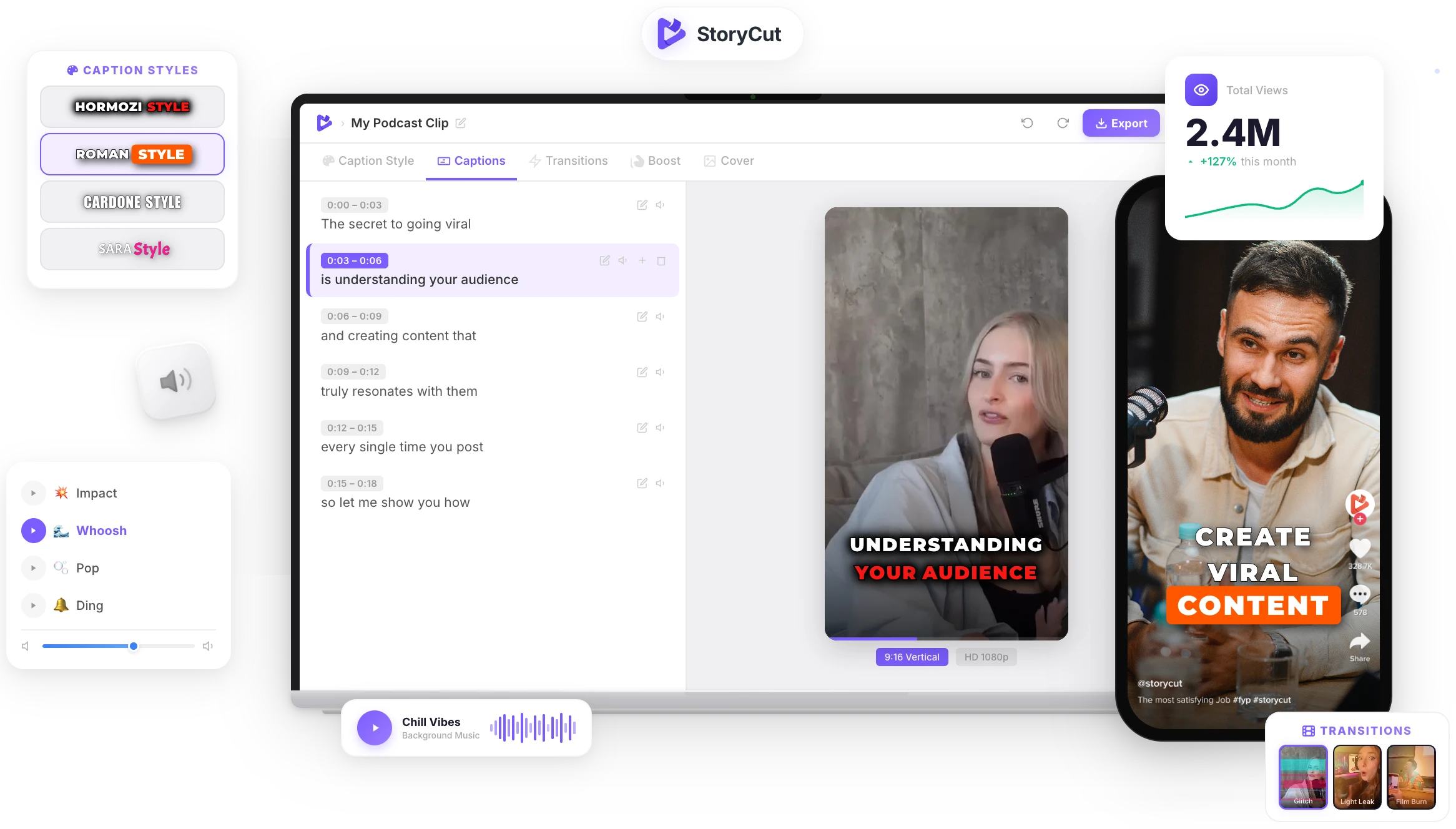
Du hast Hooks, Untertitel und Ideen. Jetzt erweckst du sie zum Leben. StoryCut erstellt automatisch Untertitel in über 1.000 Styles, fügt passende Zoom-Effekte zu deinen Beats hinzu und setzt Übergänge ein – alles mit nur einem Upload. Du brauchst keine Schnittkenntnisse.
KI-Untertitel mit einem Klick
Über 50 Übergänge
Automatische Zoom-Effekte
KI-Audiobereinigung
Hashtags
Sind YouTube-Tags noch wichtig?
Weniger, als die meisten denken. YouTube sagt, dass Titel, Thumbnail und Beschreibung für die Auffindbarkeit wichtiger sind und Tags nur eine geringe Rolle spielen – vor allem dann, wenn ein Thema häufig falsch geschrieben wird. Am besten verwendest du daher eine kurze Liste mit passenden Tags (das genaue Thema, die wichtigsten Varianten und häufige Rechtschreibfehler) statt 30 Tags mit nur losem Bezug. Und investierst mehr Zeit in Titel und Beschreibung.
Best Practices für YouTube-Tags
- Setze dein Hauptkeyword an den Anfang und schreibe es genau so, wie Menschen danach suchen.
- Ergänze Varianten und gängige Schreibfehler deines Themas: Dabei können Tags noch helfen.
- Bleib relevant: Tags, die dein Video nicht beschreiben, können laut den Spam-Richtlinien von YouTube als irreführende Metadaten gelten.
- Behalte die gesamte Liste unter 500 Zeichen – dem Limit für das Tags-Feld. Bei Tags mit mehreren Wörtern zählen auch die Anführungszeichen mit.
- Investiere mehr Zeit in Titel, Thumbnail und Beschreibung: Sie sind für die Auffindbarkeit wichtiger.
Was macht gute YouTube-Tags aus?
Von allgemein bis Long-Tail
Tags von allgemeinen Themen bis hin zu spezifischen Long-Tail-Phrasen gruppiert – so kannst du die Mischung wählen, die zu deinem Video passt.
Unter 500 Zeichen
Eine fertige, kommagetrennte Liste, die in das 500-Zeichen-Limit des Tags-Felds in YouTube Studio passt.
Relevant statt vollgestopft
Die Tags bleiben nah am Thema deines Videos – so empfiehlt es auch YouTube –, statt die Liste mit nur lose verwandten Begriffen aufzufüllen.
Mit Varianten
Synonyme, Pluralformen und gängige Formulierungen zum Thema, wo Tags noch einen Unterschied machen.
FAQ
Das willst du vielleicht wissen …
Du hast die Tags.
Jetzt mach ein Video daraus.
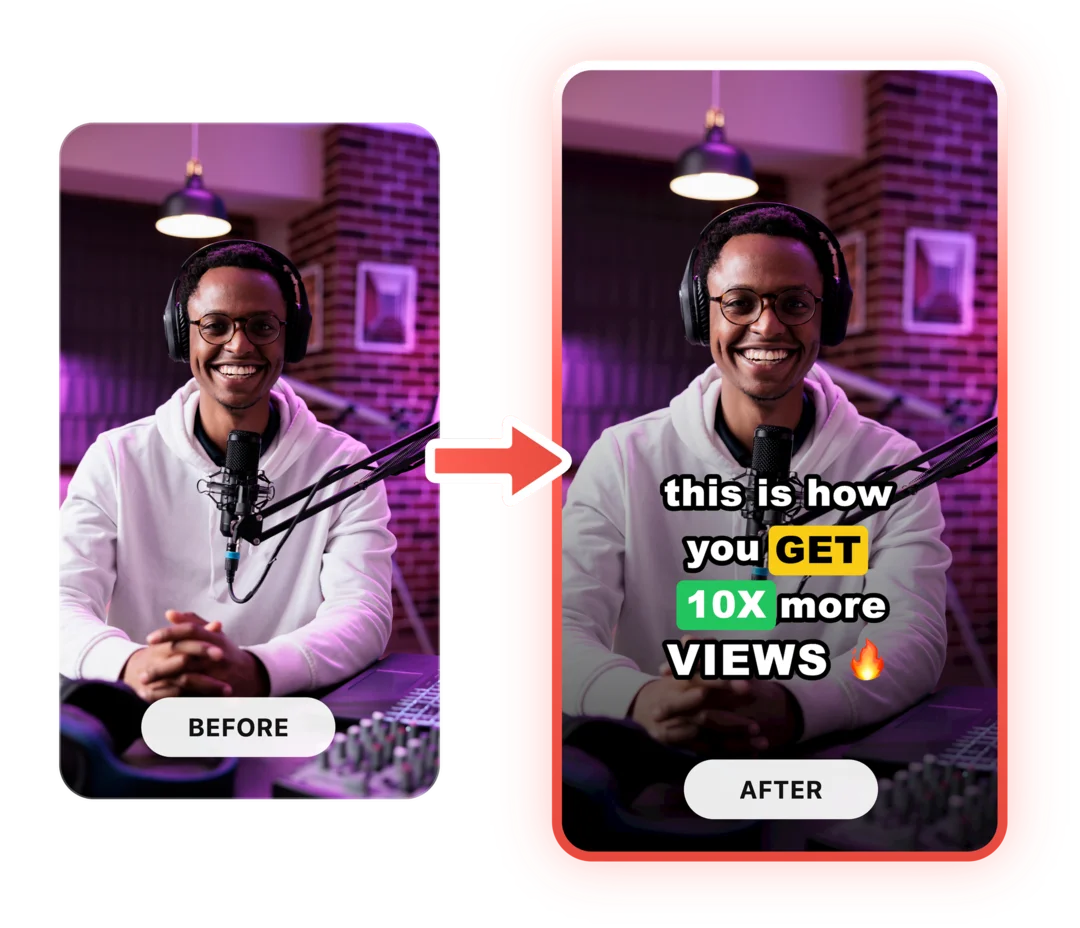
Du hast gerade ein kostenloses Tool genutzt, um Finde Tags für dein YouTube-Video. Stell dir jetzt vor, du lädst ein unbearbeitetes Video in StoryCut hoch und bekommst es fertig geschnitten zurück – mit Untertiteln im Look deiner Marke, Zoom-Effekten passend zu jedem Beat, Übergängen zwischen Szenen und optimiertem Audio. Und das in weniger als 2 Minuten.
Keine Timeline. Keine Lernkurve. Kein Exportstress. Einfach hochladen, die KI machen lassen und posten. Genau das machen täglich über 10.000 Creator mit StoryCut.
Dieses Tool hat dir die Worte geliefert. StoryCut liefert dir das Video.
Dein nächstes virales Video beginnt hier
Schließ dich über 10.000 Creatorn an, die jede Woche mit KI-gestütztem Videoschnitt Stunden sparen. Lade ein Video hoch und hol dir einen echten Scroll-Stopper zurück.
Keine Kreditkarte erforderlich • Kostenloser Tarif ohne Zeitlimit • Jederzeit kündbar

Der KI-Videoeditor für Creator, die virale Inhalte wollen – ohne stundenlanges Editing.
Funktionen
Alle FunktionenKI-UntertitelHormozi-UntertitelMrBeast-UntertitelUntertitel zu Video hinzufügenUntertitel-GeneratorKI-VideoeditorKI-Clip-GeneratorYouTube zu ShortsBlickkontakt korrigierenMagic ZoomÜbergängeOptimierter TonKI-MusikSoundeffekteAI Auto EditStille entfernenKI-ThumbnailsBrand-KitsCommunity-StylesKI-VideoübersetzerKostenlose Tools
Video-Hook-GeneratorTikTok-UntertitelInstagram-UntertitelYouTube-TitelTikTok-HashtagsVideo-Skript-GeneratorKI-VideoideenContent-KalenderTikTok-TranskriptVideo zu TextKostenloser SRT-GeneratorUntertitel-ÜbersetzerKostenloser TeleprompterWörter in MinutenSRT-zu-VTT-KonverterTikTok-SicherheitszoneKostenlose SoundeffekteAlle 40 Tools →Anwendungsfälle
TikTok-CreatorYouTube ShortsInstagram ReelsPodcasterClipperAgenturen & TeamsLinkedIn-VideosBlickkontakt mit TeleprompterBlickkontakt in Premiere ProDaVinci Resolve: BlickkontaktFinal Cut Pro: BlickkontaktLoom: Blickkontakt