
Fonctionnalités
Outils
Tarifs
Affiliation
Conçu pour les vidéos longues
Du titre de ta vidéo à une liste de tags acceptée par YouTube Studio
Saisis le titre de ta vidéo et ton mot-clé principal, si tu en as un. Tu obtiens des tags généraux, spécifiques et de longue traîne, puis une liste séparée par des virgules qui respecte la limite de 500 caractères du champ Tags : tu peux la coller sans rien raccourcir.
Ton mot-clé principal en premier, puis les différentes façons de le formuler
Variantes orthographiques et autres noms, là où les tags restent utiles
Des tags exacts uniquement : rien qui puisse être considéré comme une métadonnée trompeuse
Comment ajouter des tags à une vidéo YouTube
Génère tes tags
Saisis le titre ou le sujet de ta vidéo (et ton mot-clé principal, si tu en as un), puis clique sur Générer.
Copie la liste
Copie la liste séparée par des virgules à la fin : elle respecte la limite de 500 caractères de YouTube. Supprime les tags qui ne décrivent pas ta vidéo.
Colle-la dans YouTube Studio
Dans YouTube Studio, ouvre les détails de la vidéo, clique sur « Afficher plus », colle la liste dans le champ Tags, puis enregistre.
Exemples de tags YouTube
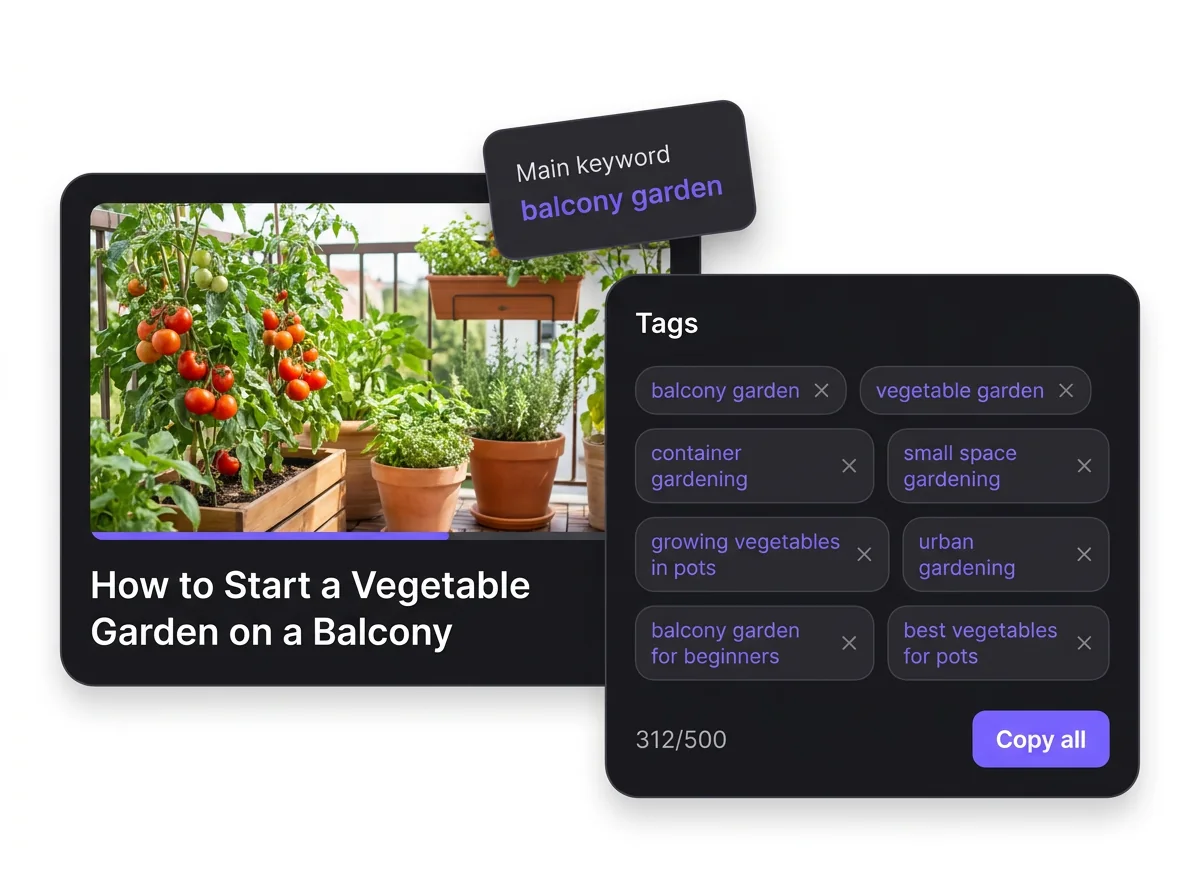
Tags suggérés par le générateur pour une vidéo intitulée « Comment créer un potager sur un balcon ».
Généraux
jardinage, potager, potager sur balcon, jardinage urbain
Spécifiques
potager sur un balcon, culture en pot, cultiver des légumes en pot, jardinage dans un petit espace
Longue traîne
comment créer un potager sur un balcon, meilleurs légumes à cultiver en pot sur un balcon, potager sur balcon pour débutants
Tags, hashtags, titre et description sur YouTube
Quatre emplacements pour tes mots-clés et leur rôle pour ta vidéo.
| Champ | Emplacement | Qui le voit | Limite | Ce qu’il fait |
|---|---|---|---|---|
| Tags | Champ des tags dans YouTube Studio (détails de la vidéo, « Afficher plus ») | Non affichés sur la page de la vidéo | 500 caractères au total ; les virgules et les guillemets autour des tags composés de plusieurs mots sont comptabilisés | Un signal secondaire, surtout utile pour les fautes d’orthographe et les autres noms de ton sujet |
| Hashtags | Titre ou description, écrits sous la forme #commeça | Spectateurs, sous forme de liens cliquables ; jusqu’à 3 apparaissent à côté du titre | Au-delà de 60 hashtags, YouTube les ignore tous | Associe ta vidéo à la page de résultats de chaque hashtag |
| Titre | Champ du titre | Tout le monde, dans la recherche et les recommandations | 100 caractères | Avec la miniature, c’est la première chose que les spectateurs évaluent ; place tes mots-clés principaux ici |
| Description | Champ de description | Tout le monde ; les premières lignes s’affichent avant « plus » | 5,000 caractères | Les mots-clés ici aident les spectateurs à trouver la vidéo dans les résultats de recherche |
Vérifié le 3 octobre 2026. Sources : Aide YouTube (tags), Centre d’aide YouTube (hashtags), Centre d’aide YouTube (limites), Aide YouTube (descriptions), YouTube Data API

Transforme tes mots en clips viraux
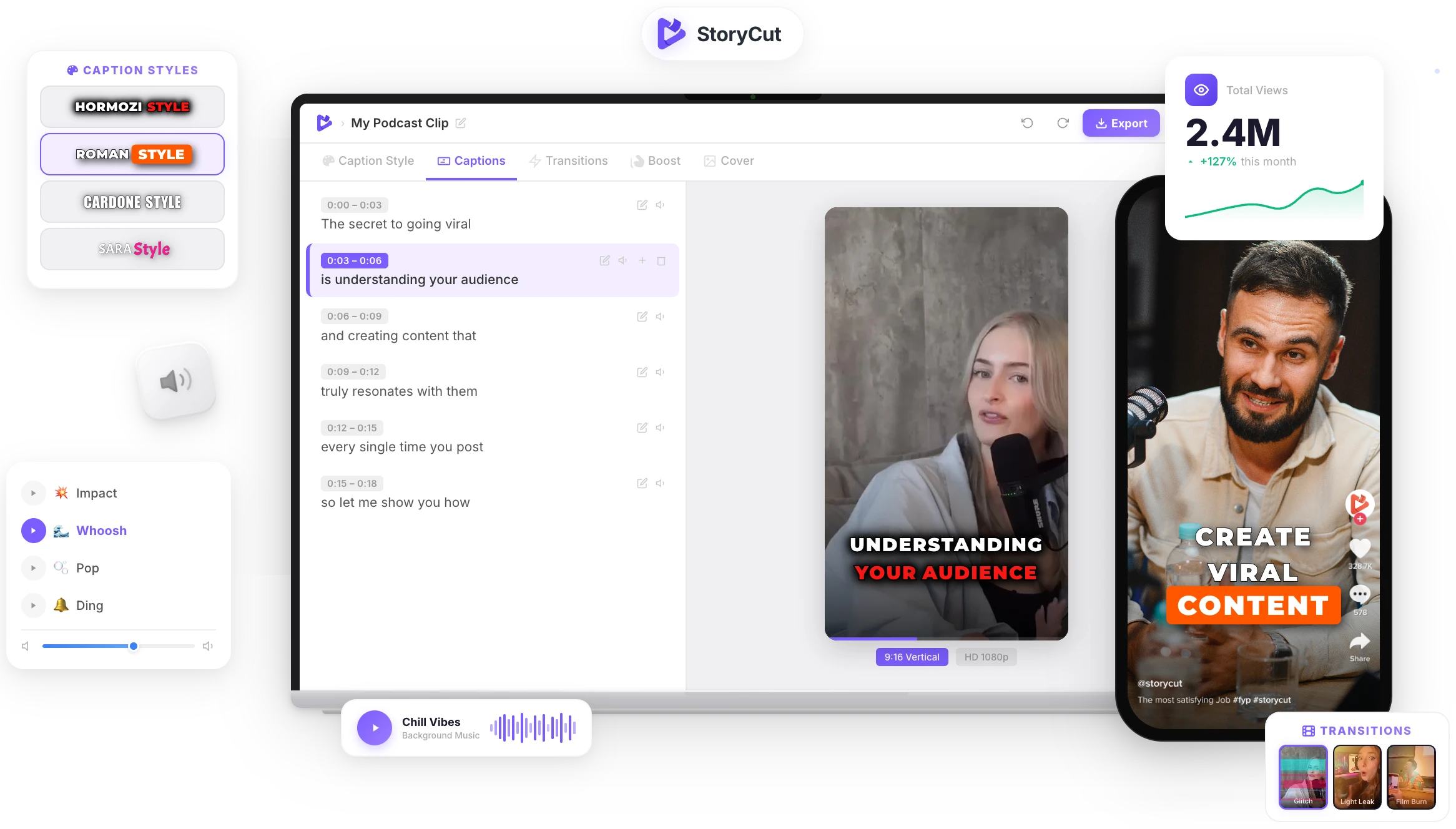
Tu as les accroches, les sous-titres et les idées. Il ne te reste plus qu’à leur donner vie. StoryCut génère automatiquement tes sous-titres avec plus de 1 000 styles, ajoute des effets de zoom au rythme de ta vidéo et insère des transitions, le tout à partir d’un seul import. Aucune compétence en montage requise.
Sous-titres IA en 1 clic
Plus de 50 transitions
Effets de zoom automatiques
Nettoyage audio par IA
Hashtags
Les tags YouTube sont-ils encore utiles ?
Moins que la plupart des gens ne le pensent. YouTube indique que le titre, la miniature et la description comptent davantage pour la découverte et que les tags jouent un rôle minime, surtout pour les sujets souvent mal orthographiés. Mieux vaut donc une courte liste de tags pertinents (le sujet exact, ses principales variantes et les fautes d’orthographe fréquentes) que 30 tags vaguement liés. Consacre plutôt plus de temps au titre et à la description.
Bonnes pratiques pour les tags YouTube
- Place ton mot-clé principal en premier, écrit exactement comme les internautes le recherchent.
- Ajoute des variantes et les fautes d’orthographe courantes de ton sujet : c’est là que les tags restent utiles.
- Reste pertinent : les tags qui ne décrivent pas la vidéo peuvent être considérés comme des métadonnées trompeuses, selon les règles anti-spam de YouTube.
- Garde toute la liste sous 500 caractères, la limite du champ Tags. Les tags de plusieurs mots comptent aussi les guillemets.
- Consacre plus de temps au titre, à la miniature et à la description : ils jouent un rôle plus important dans la découverte.
Qu’est-ce qui fait de bons tags YouTube ?
Du général à la longue traîne
Des tags classés des sujets généraux aux expressions spécifiques et de longue traîne, pour garder ceux qui correspondent à ta vidéo.
Moins de 500 caractères
Une liste prête à copier-coller, séparée par des virgules et adaptée à la limite de 500 caractères du champ Tags de YouTube Studio.
Pertinents, sans en rajouter
Les tags restent proches du sujet de ta vidéo, comme le recommande YouTube, au lieu de rallonger la liste avec des termes vaguement liés.
Avec des variantes
Des synonymes, des formes au pluriel et les formulations courantes du sujet, là où les tags peuvent encore faire la différence.
FAQ
Tu te poses peut-être des questions...
Tu as les Tags.
Maintenant, passe à la vidéo.
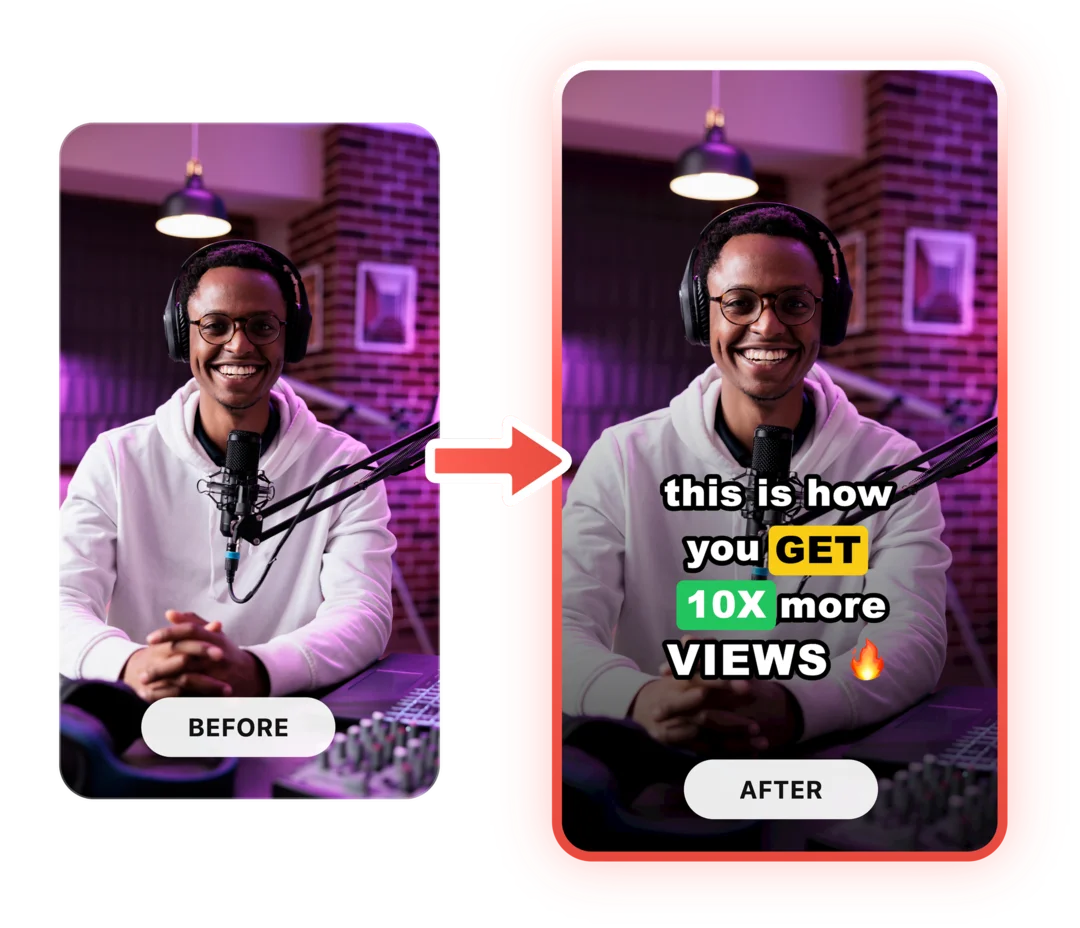
Tu viens d’utiliser un outil gratuit pour trouve des tags pour ta vidéo YouTube. Imagine maintenant importer une vidéo brute dans StoryCut et la récupérer entièrement montée : des sous-titres aux couleurs de ta marque, des effets de zoom calés sur chaque temps fort, des transitions entre les scènes, un son nettoyé… le tout en moins de 2 minutes.
Pas de timeline. Pas de prise en main compliquée. Pas de galère à l’export. Importe ta vidéo, laisse l’IA faire le travail et publie. C’est ce que font chaque jour plus de 10 000 créateurs avec StoryCut.
Cet outil t’a donné les mots. StoryCut te donne la vidéo.
Ta prochaine vidéo virale commence ici
Rejoins plus de 10 000 créateurs qui gagnent des heures chaque semaine grâce au montage par IA. Importe une vidéo, récupère un clip qui arrête le scroll.
Aucune carte bancaire requise • Offre gratuite sans limite de durée • Résilie quand tu veux

L’éditeur vidéo IA pour les créateurs qui veulent créer des clips viraux sans passer des heures au montage.
Fonctionnalités
Toutes les fonctionnalitésSous-titres IASous-titres HormoziSous-titres de MrBeastAjouter des sous-titres à une vidéoGénérateur de sous-titresÉditeur vidéo IAGénérateur de clips IAYouTube en ShortsCorrection du regardZoom magiqueTransitionsNettoyage audioMusique IAEffets sonoresAI Auto EditSuppression des silencesMiniatures IAIdentité de marqueStyles de la communautéTraducteur vidéo IAOutils gratuits
Générateur d’accroches vidéoSous-titres TikTokLégendes InstagramTitres YouTubeHashtags TikTokGénérateur de scripts vidéoIdées de vidéos IACalendrier éditorialTranscription TikTokVidéo en texteGénérateur SRT gratuitTraducteur de sous-titresTéléprompteur gratuitDes mots aux minutesConvertisseur SRT en VTTZone de sécurité TikTokEffets sonores gratuitsTous les outils (40) →Cas d’usage
Créateurs TikTokYouTube ShortsInstagram ReelsPodcasteursClippersAgences et équipesVidéos LinkedInRegarder la caméra en lisant un prompteurCorriger le regard dans Premiere ProContact visuel dans DaVinci ResolveContact visuel dans Final Cut ProContact visuel dans Loom