Generador de etiquetas para YouTube
Ingresa el título o el tema de tu video y obtén etiquetas generales, específicas y de cola larga para YouTube, además de una lista separada por comas que no supera el límite de 500 caracteres, lista para pegar en YouTube Studio.
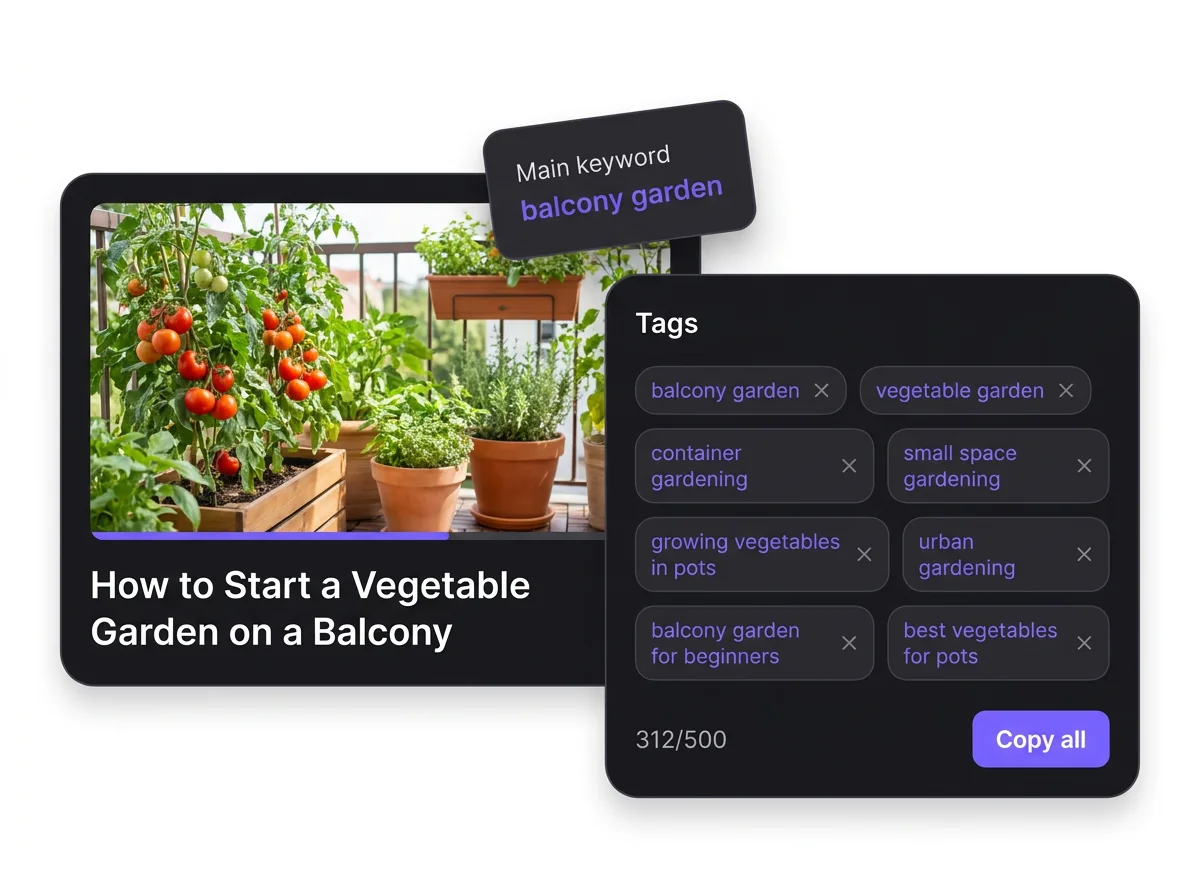
Del título de un video a una lista de etiquetas que acepta YouTube Studio
Escribe el título de tu video y tu palabra clave principal, si tienes una. Obtendrás etiquetas generales, específicas y de cola larga, y luego una lista separada por comas que cabe en el campo Etiquetas de 500 caracteres, lista para pegar sin recortar nada.
- Primero tu palabra clave principal, luego las variantes que usa la gente
- Variantes ortográficas y nombres alternativos: casos en los que las etiquetas aún ayudan
- Solo etiquetas precisas: nada que pueda considerarse metadatos engañosos
Cómo agregar etiquetas a un video de YouTube
Genera tus etiquetas
Escribe el título o el tema del video (y tu palabra clave principal, si tienes una) y haz clic en Generar.
Copia la lista
Copia la lista separada por comas del final: tiene menos de 500 caracteres, el límite de YouTube. Elimina las etiquetas que no describan tu video.
Pégala en YouTube Studio
En YouTube Studio, abre los detalles del video, haz clic en "Mostrar más" y pega la lista en el campo Etiquetas. Luego, guarda los cambios.
Ejemplos de etiquetas para YouTube
Etiquetas que sugiere el generador para un video titulado "How to start a vegetable garden on a balcony".
jardinería, huerto, huerto en el balcón, jardinería urbana
huerto en un balcón, cultivo en macetas, cultivar verduras en macetas, jardinería en espacios pequeños
cómo empezar un huerto en un balcón, mejores verduras para cultivar en macetas en el balcón, huerto en el balcón para principiantes
Etiquetas, hashtags, título y descripción en YouTube
Cuatro lugares para incluir palabras clave y cómo ayuda cada uno a tu video.
| Campo | Dónde aparece | Quién lo ve | Límite | Qué hace |
|---|---|---|---|---|
| Etiquetas | Campo de etiquetas en YouTube Studio (detalles del video, «Mostrar más») | No se muestran en la página del video | 500 caracteres en total; cuentan las comas y las comillas de las etiquetas de varias palabras | Una señal secundaria, útil sobre todo para errores ortográficos y otras formas de llamar al tema de tu video |
| Hashtags | En el título o la descripción, con el formato #like-this | Espectadores, como enlaces en los que se puede hacer clic; hasta 3 aparecen junto al título | Más de 60 hashtags y YouTube los ignora todos | Vinculan tu video con la página de resultados de cada hashtag |
| Título | Campo del título | Todos, en los resultados de búsqueda y las recomendaciones | 100 caracteres | Junto con la miniatura, es lo primero que evalúan los espectadores; incluye aquí tus palabras clave principales |
| Descripción | Campo de descripción | Todos; las primeras líneas se muestran antes de «más» | 5,000 caracteres | Estas palabras clave ayudan a que los espectadores encuentren el video en las búsquedas |
Verificado el 3 de octubre de 2026. Fuentes: Ayuda de YouTube (etiquetas), Ayuda de YouTube (hashtags), Ayuda de YouTube (límites), Ayuda de YouTube (descripciones), YouTube Data API

Convierte tus palabras en videos virales
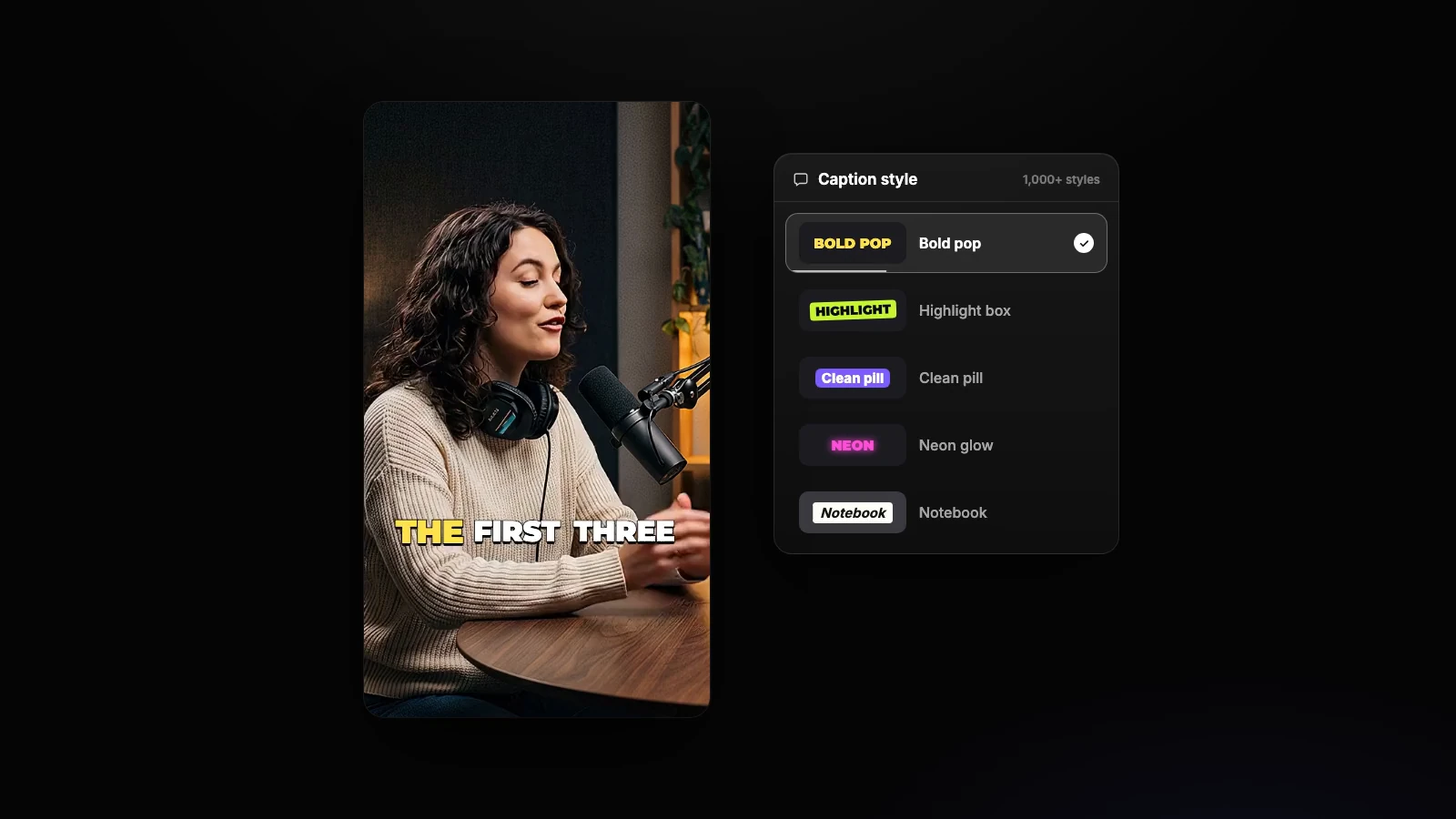
Ya tienes los ganchos, las descripciones y las ideas. Ahora dales vida. StoryCut genera subtítulos automáticos con más de 1,000 estilos, añade efectos de zoom que siguen el ritmo de tu video y agrega transiciones, todo con solo subir un video. No necesitas saber editar.
¿Siguen siendo importantes las etiquetas de YouTube?
Menos de lo que la mayoría piensa. YouTube dice que el título, la miniatura y la descripción son más importantes para que te descubran, y que las etiquetas tienen un papel mínimo; sirven sobre todo cuando el tema suele escribirse mal. Por eso, lo mejor es usar una lista breve de etiquetas precisas (el tema exacto, sus principales variantes y errores ortográficos comunes) en vez de 30 etiquetas poco relacionadas, y dedicar más tiempo al título y la descripción.
Buenas prácticas para las etiquetas de YouTube
- Pon primero tu palabra clave principal, escrita tal como la buscan las personas.
- Agrega variaciones y formas habituales de escribir el tema con errores ortográficos: ahí es donde las etiquetas todavía ayudan.
- Mantén la relevancia: las etiquetas que no describen el video pueden considerarse metadatos engañosos según las políticas de spam de YouTube.
- Mantén toda la lista por debajo de 500 caracteres, el límite del campo Etiquetas. En las etiquetas de varias palabras, las comillas también cuentan.
- Dedica más tiempo al título, la miniatura y la descripción: son más importantes para que descubran tu video.
¿Qué características tienen las buenas etiquetas de YouTube?
De temas generales a frases específicas
Etiquetas agrupadas desde temas generales hasta frases específicas y de cola larga, para que elijas la combinación que mejor encaje con tu video.
Menos de 500 caracteres
Una lista separada por comas, lista para pegar y que respeta el límite de 500 caracteres del campo Etiquetas de YouTube Studio.
Relevantes, sin relleno
Las etiquetas se ajustan al tema del video, como recomienda YouTube, en vez de llenar la lista con términos poco relacionados.
Incluye variaciones
Sinónimos, formas plurales y maneras habituales de expresar el tema, cuando las etiquetas aún pueden marcar la diferencia.
Quizás quieras saber...
¿Las etiquetas de YouTube ayudan a conseguir más vistas?
Un poco. YouTube dice que el título, la miniatura y la descripción son más importantes, y que las etiquetas apenas influyen en que los usuarios encuentren tu video. Son más útiles cuando el tema suele escribirse mal o tiene varios nombres.
¿Cuántas etiquetas debería usar en YouTube?
No hay una cantidad fija, pero el campo Etiquetas admite 500 caracteres en total. Por lo general, basta con una lista de 5 a 15 etiquetas precisas y centradas en el tema.
¿Dónde pongo las etiquetas en YouTube?
En YouTube Studio, abre los detalles de tu video, haz clic en "Mostrar más" y pega las etiquetas en el campo Etiquetas. También puedes agregarlas mientras subes el video.
¿Cuál es la diferencia entre etiquetas y hashtags?
Las etiquetas son palabras clave que escribes en el campo Etiquetas de YouTube Studio; no se muestran en la página del video. Los hashtags (#like-this) van en el título o la descripción, donde los espectadores pueden verlos y hacer clic. Para hashtags de Shorts, usa el generador de hashtags de YouTube Shorts.
¿Cuántos caracteres pueden tener las etiquetas de YouTube?
500 caracteres entre todas las etiquetas. Las comas cuentan y, si una etiqueta contiene espacios, también se cuentan las comillas que YouTube agrega alrededor; por eso, “balcony garden” ocupa 16 caracteres. La lista que genera esta herramienta queda muy por debajo del límite.
¿Puedo ver las etiquetas de otros videos de YouTube?
No se muestran en la página de reproducción, aunque sí aparecen en el código fuente de la página. En vez de copiar a la competencia, describe tu video con precisión: la relevancia importa más que usar etiquetas ajenas.
¿Este generador de etiquetas para YouTube es gratis?
Sí, es gratis y no necesitas una cuenta. Genera todas las listas de etiquetas que necesites.
Otras herramientas para crear contenido
Consigue más visualizaciones e interacciones en tus videos con herramientas online gratuitas que te ahorran tiempo al crear contenido.
Ya tienes las Etiquetas.
Ahora crea el video.
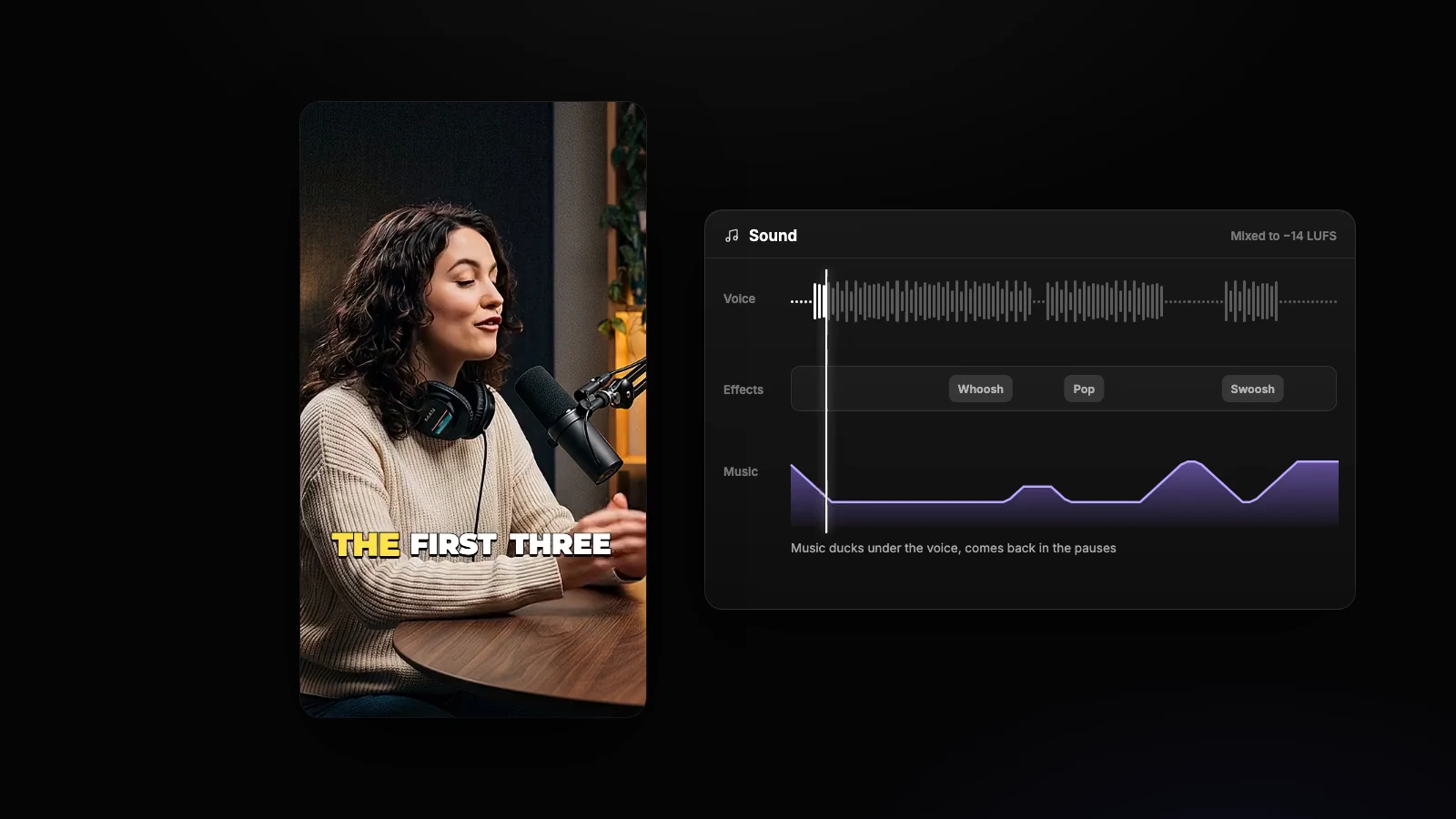
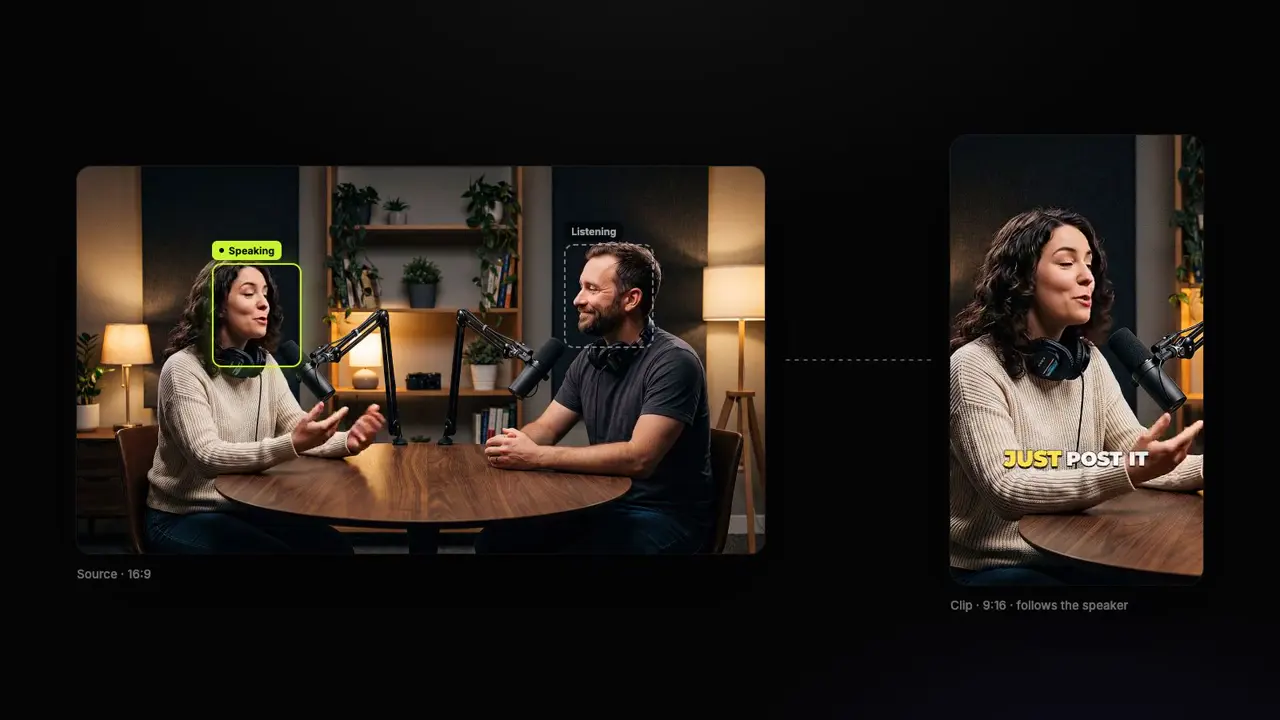
Acabas de usar una herramienta gratuita para encuentra etiquetas para tu video de YouTube. Ahora imagina subir un video sin editar a StoryCut y recibirlo completamente editado: subtítulos adaptados a tu marca, efectos de zoom sincronizados con el ritmo del video, transiciones entre escenas y audio limpio. Todo en menos de 2 minutos.
Sin línea de tiempo. Sin curva de aprendizaje. Sin complicaciones al exportar. Solo sube el video, deja que la IA trabaje y publícalo. Así lo hacen cada día más de 10,000 creadores con StoryCut.
Esta herramienta te dio las palabras. StoryCut te da el video.
Tu próximo video viral empieza aquí
Únete a más de 10,000 creadores que ahorran horas cada semana con la edición con IA. Sube un video y recibe uno que haga que la gente deje de deslizar.
No necesitas tarjeta de crédito • Plan Free sin límite de tiempo • Cancela cuando quieras

Editor de video con IA para creadores que quieren crear contenido viral sin el trabajo pesado de editar.
Funciones
Todas las funcionesSubtítulos con IASubtítulos estilo HormoziSubtítulos estilo MrBeastAñadir subtítulos al videoGenerador de subtítulosEditor de video con IAGenerador de clips con IADe YouTube a ShortsImportación automática de YouTubeTitulares con IAConector de ChatGPT y ClaudeAPI para recortar videosCorrección de la miradaMagic ZoomTransicionesAudio limpioMúsica con IAEfectos de sonidoAuto Edit con IAEstilos de ediciónB-roll con IACreador de clips de GTA 6Creador de clips para Twitch y KickMejores momentos de TwitchEliminar silenciosEliminar muletillasMiniaturas con IAKits de marcaEstilos de la comunidadTraductor de video con IAHerramientas gratis
Generador de ganchos para videosDescripciones para TikTokPies de foto para InstagramTítulos para YouTubeHashtags para TikTokGenerador de guiones para videosIdeas de videos con IACalendario de contenidoTranscripción de TikTokVideo a textoGenerador de SRT gratisTraductor de subtítulosTeleprompter gratisPalabras a minutosConvertidor de SRT a VTTZona segura de TikTokEfectos de sonido gratisTodas las herramientas (40) →Casos de uso
Creadores de TikTokYouTube ShortsInstagram ReelsPodcastersCreadores de clipsClips de GTA RPShorts de GTA 6 con IARecorta clips de GTA 6 con ClaudeAgencias y equiposVideos para LinkedInContacto visual con teleprompterContacto visual en Premiere ProContacto visual en DaVinci ResolveContacto visual en Final Cut ProContacto visual en Loom