 VS

Opus Clip vs CapCut: ¿buscador de clips con IA o editor completo?
Opus Clip convierte videos largos en clips con una puntuación y listos para publicar. CapCut es un editor completo y gratuito donde tú ajustas cada clip. Así se comparan sus precios, funciones y flujos de trabajo, con todos los precios verificados el 3 de octubre de 2026.
- Plan Free con 1 video largo al mes para crear clips con IA
- Sin tarjeta de crédito

Opus Clip vs CapCut: la respuesta rápida
- Veredicto
Sirven para cosas distintas.
Opus Clip encuentra los mejores momentos de un video largo, los puntúa, cambia el encuadre y puede publicarlos por ti.
CapCut es un editor completo y gratuito donde cortas y diseñas cada clip, con una herramienta adicional para convertir videos largos en cortos.
Elige Opus Clip para crear muchos clips a partir de podcasts, transmisiones y webinars; elige CapCut para crear videos cortos uno por uno y a mano.
- Precio de Opus Clip (2026)
Free: 60 créditos al mes (1 crédito = 1 minuto de video subido), con marca de agua; los clips no se pueden exportar después de 3 días. Starter: $15/mes, solo con facturación mensual, 150 créditos.
Pro: $29/mes o $14.50/mes con facturación anual, 300 créditos por paquete y 2 puestos. Business: precio personalizado.
- Precio de CapCut (2026)
- El editor es gratis. Pro cuesta $19.99/mes o $179.99/año (unos $15/mes) en EE. UU. tras el aumento de precios de 2026 e incluye 4K 60fps, 1,200 créditos de IA al mes y 1 TB de almacenamiento. CapCut indica que los precios varían según la región, el dispositivo y las promociones.
- Para quién es ideal Opus Clip
- Podcasters, streamers, coaches y agencias que convierten videos largos en muchos clips al mes y quieren que se puntúen, programen y publiquen.
- Para quién es ideal CapCut
- Creadores que graban videos cortos y quieren controlar cada corte, subtítulo y efecto, en cualquier dispositivo y gratis.
- Una tercera opción
- StoryCut encuentra clips en videos largos (de 3 a 12 por video, en todos los planes) y luego los edita con subtítulos con estilo, además de efectos de sonido y zoom en Pro. Planes de pago desde $7/mes con facturación anual. StoryCut publica esta página.
Opus Clip vs CapCut de un vistazo (más StoryCut)
| Función | Opus Clip | CapCut | StoryCut |
|---|---|---|---|
| Uso principal | Encontrar clips en videos largos | Edición manual de cualquier video | Subtítulos con estilo y efectos para videos cortos |
| Creación de clips con IA | Sí, el producto principal (videos de hasta 10 h) | Sí, herramienta para convertir videos largos en clips cortos | Sí, De 3 a 12 clips por video en todos los planes |
| Estilo de edición | Editor de clips con subtítulos y diseños | Línea de tiempo multipista manual | Subtítulos automáticos y luego Auto Edit, o un clic por efecto |
| Reencuadre automático | Sí, 9:16; Pro agrega 1:1, 16:9 y seguimiento | Sí, Reencuadre automático (en algunas regiones) | Sí, 9:16 centrado en los rostros + quien habla |
| Subtítulos con IA | Sí, Más de 20 idiomas (25 en su centro de ayuda) | Sí, subtítulos automáticos (no se especifica cuántos idiomas) | Sí, 49 idiomas + detección automática |
| Plantillas | Estilos prediseñados de subtítulos (Karaoke, Beasty, Mozi…) | Amplia biblioteca; muchos recursos solo están en Pro | Más de 1,000 estilos de subtítulos, incluidos 6 inspirados en Hormozi |
| Eliminación de silencios | Sí, muletillas y pausas (Starter en adelante) | Sí, detección de muletillas en la versión de escritorio | Sí, además de muletillas y tomas repetidas, que puedes revisar antes de recortar (Pro) |
| Efectos de sonido | Sí, Efectos de sonido automáticos (Pro) | Sí, Efectos de sonido con IA (móvil) + biblioteca | Sí, Se colocan con IA en palabras clave (Pro) |
| Corrección de la mirada | Sí, Pro y Business1 | Sí, herramienta de contacto visual con IA (móvil) | Sí, Pro (10 al mes) y Business, vista previa gratis de 20 s |
| Traducción de videos | Sí, 25 idiomas + clonación de voz (Pro) | Sí, traductor de videos con sincronización labial | Sí, 33 idiomas + clonación de voz (Pro) |
| Publicación en redes sociales | Sí, publicación automática (Starter), programador (Pro) | Compartir en redes sociales después de exportar | No, Descarga y publica |
| Resolución máxima | 4K en Pro (solo con fuentes en 4K real) | 4K 60fps y HDR (Pro) | 4K 60fps (Business) |
| Plan gratuito | Sí, 60 créditos/mes, marca de agua y sin edición | Sí, editor completo; los recursos de Pro llevan marca de agua | Sí, 1 video largo al mes convertido en clips, con marca de agua |
| Plataforma | Aplicaciones web, iOS y Android | iOS, Android, Windows, Mac y web | Web (navegadores de escritorio y móviles) |
| Valoraciones públicas | Trustpilot 4.0 (501), iOS 4.85 (7.4K) | 4.6 en App Store (1.1M valoraciones) | Aún no hay (fundada en 2025) |



Notas
- 1
Corrección de la mirada · Opus Clip Añadido a los planes de Opus Clip en octubre de 2026 (revisado el 9 de noviembre de 2026).
Verificado el 3 de octubre de 2026 en las páginas públicas de cada producto.Fuentes16
- Precios de Opus Clipopus.pro
- Créditos de Opus Cliphelp.opus.pro
- 4K de Opus Cliphelp.opus.pro
- Auto SFX de Opus Cliphelp.opus.pro
- Doblaje de Opus Cliphelp.opus.pro
- Idiomas de subtítulos de Opus Cliphelp.opus.pro
- OpusClip en App Storeapps.apple.com
- Opus Clip en Trustpilottrustpilot.com
- Precio de CapCut Procapcut.com
- CapCut Standard vs Procapcut.com
- Convertir videos largos en cortos con CapCutcapcut.com
- Reencuadre automático de CapCutcapcut.com
- Contacto visual con IA de CapCutcapcut.com
- Efectos de sonido con IA de CapCutcapcut.com
- CapCut en App Storeapps.apple.com
- Precios de StoryCutstorycut.com
En qué se diferencian los flujos de trabajo
Con Opus Clip, empiezas con un video largo: subes un archivo de hasta 10 horas o lo importas desde YouTube, Google Drive, Vimeo, Zoom y otras fuentes. ClipAnything suele tardar entre 20 y 40 minutos y luego genera clips con una puntuación de viralidad de 0 a 99 (en Starter y Pro), subtítulos y reencuadre a 9:16.
Ajustas los subtítulos y el diseño en su editor de clips y luego publicas en YouTube Shorts, TikTok e Instagram Reels con el plan Starter o superior, o programas las publicaciones con Pro.
Cada minuto de video subido cuesta 1 crédito, así que un podcast de 60 minutos usa 60 créditos. Los 150 créditos de Starter alcanzan para unas 2.5 horas de video original al mes, y un paquete de Pro (300 créditos) cubre unas 5 horas.
Con CapCut, empiezas en la línea de tiempo. Su herramienta para convertir videos largos en cortos puede elegir los momentos destacados y agregar subtítulos con un clic, pero el flujo de trabajo principal es manual: recortas, agregas subtítulos, eliges plantillas, efectos y sonido, ajustas los tiempos y exportas. Esto lleva más tiempo por clip, pero te da control total sobre cada uno.
También puedes combinar ambos: encuentra y puntúa clips en Opus Clip, descárgalos y luego termina en CapCut los que más te interesan. Opus Pro también exporta XML para Premiere Pro y DaVinci Resolve, por si editas con esos programas.
Ventajas y desventajas de Opus Clip y CapCut
Opus Clip
- La detección de clips es su función principal; incluye una puntuación de viralidad desde Starter
- Subidas de hasta 10 horas e importaciones desde YouTube, Drive, Zoom y más
- Publicación automática desde Starter; programador, Auto SFX, AI B-roll y doblaje en Pro
- App para iOS con 4.85 estrellas de 7,417 valoraciones
- Acceso a la API (limitado en Pro, completo en Business) y exportación XML a Premiere y DaVinci
- Los clips gratis tienen marca de agua y no se pueden exportar después de 3 días
- Starter solo se factura mensualmente, solo admite 9:16 y no incluye Auto SFX ni doblaje
- Los créditos se cuentan por minuto de video subido
- Corrección de la mirada solo desde Pro
- La app para Android es limitada: no tiene editor, no permite publicar y solo está en inglés
- Sus términos no ofrecen reembolsos, salvo el reembolso de créditos Pro si no descargaste nada
CapCut
- Editor completo con línea de tiempo multipista, gratis
- Apps para iPhone, iPad, Android, Windows y Mac, además de un editor web
- Herramienta para convertir videos largos en cortos y una enorme biblioteca de plantillas y efectos
- Efectos de sonido con IA y herramientas de contacto visual en la app móvil
- Exportación en 4K 60fps y HDR con Pro
- Crear muchos clips a partir de un video largo requiere principalmente trabajo manual
- El precio anual de Pro subió de unos $77.99 a $179.99 en 2026 (Newsweek)
- Los precios varían según la región, el dispositivo y las promociones
- Las plantillas y los efectos de Pro llevan marca de agua en el plan gratis
- Sus condiciones otorgan a CapCut una licencia perpetua y sublicenciable sobre lo que subas
Precios de Opus Clip vs CapCut en 2026
| Plan | Opus Clip | CapCut |
|---|---|---|
| Gratis | 60 créditos al mes, marca de agua y sin edición | Editor completo; los recursos de Pro llevan marca de agua |
| Plan de pago más económico | Starter: $15/mes, solo con facturación mensual | Standard: $9.99/mes (precio indicado en la app de iOS) |
| El plan más económico incluye | 150 créditos, sin marca de agua y con publicación automática | Hasta 1080p, menos almacenamiento que Pro |
| Plan principal | Pro: $29/mes o $14.50/mes con facturación anual, por paquete | Pro: $19.99/mes o $179.99/año |
| El plan principal incluye | 300 créditos, 2 puestos, Auto SFX y doblaje | 4K 60fps HDR, 1,200 créditos de IA, 1 TB |
| Plan superior | Business: precio personalizado y acceso completo a la API | — |
| Unidad de consumo | 1 crédito = 1 minuto de video subido | Créditos de IA para herramientas de IA |
| Prueba gratis | Prueba de Pro de 7 días, sin tarjeta y con marca de agua | Editor gratis |
Verificado el 3 de octubre de 2026 en las páginas públicas de cada producto.Fuentes6
- Precios de Opus Clipopus.pro
- Prueba gratis de Opus Cliphelp.opus.pro
- Precio de CapCut Procapcut.com
- Precios de la suscripción a CapCutcapcut.com
- CapCut Standard vs Procapcut.com
- Artículo de Newsweek sobre el aumento de precios de 2026newsweek.com
¿Cuál deberías elegir?
Elige Opus Clip si partes de videos largos, como podcasts, transmisiones, webinars o entrevistas, y quieres crear muchos clips a la semana sin recortarlos tú. Encuentra los momentos, los puntúa, los reencuadra y los publica desde la web o su app para iPhone. Starter alcanza para probarlo; Auto SFX, el doblaje, más relaciones de aspecto y el programador requieren Pro.
Elige CapCut si creas cada video por separado y cuidas cada detalle: transiciones, texto, efectos, música y tiempos. Puedes empezar gratis, funciona en cualquier dispositivo y también puede extraer momentos destacados de un video largo, pero tendrás que encargarte de más trabajo de edición.
Si sacas clips de un programa semanal, Opus Clip te ahorra más tiempo. Si haces uno o dos videos cortos bien pulidos al día, CapCut te da más control.
Dónde encaja StoryCut
Aviso: StoryCut publica esta comparativa. Con StoryCut puedes hacer ambas cosas en una sola pestaña del navegador.
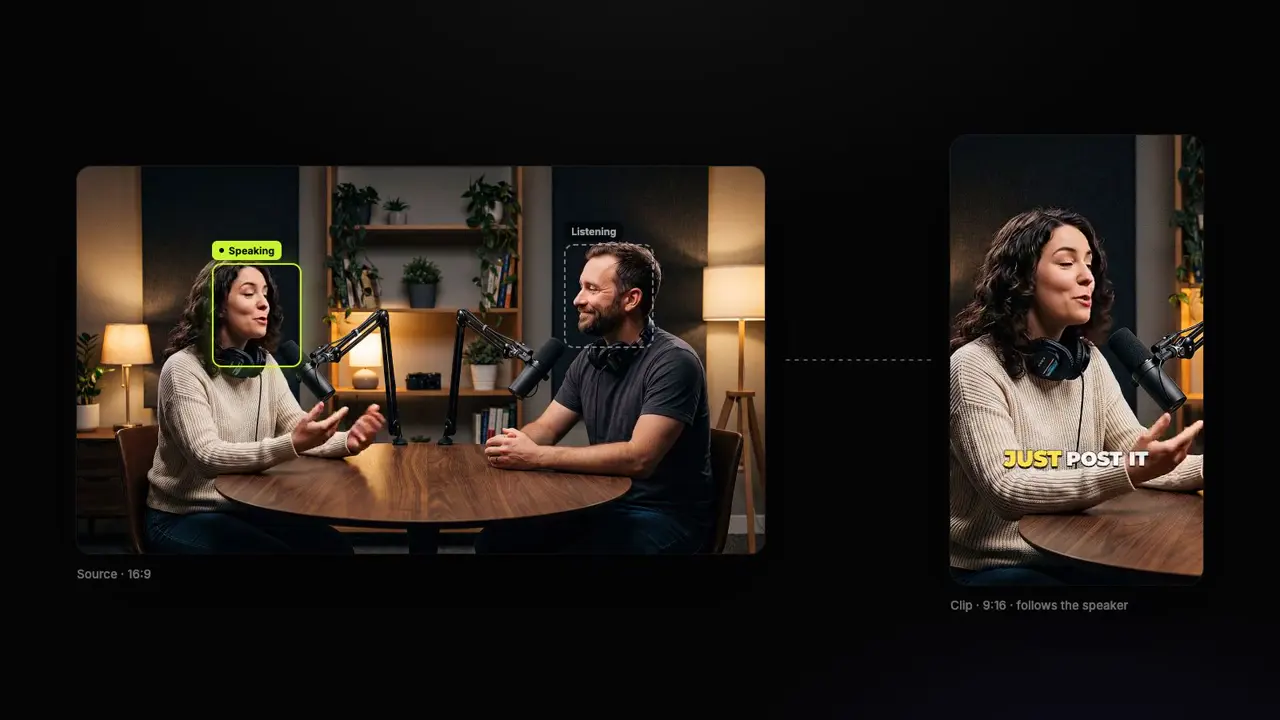
Sus AI Clips convierten un enlace de YouTube, Twitch, Kick, Google Drive o Dropbox, o un video subido (cada ejecución puede procesar hasta 150 minutos de video), en entre 3 y 12 clips verticales con subtítulos, una puntuación de viralidad de 0 a 100 y reencuadre para centrar los rostros y a quien está hablando.
Los planes se miden por horas de video al mes, con un límite de videos: 1 video largo al mes en Free; después, 3 horas de video al mes en Starter (hasta 10 videos), 10 horas en Pro (hasta 30 videos) y 30 horas en Business (hasta 60 videos). Starter cuesta $7/mes con facturación anual.
Después, cada clip se abre en un editor con más de 1,000 estilos de subtítulos. Con Pro ($14/mes con facturación anual), puedes añadir efectos de sonido a palabras clave, aplicar Magic Zoom, limpiar el audio, agregar música con IA y doblar el video con un solo clic.
Pro también corrige la mirada (10 videos al mes), y todas las cuentas pueden probarlo gratis con una vista previa de 20 segundos. Lo que le falta a StoryCut: las funciones para publicar y programar contenido de Opus Clip, sus aplicaciones móviles y la línea de tiempo de CapCut (no permite cortar manualmente ni trabajar con capas).
Los clips solo están disponibles en formato 9:16, el plan Free añade una marca de agua y StoryCut aún no tiene reseñas de terceros.

Preguntas frecuentes
¿Opus Clip es mejor que CapCut?
Opus Clip es mejor para convertir videos largos en muchos clips rápidamente; CapCut es mejor para editar a mano videos cortos individuales.
Opus encuentra los momentos, les asigna una puntuación y puede publicarlos, mientras que CapCut te ofrece un editor de línea de tiempo completo y gratis en cualquier dispositivo. Muchos creadores usan Opus Clip para encontrar clips y CapCut para pulir los que más les interesan.
¿OpusClip es completamente gratis?
No. El plan Free de Opus Clip ofrece 60 créditos al mes (60 minutos de video subido), pero los clips llevan marca de agua, no se pueden editar y no se pueden exportar después de 3 días. Los planes de pago empiezan en $15/mes para Starter, con facturación mensual. La prueba de Pro por 7 días no requiere tarjeta, pero sus exportaciones también llevan marca de agua.
¿CapCut puede convertir un video largo en clips cortos?
Sí. CapCut tiene una herramienta para convertir videos largos en cortos que selecciona los momentos destacados y añade subtítulos. Después, puedes editar cada clip en la línea de tiempo.
Es una herramienta dentro de un editor, no un servicio para crear clips: Opus Clip añade puntuaciones de viralidad, creación de clips con instrucciones en Pro, publicación automática y programación para este mismo flujo de trabajo.
¿Puedo usar CapCut para un podcast?
Sí, para editar y recortar clips a mano. Además, su herramienta para convertir videos largos en cortos puede sugerir momentos destacados.
Para un episodio semanal de una hora, una herramienta para crear clips suele ser más rápida: Opus Clip acepta videos de hasta 10 horas y devuelve clips con puntuación, mientras que AI Clips de StoryCut acepta episodios de 2 a 150 minutos y devuelve de 3 a 12 clips verticales con subtítulos.
¿Qué es más barato, Opus Clip o CapCut?
CapCut, si editas a mano: su editor es gratis y Pro cuesta $19.99/mes o $179.99/año (unos $15/mes) en EE. UU.
Starter de Opus Clip cuesta $15/mes, solo con facturación mensual, e incluye 150 minutos de video subido; Pro cuesta $29/mes o $14.50/mes con facturación anual e incluye 300 minutos.
Cuál cuesta menos depende de cuántas horas de video conviertas en clips (precios consultados el 3 de octubre de 2026).
¿Opus Clip añade una marca de agua?
Solo en el plan Free y en la prueba de Pro por 7 días. Las exportaciones de Starter y Pro no llevan marca de agua. CapCut añade una marca de agua a las exportaciones gratuitas que usan plantillas, efectos o recursos de Pro.
¿Hay algo mejor que Opus Clip?
Depende de lo que necesites después de recortar el clip. Vizard y Klap funcionan de forma muy parecida a Opus Clip y cuestan desde $14.50 y $14 al mes con facturación anual, respectivamente. CapCut es la mejor opción si quieres editar cada clip a mano y gratis.
StoryCut incluye AI Clips en todos los planes y añade estilos de subtítulos, efectos de sonido en palabras clave, zoom y corrección de la mirada en el mismo editor.
¿Puedo usar Opus Clip y CapCut juntos?
Sí. Usa Opus Clip para encontrar clips y obtener sus puntuaciones, descárgalos y luego importa a CapCut los que quieras perfeccionar. Si editas en Premiere Pro o DaVinci Resolve, Opus Clip Pro puede exportarlos en formato XML para usarlos allí.
Encuentra clips y dales estilo en un solo lugar
Sube tu video y recibe un contenido que detiene el scroll con subtítulos virales, transiciones cinematográficas, zoom automático y audio nítido. Las mismas herramientas que usan los creadores destacados para disparar sus visualizaciones.
StoryCut convierte un video largo en entre 3 y 12 clips con subtítulos. Luego, en Pro, puedes añadir efectos de sonido, zoom y música, cada función con un clic. Plan Free con 1 video largo al mes y sin tarjeta de crédito.
- Únete a más de 10,000 creadores
- No necesitas tarjeta de crédito
También te puede interesar
Opus Clip vs Klap: ¿qué creador de clips con IA deberías elegir?
Ambas herramientas convierten videos largos en clips cortos con puntuación de viralidad. Se diferencian en cómo cuentan el uso, qué añaden a cada clip, las marcas de agua, las apps y los reembolsos. Aquí tienes la comparación completa, con los precios de 2026.
Opus Clip vs Vizard: ¿qué creador de clips te ofrece más?
Opus Clip y Vizard convierten videos largos en clips puntuados y reencuadrados, y cobran 1 crédito por cada minuto subido. Se diferencian en la cantidad de créditos que obtienes, la compatibilidad con 4K, las herramientas de edición adicionales, las aplicaciones y los reembolsos. Aquí tienes la comparación completa, con todos los precios verificados el 3 de octubre de 2026.

Generador de clips con IA: convierte videos largos en Shorts
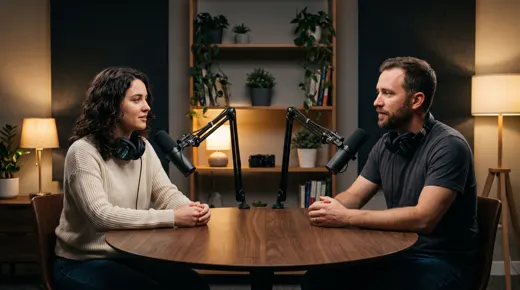
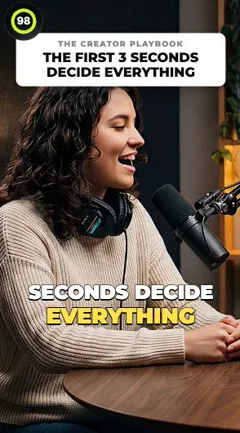
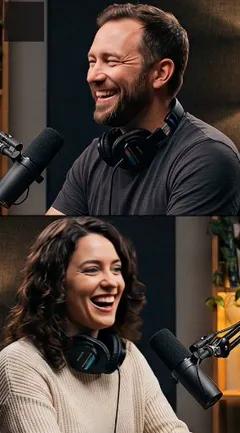
Sube un podcast, webinar o entrevista, o pega un enlace de YouTube. La IA analiza toda la transcripción, selecciona entre 3 y 12 momentos que funcionan por sí solos, asigna a cada uno una puntuación de viralidad del 0 al 100, mantiene a quien habla en cuadro con seguimiento de rostro y añade subtítulos animados y un titular. Dile qué debe buscar o deja que lo elija.

Editor de video con IA para creadores que quieren crear contenido viral sin el trabajo pesado de editar.
Funciones
Todas las funcionesSubtítulos con IASubtítulos estilo HormoziSubtítulos estilo MrBeastAñadir subtítulos al videoGenerador de subtítulosEditor de video con IAGenerador de clips con IADe YouTube a ShortsImportación automática de YouTubeTitulares con IAConector de ChatGPT y ClaudeAPI para recortar videosCorrección de la miradaMagic ZoomTransicionesAudio limpioMúsica con IAEfectos de sonidoAuto Edit con IAEstilos de ediciónB-roll con IACreador de clips de GTA 6Creador de clips para Twitch y KickMejores momentos de TwitchEliminar silenciosEliminar muletillasMiniaturas con IAKits de marcaEstilos de la comunidadTraductor de video con IAHerramientas gratis
Generador de ganchos para videosDescripciones para TikTokPies de foto para InstagramTítulos para YouTubeHashtags para TikTokGenerador de guiones para videosIdeas de videos con IACalendario de contenidoTranscripción de TikTokVideo a textoGenerador de SRT gratisTraductor de subtítulosTeleprompter gratisPalabras a minutosConvertidor de SRT a VTTZona segura de TikTokEfectos de sonido gratisTodas las herramientas (40) →Casos de uso
Creadores de TikTokYouTube ShortsInstagram ReelsPodcastersCreadores de clipsClips de GTA RPShorts de GTA 6 con IARecorta clips de GTA 6 con ClaudeAgencias y equiposVideos para LinkedInContacto visual con teleprompterContacto visual en Premiere ProContacto visual en DaVinci ResolveContacto visual en Final Cut ProContacto visual en Loom